
consentmanager es uno de los pocos CMP que han sido seleccionados por Google para ser socio CMP integrado. Esto significa que los clientes ahora pueden crear una nueva cuenta de consentmanager directamente desde su interfaz de Google.
Configuración automática de la cuenta
Al utilizar la configuración automática de la cuenta tal y como se ha descrito anteriormente, el sistema preparará automáticamente ciertos pasos por ti y configurará determinadas opciones. Entre ellas se incluyen:
- Configuración de la cuenta
- Tu dirección de correo electrónico se utilizará como nombre de usuario, nombre y correo electrónico para la nueva cuenta
- La URL de tu sitio web se utilizará como sitio web predeterminado para la nueva cuenta
- El idioma que elijas se establecerá como idioma predeterminado de la nueva cuenta
- Configuración de la CMP
- Se creará un CMP con el nombre de tu sitio web
- El diseño «Google» se establecerá como predeterminado para el nuevo CMP
- Se añadirán los «fines clásicos» (Función, Marketing, Medición, Redes sociales, Otros) a la CMP
- El proveedor «Google Ads» (ID s1) se añadirá a su lista de proveedores y se le asignará la finalidad «Marketing»
- Se iniciará un rastreo automático de su sitio web y los proveedores y cookies encontrados se añadirán automáticamente a su lista de proveedores y a su lista de cookies
- El dominio de su sitio web se añadirá a la lista blanca
Cómo crear tu cuenta de ConsentManager
En tu cuenta de Google, por ejemplo, en la interfaz de Google Ads o Google Analytics, recibirás una notificación si no se reciben señales de consentimiento de las etiquetas de Google en tu sitio web. Esta notificación suele aparecer en el panel de control.
- Haz clic en la notificación de tu panel de control. O, si no tienes ninguna notificación, ve a https://tagmanager.google.com/#/home, cambia a Google-Tags en la parte superior y haz clic en la etiqueta que quieras editar. En la configuración de la etiqueta, cambia a Admin y haz clic en Configurar modo de consentimiento
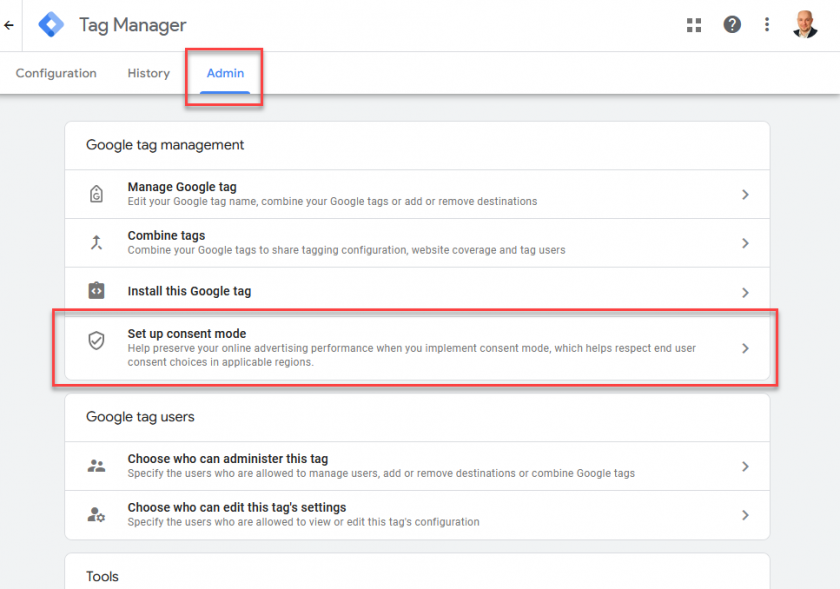

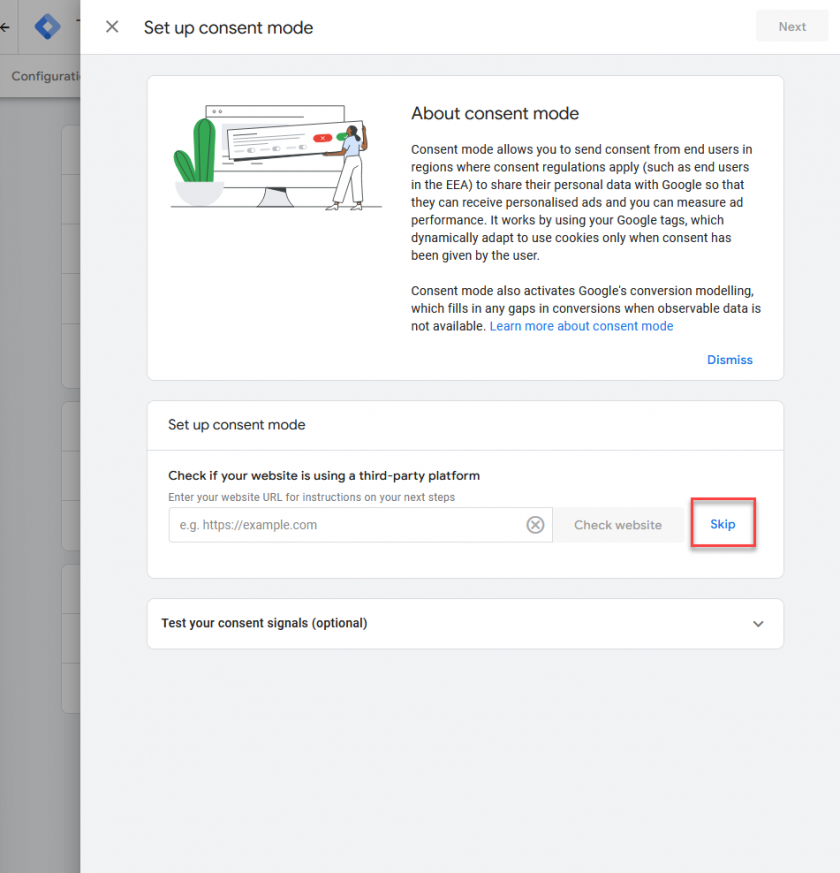
- Haz clic en «Saltar» en la primera pantalla:
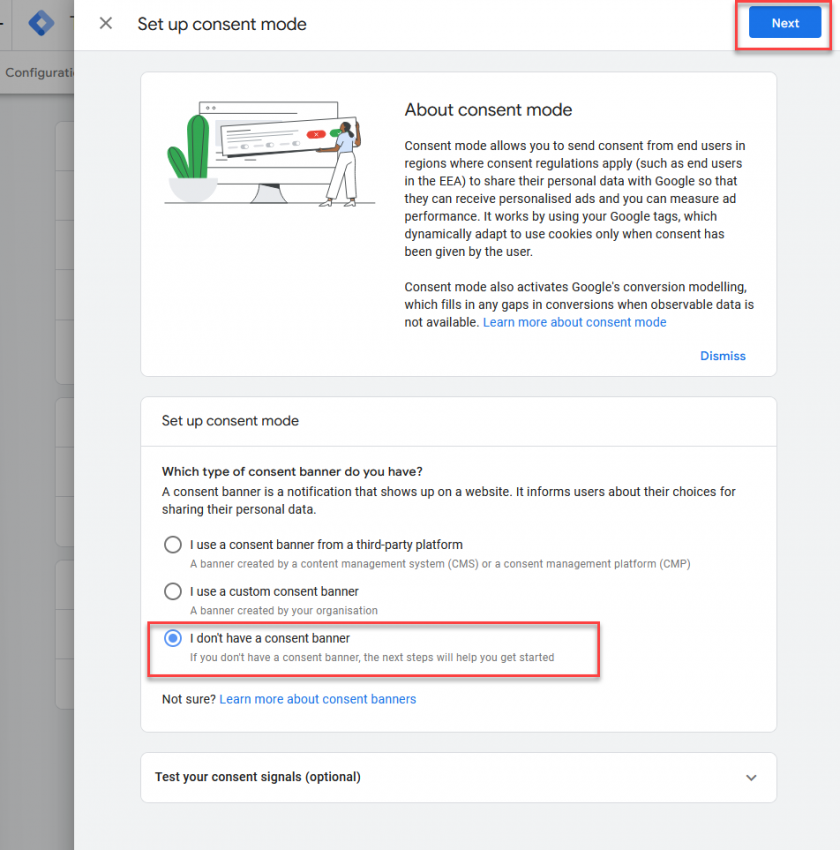
- Selecciona la opción «No tengo un banner de consentimiento» y haz clic en Siguiente:
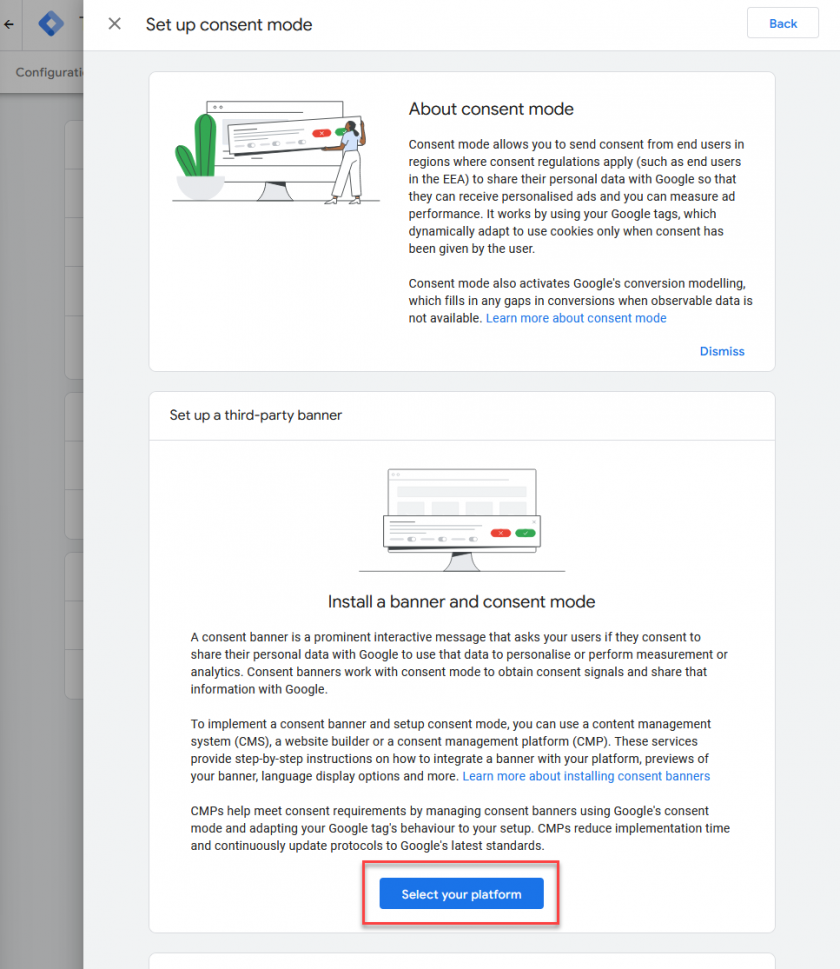
- Haz clic en «Selecciona tu plataforma»:
- Haz clic en consentmanager en la lista de CMP y, a continuación, haz clic en «Usar este CMP»:
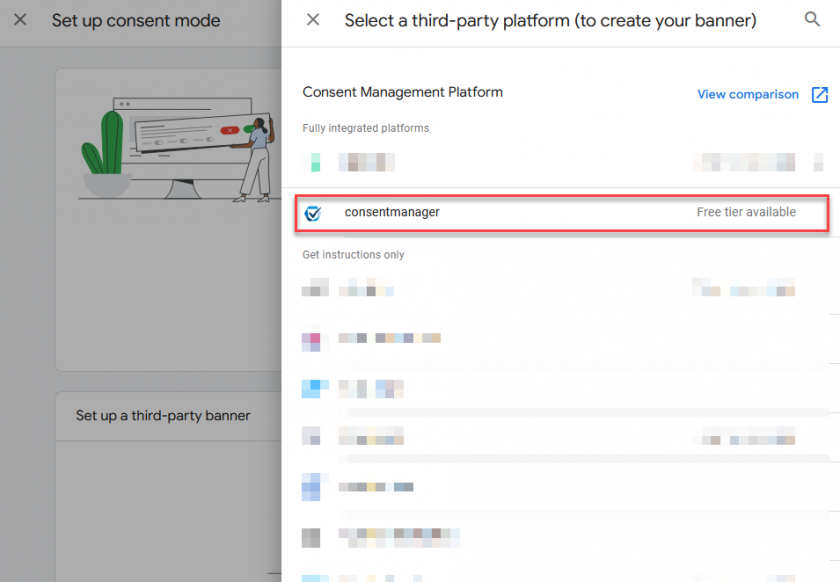
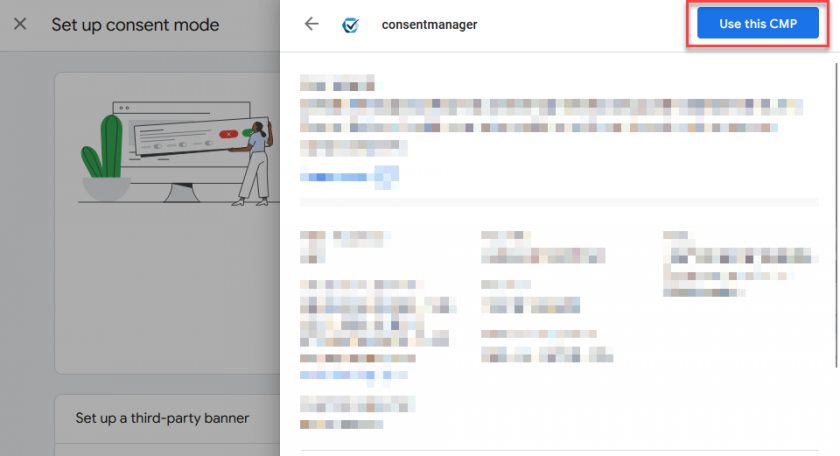
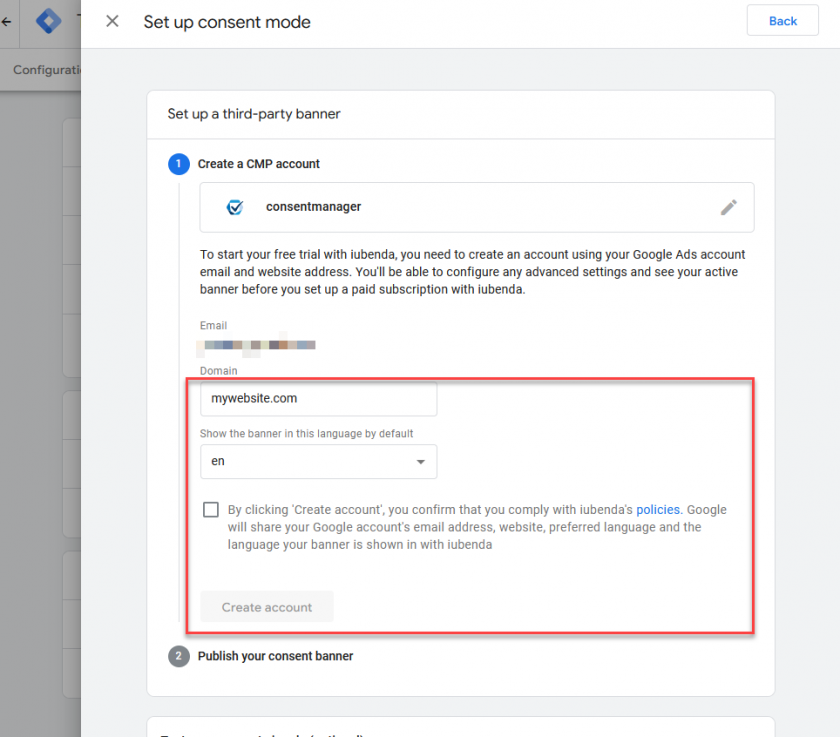
- Introduce tu nombre de dominio, elige el idioma predeterminado para tu banner de cookies y haz clic en «Crear cuenta»:
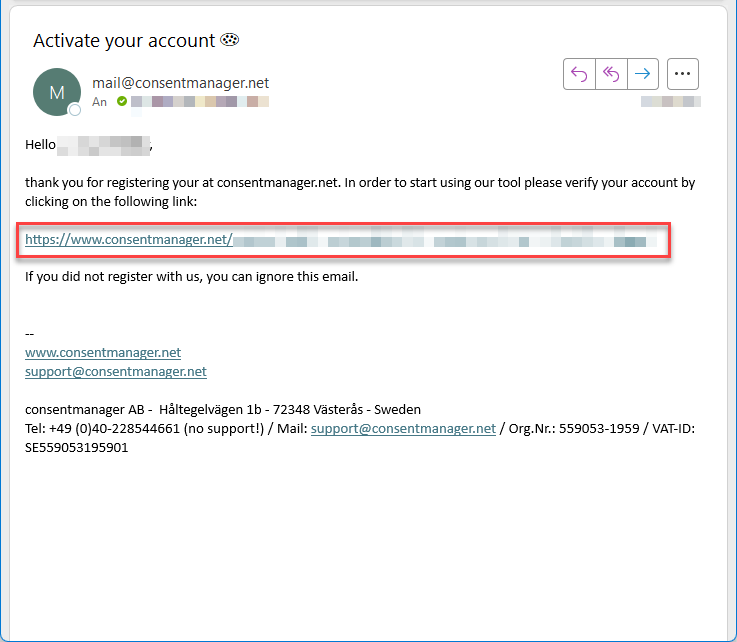
- Una vez que hayas hecho clic en «Crear cuenta», nuestro sistema te enviará un correo electrónico de confirmación con un enlace. Asegúrate de hacer clic en el enlace para activar la cuenta.
- Tu cuenta se creará automáticamente (ver más abajo) y verás los códigos para el banner de consentimiento y la opción de integración directa a través de Google Tag Manager. Dependiendo de tu preferencia, copia el código que se muestra en tu sitio web o selecciona el contenedor de GTM en el que se insertará el código de ConsentManager.
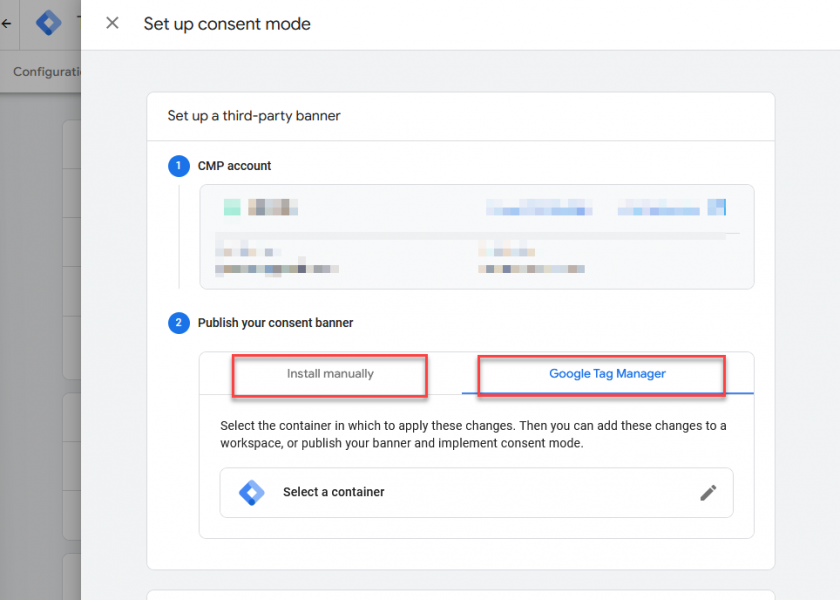
- Dependiendo de tu configuración, lee aquí los siguientes pasos:
Próximos pasos
Como siguientes pasos, te recomendamos que inicies sesión en tu cuenta para explorar las numerosas posibilidades de configuración y personalización:
Por ejemplo, puedes…
- … crea un diseño personalizado o adapta el diseño existente.
- … revisa tu lista de proveedores y asigna los proveedores encontrados a los fines correspondientes.
- … revisa los informes del rastreador de cookies y comprueba los resultados.
Además, te recomendamos que configures el bloqueo de todos los códigos y cookies de terceros en tu sitio web y que actualices tu política de privacidad:
Más información
Para más información, consulta aquí:
Refuerza tu estrategia de datos propios con nuevas herramientas – https://support.google.com/google-ads/answer/15306140?sjid=3993403504994918092-EU
Utiliza un socio CMP integrado para configurar tu banner de consentimiento y el modo de consentimiento: https://support.google.com/tagmanager/answer/15239830?sjid=196171537470019233-EU