¿Buscas una CMP compatible con el Modo de consentimiento de Google? Consulta nuestra página de producto sobre el Modo de consentimiento de Google v2.
Google Tag Manager ofrece una integración de las señales del Modo de consentimiento de Google v2 que se pueden utilizar para activar eventos, por ejemplo, el seguimiento de las visitas a la página a través de Google Analytics. El Modo de consentimiento de Google distingue entre dos modos: Implementación básica e Implementación avanzada.
Modo de consentimiento de Google v2 «Implementación básica» a través de GTM
La implementación básica consiste en que las etiquetas de Google Analytics o Google Ads no se activan si no se da el consentimiento. Esto también se suele denominar «bloqueo duro». La ventaja es una mayor seguridad jurídica. La desventaja es un seguimiento menos preciso (para los usuarios que no han dado su consentimiento).
Para llevar a cabo la implementación básica de Google Analytics o Google Ads a través de GTM, sigue estos pasos:
- Asegúrate de que el Modo de consentimiento esté activado (Menú > CMP > Integraciones > Modo de consentimiento de Google)
- Asegúrate de que Google Analytics, Google Ads o los demás servicios de Google estén en tu lista de proveedores
- Instala el código CMP de Consentmanager en tu sitio web (ya sea directamente como código de bloqueo automático, código de bloqueo semiautomático o indirectamente a través de una plantilla de GTM).
- Activa el modo de consentimiento de Google en la configuración de la CMP
- Activa el modo de consentimiento de Google en tu cuenta de GTM
- En GTM, crea las variables que necesites: En GTM, ve a Variables > Nueva y haz clic en configurar:
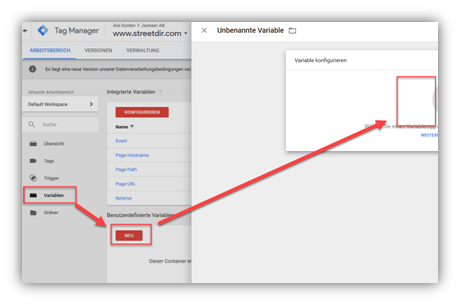

- Elige el tipo de variable «Variables de página» > «Variable de capa de datos», establece el «Nombre de la variable» en
cmpConsentVendors: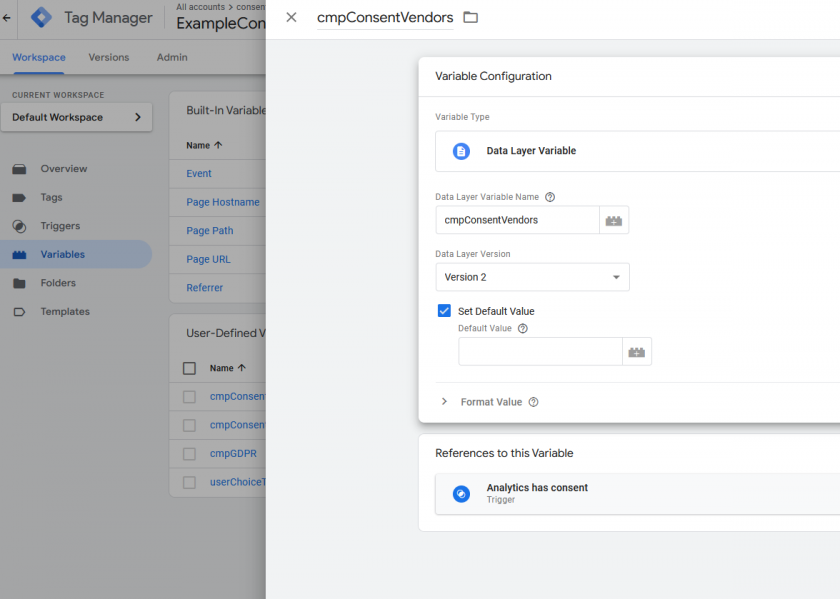
- Ve a Desencadenantes > Nuevo y haz clic en configurar:
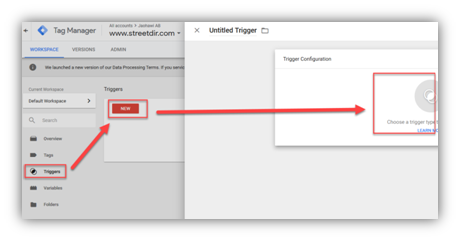
- Utiliza el evento Name
cmpEventy un evento personalizado para ello: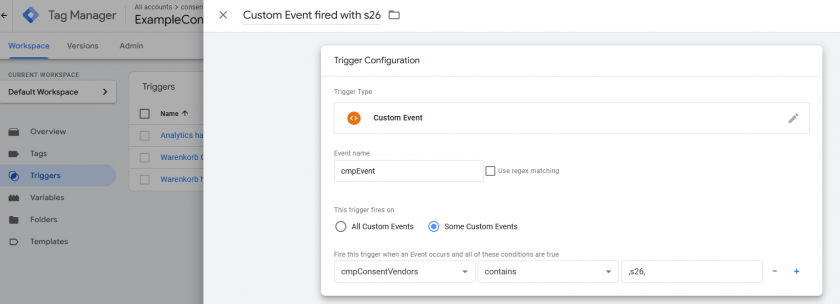
- Para cada evento es necesaria al menos una regla; para las etiquetas de Google Analytics, utiliza:
cmpConsentVendors contains ,s26,(incluye la coma en la regla). Para Google Ads (seguimiento de AdWords, remarketing, etc.) utilizacmpConsentVendors contains ,s1,ORcmpConsentVendors contains ,s1498,(incluye la coma en la regla; utiliza el ID del proveedor en función de los proveedores que utilices en tu lista de proveedores)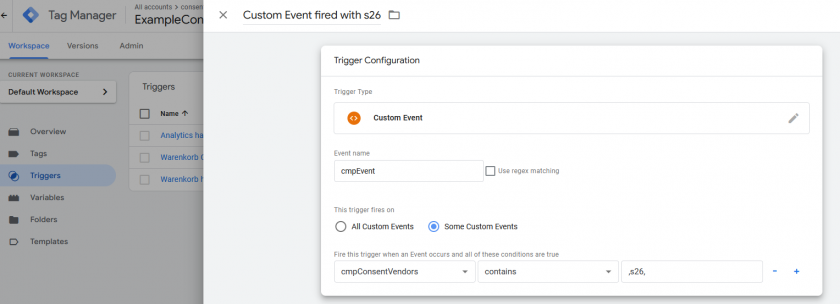
- Ve a Etiquetas > Editar > Desencadenantes y asigna el desencadenante a la etiqueta:
(Asegúrate de eliminar eventos del sistema como «página vista» y utiliza únicamente el cmpEvent)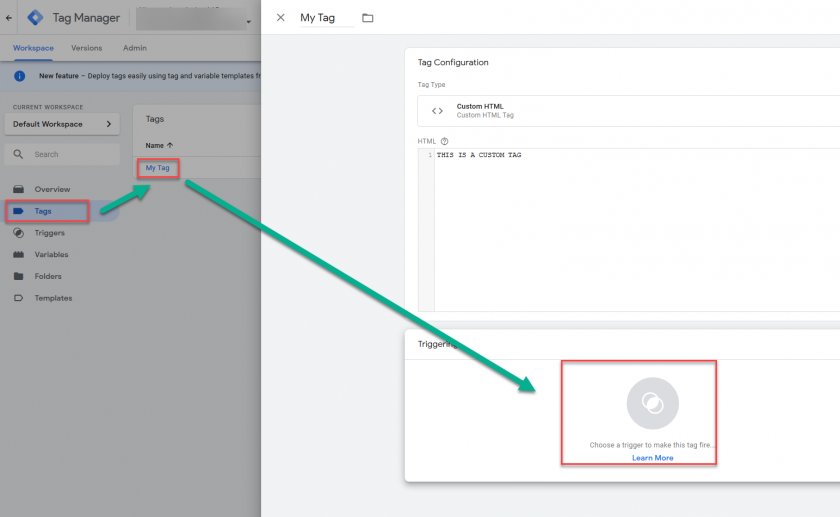

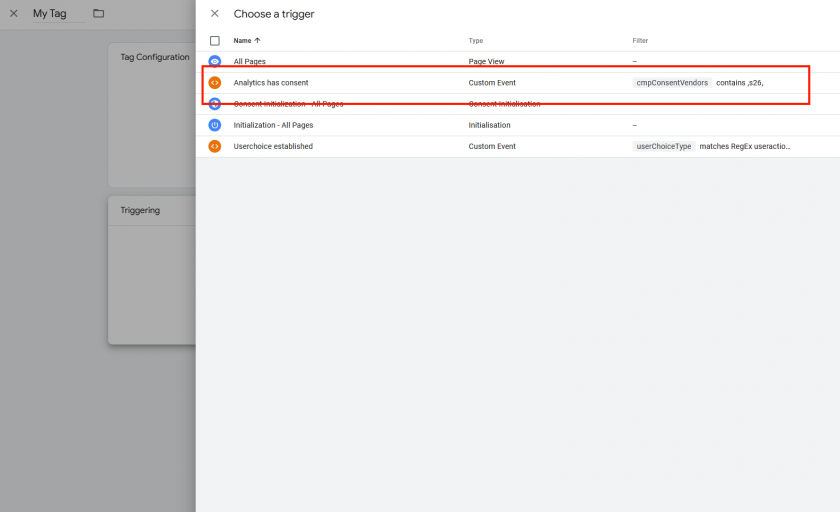
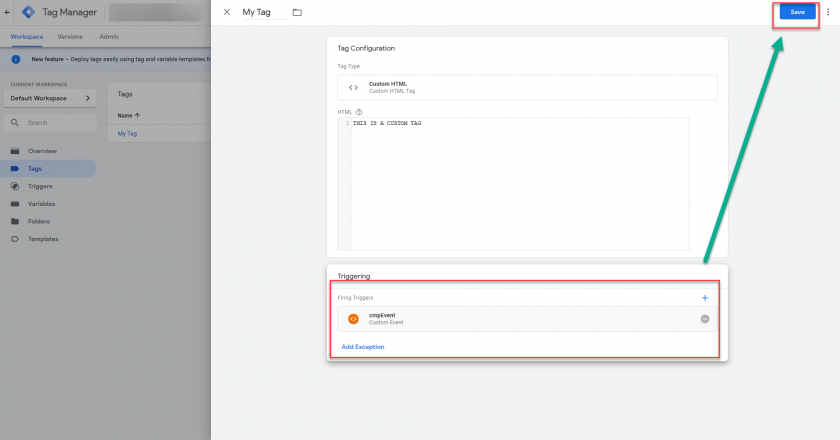
Importante: Asegúrate de que el activador sea el único activador para cada etiqueta que estés utilizando. No combines activadores con otros activadores/eventos como «Todas las páginas» o «Al cargar la página», etc.
Modo de consentimiento de Google v2 «Implementación avanzada» a través de GTM
La implementación avanzada es la forma en que se activan las etiquetas de Google Analytics o Google Ads incluso si no se ha dado el consentimiento. En este caso, las señales del modo de consentimiento se utilizan para indicar a Google Analytics o Google Ads que limiten el seguimiento. Esto también se suele denominar «bloqueo suave». La ventaja aquí es una mayor precisión en el seguimiento. La desventaja es una menor seguridad jurídica.
Para implementar la configuración avanzada de Google Analytics o Google Ads a través de GTM, sigue estos pasos:
- Asegúrate de que el modo de consentimiento esté activado (Menú > CMP > Integraciones > Modo de consentimiento de Google)
- Asegúrate de que Google Analytics, Google Ads o los demás servicios de Google estén en tu lista de proveedores
- Instala el código CMP de Consentmanager en tu sitio web (ya sea directamente como código de bloqueo automático, código de bloqueo semiautomático o indirectamente a través de una plantilla de GTM).
- Activa el modo de consentimiento de Google en la configuración de la CMP
- Activa el modo de consentimiento de Google en tu cuenta de GTM
- Decida si desea activar Google Analytics ANTES o DESPUÉS de que el usuario haya tomado una decisión:
- Si quieres activar Google Analytics antes de que se realice ninguna elección (por ejemplo, cuando la ventana de consentimiento aún está abierta), no es necesario ajustar los activadores en GTM. Recomendamos activar las etiquetas en el evento
cmpEvent(en lugar de en la vista de página o similar) y no añadas más filtros (omite el paso 5 de la descripción que aparece a continuación). Además, también puedes ajustar la configuración en Menú > CMP > Configuración legal > Modo de exclusión a «Al cargar la página» o «Al mostrar la capa» para activar ciertos eventos antes. - Si desea esperar a que el usuario elija y activar Google Analytics una vez realizada la elección (la capa de consentimiento está cerrada), asegúrese de añadir los filtros (siga el paso 5 de la descripción que figura a continuación). Esto activará la etiqueta incluso si el usuario ha rechazado la opción.
- Si quieres activar Google Analytics antes de que se realice ninguna elección (por ejemplo, cuando la ventana de consentimiento aún está abierta), no es necesario ajustar los activadores en GTM. Recomendamos activar las etiquetas en el evento
Ajusta los desencadenantes de GTM para el modo avanzado
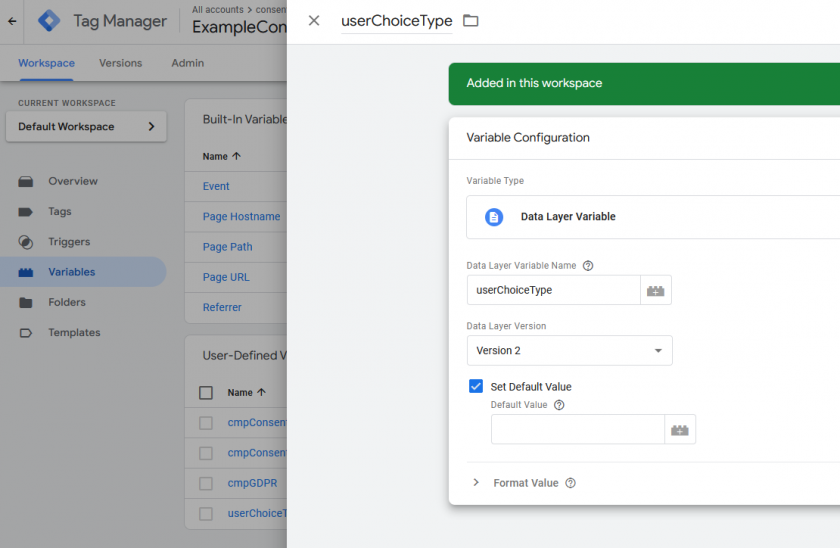
- En GTM, crea las variables que necesites: En GTM, ve a Variables > Nuevo y haz clic en configurar:
- Elige el tipo de variable «Variables de página» > «Variable de capa de datos» y establece el «Nombre de la variable» en
:
- Ve a Desencadenantes > Nuevo y haz clic en configurar:
- Crea un evento personalizado y utiliza el nombre del evento
cmpEvent: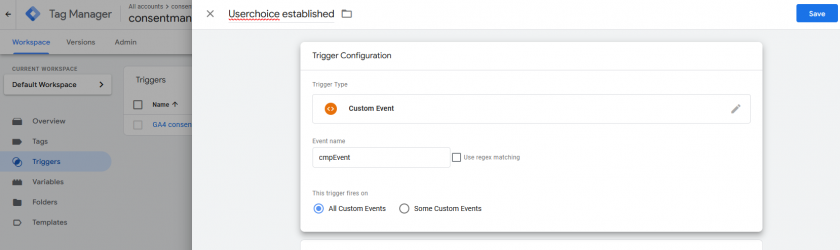
- Para cada Trigger es necesaria al menos una regla:
RegEx "|"
Nota: Omite este paso si quieres activar las etiquetas incluso antes de que el usuario haya tomado una decisión.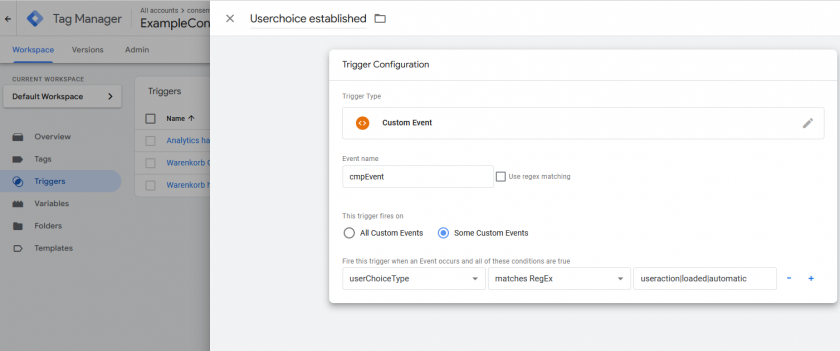
- Ve a Etiquetas > Editar > Desencadenantes y asigna el desencadenante a la etiqueta:
(Asegúrate de eliminar eventos del sistema como «página vista» y utiliza únicamente el cmpEvent)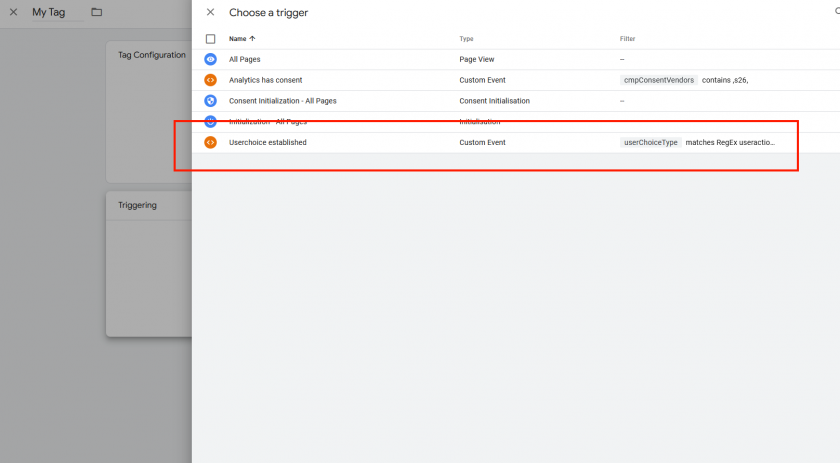
Importante: Asegúrate de que el activador sea el único activador para cada etiqueta que estés utilizando. No combines activadores con otros activadores/eventos como «Todas las páginas» o «Al cargar la página», etc.
¿Cómo gestionar los eventos que se activan en función de la acción del usuario?
Para eventos que se activan en función de la acción del usuario (por ejemplo, «añadir a la cesta»), recomendamos:
Implementación básica: utiliza tu activador existente (el evento «añadir al carrito») y añade una condición para el proveedor específico, p. ej. cmpConsentVendors contains ,s26, Asegúrate de que este activador se active siempre después de que se haya dado el consentimiento.
Implementación avanzada: No es necesario realizar ningún ajuste en los activadores.
Displaying Consent Mode information in Google Tag Manager (GTM)
GTM también ofrece la posibilidad de trabajar con un gestor de etiquetas (Consent Mode) para evitar que se activen las etiquetas. Para utilizar esta función, puedes usar nuestra plantilla de GTM o implementar manualmente el CMP en la página o en el gestor de etiquetas.
Ten en cuenta que la función «Modo de consentimiento» de GTM es SOLO una ayuda visual y no bloqueará nada realmente.
Para habilitar el Consent Mode en GTM, sigue estos pasos:
- Inicia sesión en tu cuenta y haz clic en Admin > Configuración del contenedor
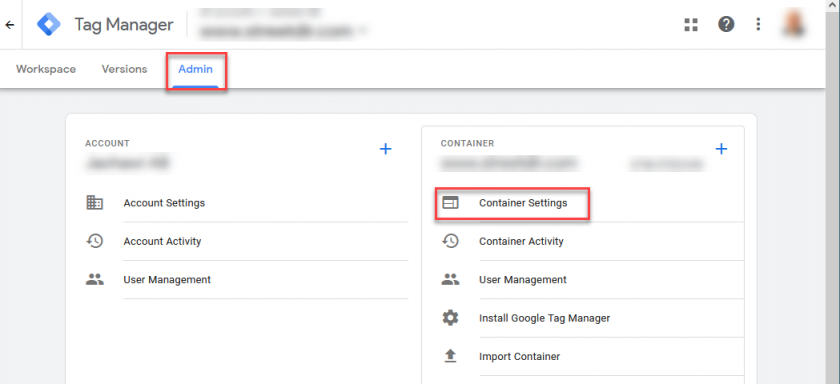
- Marca la casilla «Habilitar resumen de consentimientos» y pulsa Guardar
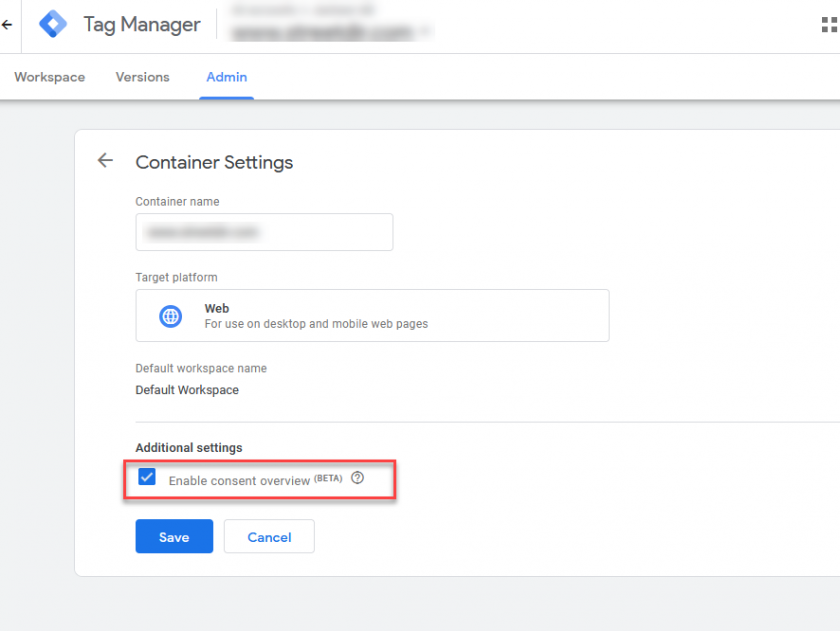
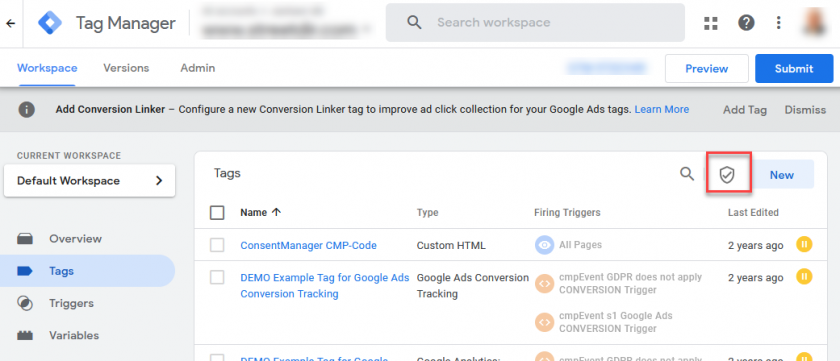
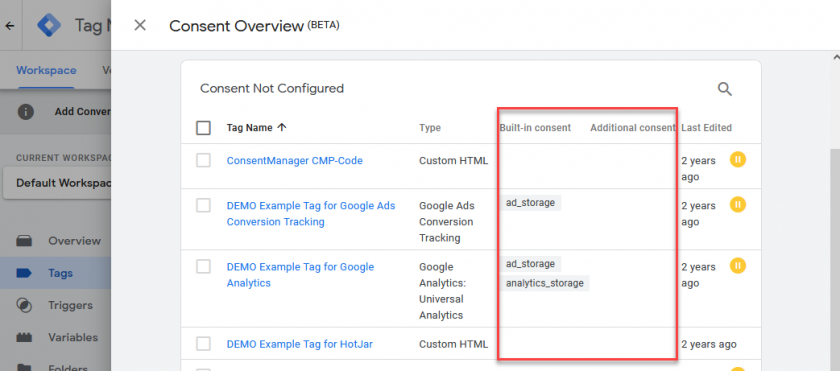
- Una vez activada, encontrarás un icono de escudo debajo de «Etiquetas» que te mostrará qué ajustes de «Consent Mode» se aplican a cada etiqueta: