
El rastreador visitará tu sitio web periódicamente e informará si se han detectado problemas. Puedes ver los problemas en tu panel de control y en Menú > Cookies > Actualizar configuración del rastreador
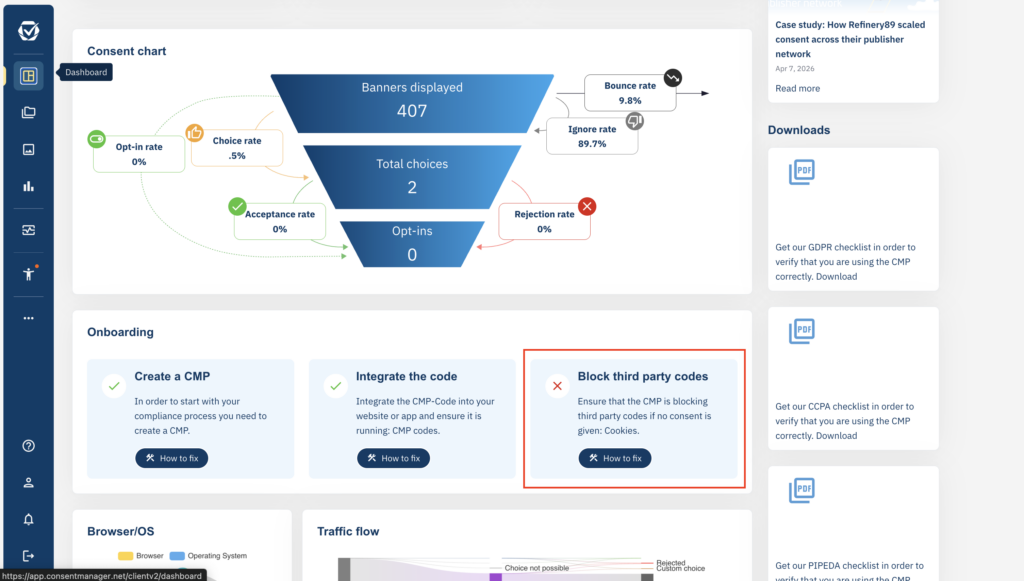
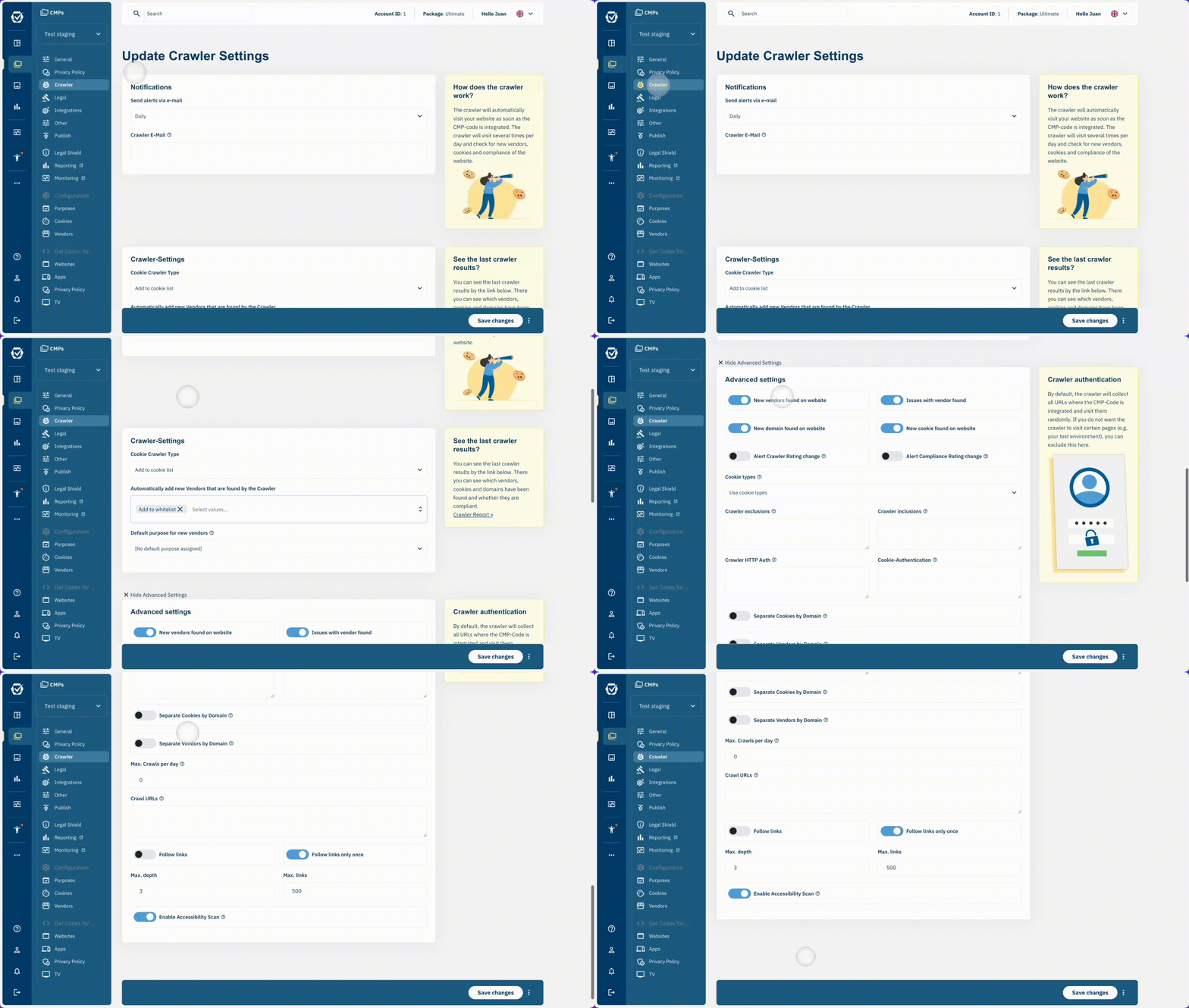
Si el rastreador te avisa de cookies problemáticas en tu sitio web, debes asegurarte de que se hayan realizado los siguientes ajustes:
- Asegúrate de que todas las cookies (Menú > Cookies) estén asignadas a un tipo
- Asegúrate de que todos los proveedores (Menú > Proveedores) estén asignados a un tipo
- Asegúrate de que todos los códigos de terceros de tu sitio web estén preparados para que nuestro sistema pueda bloquearlos.
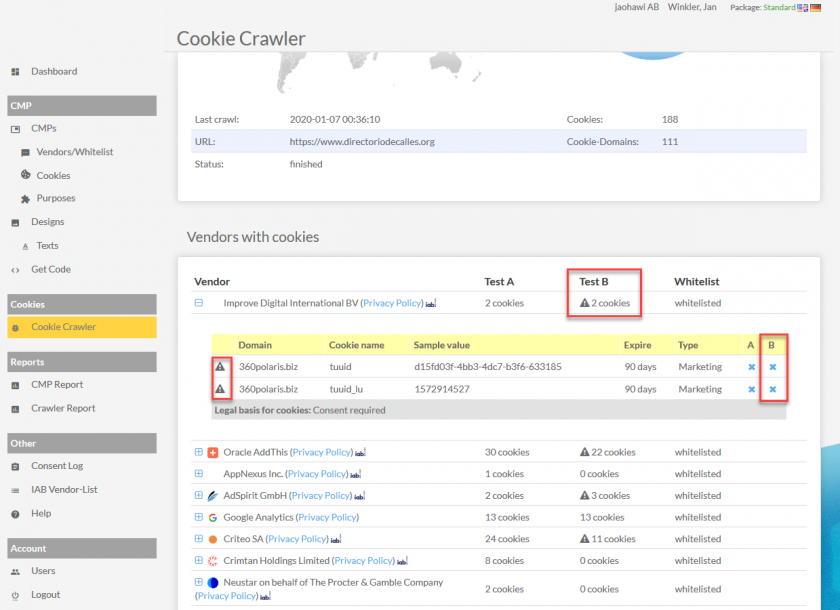
El rastreador enviará alertas sobre cookies problemáticas cada vez que encuentre cookies de tipo «Marketing», «Analytics» o «Desconocido» en tu sitio web, en caso de que no se haya dado el consentimiento. Para encontrar las cookies problemáticas, ve a Menú > Rastreador de cookies > Últimos 7 días y despliega todos los proveedores que hayan establecido cookies para «Test B». Las cookies problemáticas están marcadas con un signo de exclamación:
¿Cómo resolver las advertencias sobre cookies?
Si el rastreador te avisa de la presencia de cookies no deseadas o de proveedores en tu sitio web a pesar de que no se ha dado consentimiento, sigue estos pasos:
- Si utilizas el código de bloqueo automático, asegúrate de que el código se coloque en la sección <head> de tu sitio web y antes de cualquier otro elemento <script>.
- Si utilizas el código de bloqueo semiautomático, asegúrate de haber preparado todos los códigos de terceros en tu sitio web, para que el CMP pueda bloquearlos.
- Asegúrate de que has asignado una finalidad a todos los proveedores.
- Asegúrate de haber asignado todos los dominios desconocidos a un proveedor.