
Nota bene: ci dispiace davvero, ma a causa della politica tecnica interna di WiX non ci è possibile fornire il nostro codice di blocco automatico per WiX, poiché non c'è modo di integrare Consentmanager in modo conforme al GDPR.
Se desideri comunque integrarci, puoi utilizzare il codice di blocco manuale o integrare il nostro strumento utilizzando un tag manager come Google Tag Manager (GTM).
Nota bene: la descrizione sottostante è valida solo per il codice di blocco manuale. Se desideri utilizzare il blocco automatico del codice, assicurati che il codice CMP sia inserito direttamente dopo l' <head> elemento del codice del tuo sito web.
Per integrare il tuo codice CMP in un sito web creato con WiX.com, segui questi passaggi:
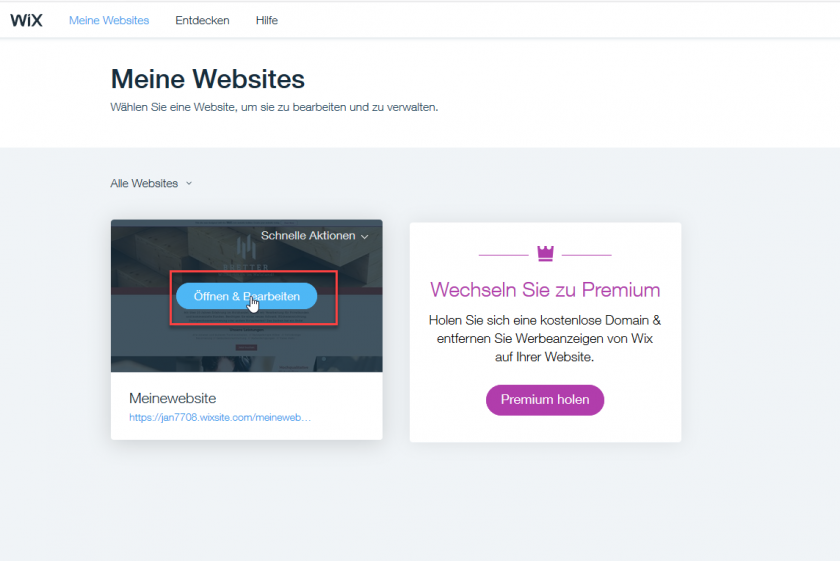
- Accedi al tuo account WiX e clicca su Modifica il tuo sito web
- Nel menu seleziona Impostazioni ("Einstellungen") > Strumenti di analisi ("Analysewerkzeuge")
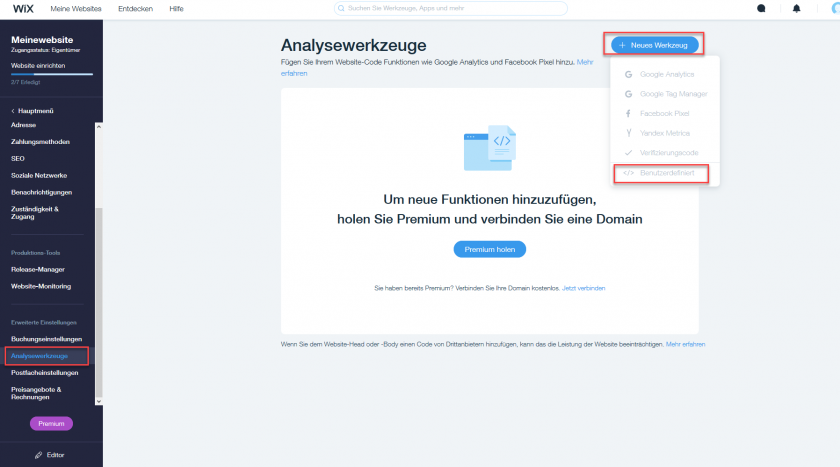

- Clicca sull'icona "+" nell'angolo in alto a sinistra, seleziona "Definito dall'utente" ("Benutzerdefiniert") e inserisci il codice CMP:
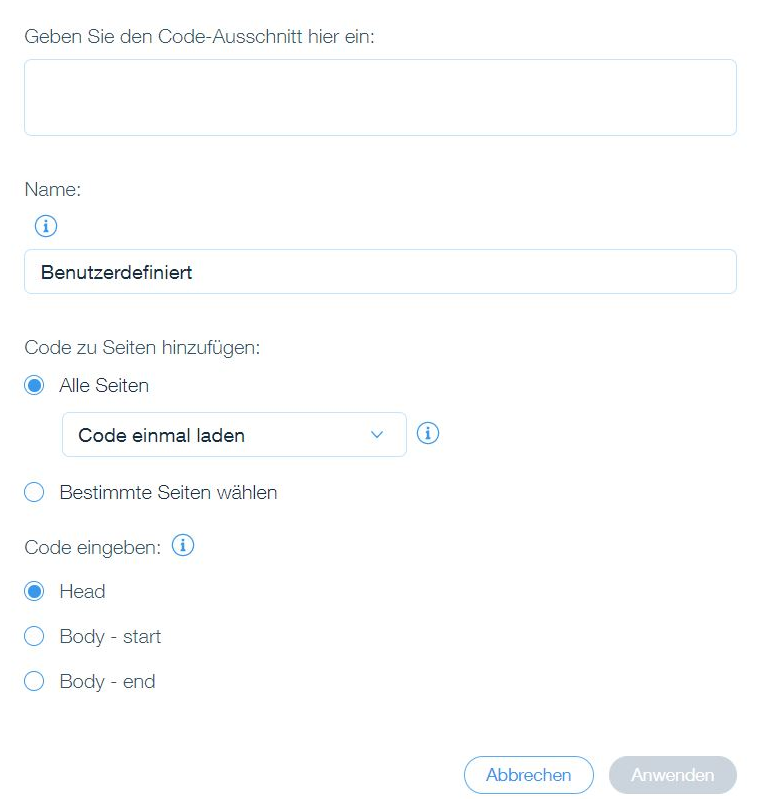
- Assicurati di impostare la consegna del codice su tutti i siti web ad ogni caricamento della pagina e di utilizzare la posizione "Body – start"
- Questo è tutto 😉