Blocco automatico vs. manuale
ConsentManager offre il blocco manuale e automatico di codici e cookie. Nonostante il blocco automatico sia più facile da configurare, per motivi di conformità consigliamo di utilizzare il blocco manuale!
Ecco un confronto tra i due metodi di blocco:
Blocco automatico
Puoi leggere ulteriori informazioni sul blocco automatico di codici e cookie qui. | Blocco manuale
Consigliamo di utilizzare il blocco manuale per evitare problemi di conformità! |
Blocco manuale di codici e cookie
Il CMP può posticipare il caricamento degli annunci sul tuo sito web fino al momento in cui viene dato il consenso. Per abilitare questa funzione devi modificare i codici creativi esistenti sul tuo sito web.
Si prega di notare che il blocco / caricamento differito funziona solo con codici script asincroni e codici Iframe e non con codici script sincroni.
Codici iframe
Se desideri inserire un codice iframe, segui questi passaggi:
- Modifica l'
src="…"attributo dell'iframe indata-cmp-src="…" - Aggiungi un nuovo
src="about:blank"attributo all'iframe - Se
class="…"esiste, aggiungicmplazyloadil valore. Se la classe non esiste, aggiungi l'attributo includendo il valoreclass="cmplazyload" - Aggiungi un nuovo attributo
data-cmp-vendor="x"e/odata-cmp-purpose="x"per attivare il codice solo se viene dato il consenso per questo fornitore e per questa finalità. Vedi le informazioni qui sotto.
Codice di esempio prima della modifica:
<iframe width="300" height="250" noresize="noresize" scrolling="no"
        frameborder="0" marginheight="0" marginwidth="0"
        src="http://adserver.de/?x=1&y=2"
        ALLOWTRANSPARENCY="true"></iframe>
Codice di esempio dopo la modifica:
<iframe width="300" height="250" noresize="noresize" scrolling="no"
        frameborder="0" marginheight="0" marginwidth="0"
        class="cmplazyload"
        src="about:blank"
        data-cmp-vendor="123"
        data-cmp-src="http://adserver.de/?x=1&y=2"
        ALLOWTRANSPARENCY="true"></iframe>
Codici script asincroni
Se desideri posticipare il caricamento di un codice script asincrono, segui questi passaggi:
- Se
src="...", modifica l'src="…"attributo dello script indata-cmp-src="…" - Se
type="...", cambia il suo valore intext/plain, altrimenti aggiungi l'attributo con questo valoretype="text/plain". - Se
class="…"esiste, aggiungicmplazyloadil valore. Se la classe non esiste, aggiungi l'attributo includendo il valoreclass="cmplazyload" - Aggiungi un nuovo attributo
data-cmp-vendor="x"e/odata-cmp-purpose="x"per attivare il codice solo se viene dato il consenso per questo fornitore e per questa finalità. Vedi le informazioni qui sotto.
Codice di esempio 1 prima della modifica:
<script async
        type="text/javascript"
        src="https://adserver.de/banner.php"></script>
Codice di esempio 1 dopo la modifica:
<script async
        type="text/plain"
        data-cmp-src="https://adserver.de/banner.php"
        class="cmplazyload"
        data-cmp-vendor="123"
        ></script>
Codice di esempio 2 prima della modifica:
<script type="text/javascript">
  console.log("do something here");
</script>
Codice di esempio 2 dopo la modifica:
<script type="text/plain" class="cmplazyload" data-cmp-vendor="123">
  console.log("do something here");
</script>
Blocco di altri elementi della pagina
Il meccanismo di blocco sopra descritto può essere utilizzato praticamente con tutti gli elementi HTML che caricano dati di terze parti:
- immagine
- video
- fonte
- oggetto
- embed
- link (Nota: usa data-cmp-href invece di data-cmp-src)
Attributi aggiuntivi
È possibile aggiungere i seguenti attributi aggiuntivi ai codici script/iframe per allineare ulteriormente la visualizzazione a determinati risultati di consenso:
Attributo | Descrizione |
| se presente, il CMP nasconderà l'iframe se il consenso non viene dato e lo mostrerà se il consenso viene dato |
| CMP attiverà questo script/iframe solo se viene dato il consenso per il fornitore Può contenere anche il valore |
| CMP attiverà questo script/iframe solo se viene dato il consenso per lo scopo Può anche contenere il valore |
| Il CMP visualizzerà un elemento di anteprima (vedi blocco dei contenuti dinamici) in questa posizione. |
| Indica al CMP di sbloccare tutti gli altri elementi con classe xxx una volta che questo elemento viene sbloccato. |
| Consente di modificare il testo del titolo dell'anteprima. |
| Consente di modificare il testo dell'anteprima. |
| Consente di modificare il testo del pulsante dell'anteprima. |
| Consente di regolare il testo della casella di controllo dell'anteprima. Se impostato su una stringa vuota, la casella di controllo non verrà visualizzata. |
| Consente di modificare l'immagine dell'anteprima. |
| Disattiva la sovrapposizione del contenuto dinamico (impostazione predefinita = 0). |
data-cmp-preview-bgcolor="#000"
| Consente di regolare il colore di sfondo dell'anteprima (impostazione predefinita = nero) |
| Imposta la modalità dell'anteprima: – 0 (impostazione predefinita): l'anteprima viene visualizzata solo se non è stato dato il consenso per questo fornitore – 1: l'anteprima viene sempre visualizzata (anche se il fornitore ha ottenuto il consenso) |
| Il CMP non utilizzerà il blocco automatico con questo elemento. |
| Il CMP non utilizzerà il blocco automatico con questo elemento e con tutti gli elementi creati da esso. |
| Blocca l'elemento a seconda del valore di – – – |
Nota: Se data-cmp-vendor="..." e data-cmp-purpose="..." non sono presenti, il sistema verificherà se è stato accettato almeno 1 scopo. In tal caso, il codice verrà attivato.
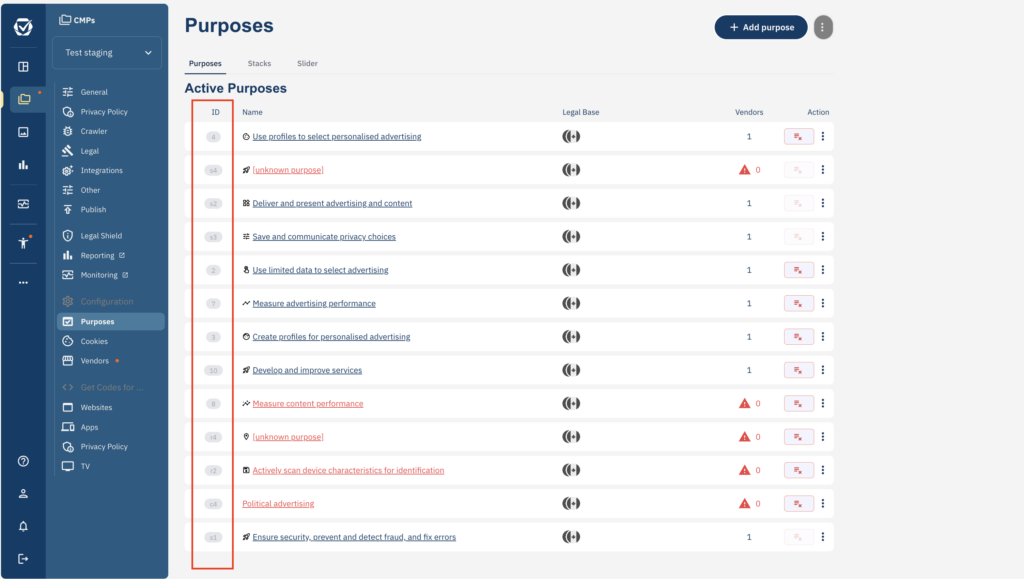
Puoi trovare gli ID di tutti gli scopi nel menu Scopi:
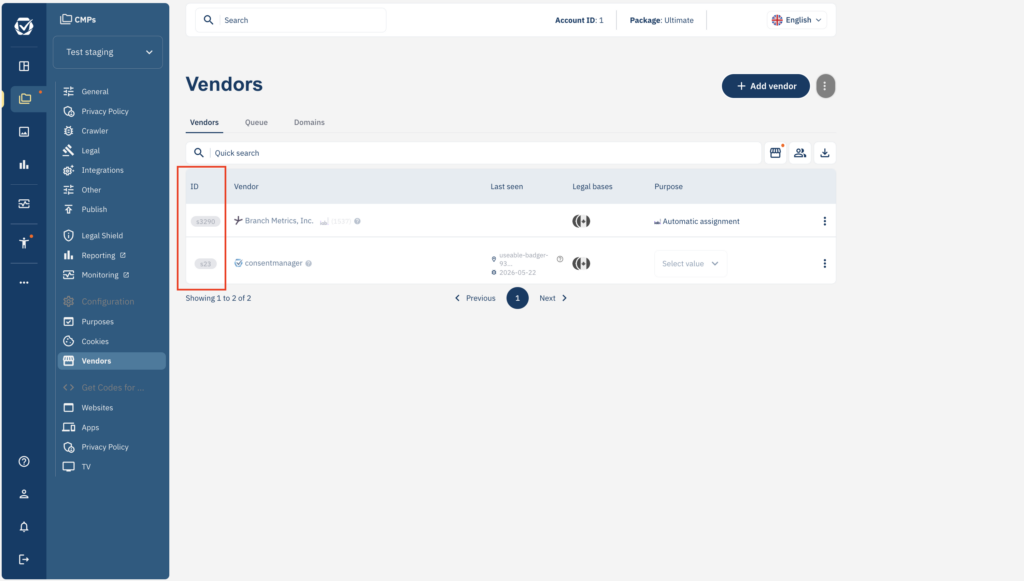
Puoi trovare gli ID di tutti i fornitori nel menu Fornitori/Whitelist: