
Tieni presente che il blocco automatico non è sicuro al 100%! Se vuoi garantire la conformità, dovresti sempre preferire il blocco manuale a quello automatico per codici e cookie!
I problemi comuni con i codici di blocco automatico possono essere risolti utilizzando la console CMP Debugger. Per ulteriori informazioni, consulta questa pagina.
Come funziona il blocco automatico
Al fine di impedire il trattamento dei dati da parte del visitatore del sito web, la funzione di blocco automatico può disabilitare automaticamente gli script e gli iframe integrati in un sito web. In questo caso, non sono necessarie ulteriori modifiche agli script/iframe (mentre il meccanismo di blocco manuale richiede di modificare i codici degli script e degli iframe).
Quando la pagina si carica, la funzione di blocco automatico caricherà e controllerà tutti gli script e gli iframe inclusi nel tuo sito web. Disabiliterà quindi gli iframe e gli script esterni. Verificherà inoltre se gli script inline tentano di impostare cookie e, in tal caso, bloccherà anche questi script inline. Gli script e gli iframe disabilitati possono poi essere abilitati dal CMP non appena viene dato il consenso.
Tutti gli script/iframe disabilitati vengono disabilitati allo stesso modo in cui applicheresti un blocco manuale a questi codici. Ciò significa che puoi utilizzare gli stessi attributi e la stessa logica per questi codici.
Integrazione del codice per il blocco automatico
Per garantire il corretto funzionamento del blocco automatico, è assolutamente necessario installare il codice di blocco direttamente dopo <head> nel codice sorgente del tuo sito web e prima di qualsiasi altro <script ...> o <iframe ...> . Inserisci il seguente codice in tutte le pagine del tuo sito web:
<!DOCTYPE html>
<html>
<head>
 <script src="https://delivery.consentmanager.net/delivery/......." data-cmp-ab="1"></script>
 ... your other website codes go here ...

 ...
Nota bene: il codice di blocco automatico non può essere caricato in modo asincrono/differito!
Nota bene: il codice di blocco automatico non può essere caricato tramite un TagManager!
Configurazione del blocco automatico
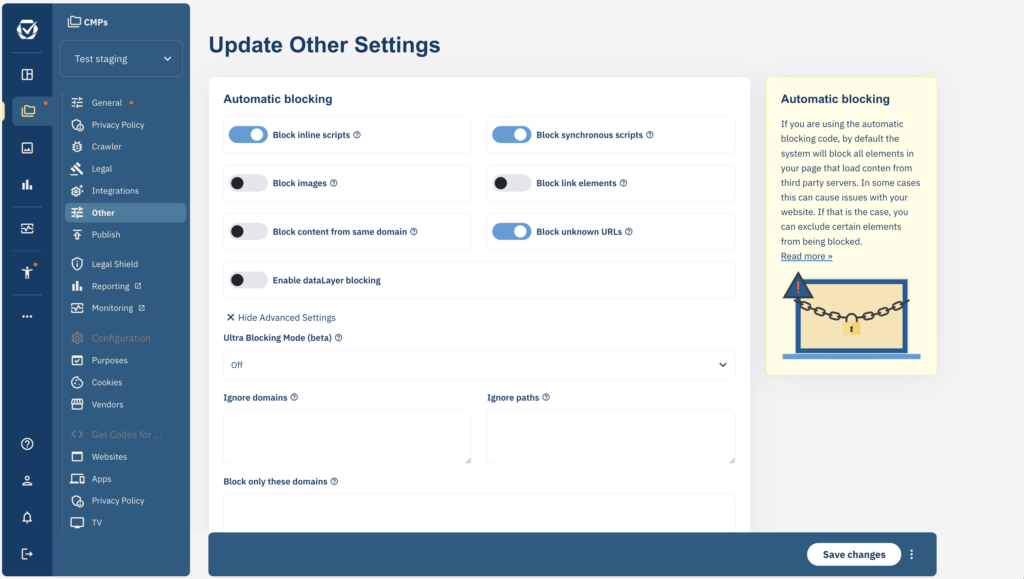
Il blocco automatico può essere configurato in Menu > CMP > Modifica > Altre impostazioni > Blocco automatico:
Assegnazione dei domini
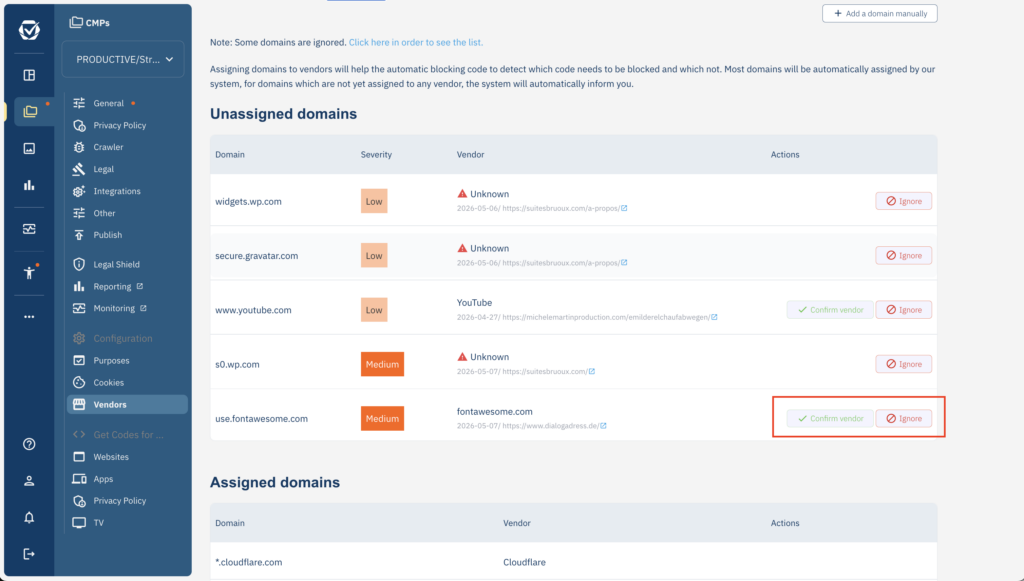
Se il blocco automatico individua domini sul tuo sito web che non sono assegnati ad alcun fornitore, segnalerà la cosa al sistema e ti informerà affinché tu apporti le modifiche:
- Aggiungi il codice di blocco automatico al tuo sito web
- Visita il tuo sito web affinché il codice rilevi i domini/codici che sono bloccati ma non assegnati a un fornitore
- Accedi al tuo account e vai su Menu > CMP
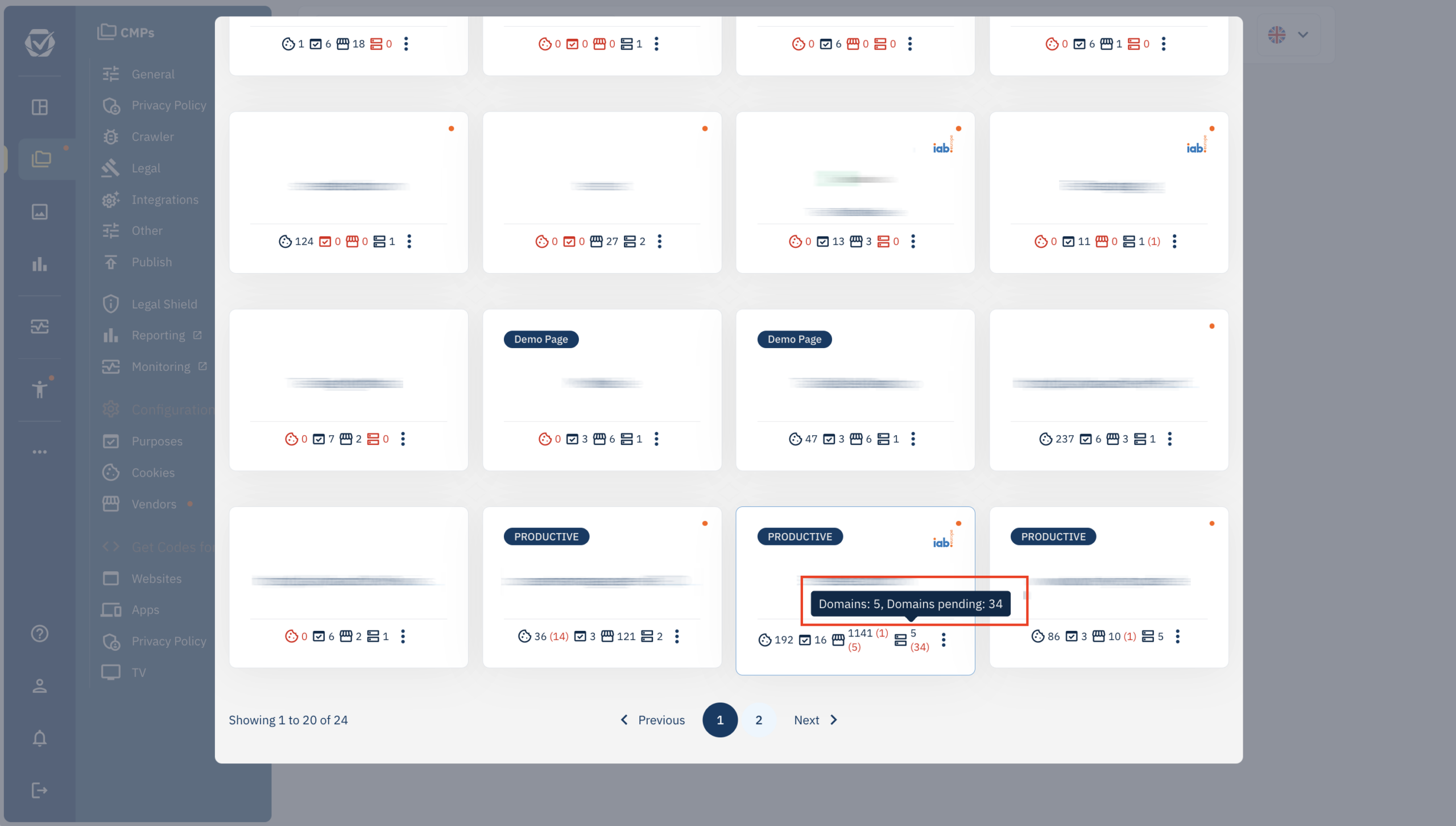
- Accanto al CMP dovresti vedere un avviso che indica che sono stati trovati nuovi domini. Clicca sull'avviso:

- Assegna ogni dominio a un fornitore
- Vai su Menu > Fornitori e assicurati che a ogni fornitore sia assegnato uno scopo
- Assicurati che i fornitori e/o le finalità necessari siano basati sulla giusta base giuridica, al fine di impedire ai visitatori di disabilitarli
Cosa fare con i domini sconosciuti?
Il crawler e il codice di blocco segnaleranno di tanto in tanto nuovi domini. È buona norma assegnare il maggior numero possibile di domini. Nei casi in cui il dominio non ti sia chiaro, puoi
- Controlla il dominio/sito web per scoprire a quale fornitore appartiene
- Controlla l'URL su cui è stato trovato il dominio per verificare se appartiene a qualche plugin/strumento presente sul tuo sito web che è necessario.
Se il dominio non appartiene al tuo sito web o non deve essere utilizzato, puoi cliccare su "Ignora" per nascondere il dominio dall'elenco. In caso di blocco automatico, i codici provenienti da questo dominio rimarranno bloccati e non potranno essere sbloccati dal visitatore.
Motivi per cui si trovano domini non assegnati
Il codice di blocco automatico avviserà il sistema quando vengono bloccati domini per i quali non è possibile trovare alcun fornitore. Ecco un elenco dei motivi per cui ciò può accadere:
- Il codice di blocco "riconoscerà" solo i fornitori presenti nel tuo elenco fornitori. Se un codice è presente sul tuo sito web ma il fornitore corrispondente non è nel tuo elenco fornitori, il dominio di quel codice verrà segnalato in modo che tu possa aggiungere il fornitore.
- Vediamo molti casi in cui un sito web è incorporato in altri siti web (ad es. Cache di Google, Google Translate o Cache di Bing e così via). In questo caso il codice di blocco non troverà solo i codici inclusi nel tuo sito web, ma anche quelli presenti nella pagina che ha incorporato i tuoi contenuti. In questo caso potresti vedere domini che in realtà non sono rilevanti per te e puoi semplicemente ignorarli.
- Vediamo molti casi in cui i visitatori del sito web sembrano utilizzare determinati plugin, barre degli strumenti o semplicemente avere malware installato sul proprio PC. In questi casi il plugin/la barra degli strumenti/il malware può inserire nuovo codice HTML in ogni sito web visualizzato dal visitatore. Ad esempio, alcuni strumenti antivirus aggiungono un'icona "sicuro" accanto a ogni link e alcuni malware inseriscono pubblicità nei siti web. Se trovi domini che sembrano errati, ignorali semplicemente.

Blocco automatico e TagManager
Per evitare che i TagManager vengano bloccati dal blocco automatico, assicurati di aggiungere l'attributo data-cmp-ab="1" allo script del TagManager. Ad esempio, il codice del Google TagManager potrebbe apparire così:
<script>(function(w,d,s,l,i){w[l]=w[l]||[];w[l].push({'gtm.start':
        new Date().getTime(),event:'gtm.js'});var f=d.getElementsByTagName(s)[0],
        j=d.createElement(s),dl=l!='dataLayer'?'&l='+l:'';j.async=true;
        j.setAttribute("data-cmp-ab","1");
        j.src='https://www.googletagmanager.com/gtm.js?id='+i+dl;f.parentNode.insertBefore(j,f);
    })(window,document,'script','dataLayer','GTM-ABCDEF');</script>
Esclusione di script/iframe dal blocco automatico
In alcuni casi può essere necessario escludere uno script o un iframe dal blocco automatico. Per farlo, inserisci l'attributo data-cmp-ab="1" o data-cmp-ab="2" (vedi qui per la differenza) nel codice dello script o dell'iframe. Esempio:
<script data-cmp-ab="1" src="https://..."></script>Limiti del blocco automatico
Si prega di notare che il blocco automatico non è sicuro a causa di alcune limitazioni tecniche. Queste sono:
- Il blocco automatico può funzionare solo se è il primo script nel codice del sito web. Se è installato dietro/sotto un altro script o iframe, lo script o l'iframe sopra indicato non può essere bloccato prima del caricamento!
- Il blocco automatico deve essere installato in modo sincrono e non può essere caricato tramite un TagManager!
- Sebbene lo script di blocco automatico venga caricato in modo sincrono come primo elemento della pagina, i browser moderni cercano di precaricare altre risorse di terze parti in modo asincrono. Ciò significa che un browser potrebbe già inviare una richiesta a un server di terze parti mentre sta caricando lo script di blocco automatico. In questo caso il server di terze parti può già trattare dati personali e/o impostare cookie che non possono essere bloccati dalla funzione di blocco automatico.
- Il blocco automatico funzionerà solo con i browser moderni (IE11, Edge 18, Firefox 14, Chrome 18, Opera 15, Safari 7)
- Il blocco automatico non bloccherà le immagini caricate tramite JavaScript (ad es.
(new Image()).src="...";)