Installa con Composer
Il plugin è stato testato per OXID v6.x e v7.x
1) Avvia la console, vai alla cartella OXID ed esegui:
composer require consentmanager/consentmanager4oxid2) Nel backend del tuo negozio
Extensions > Modulese attivare "consentmanager"
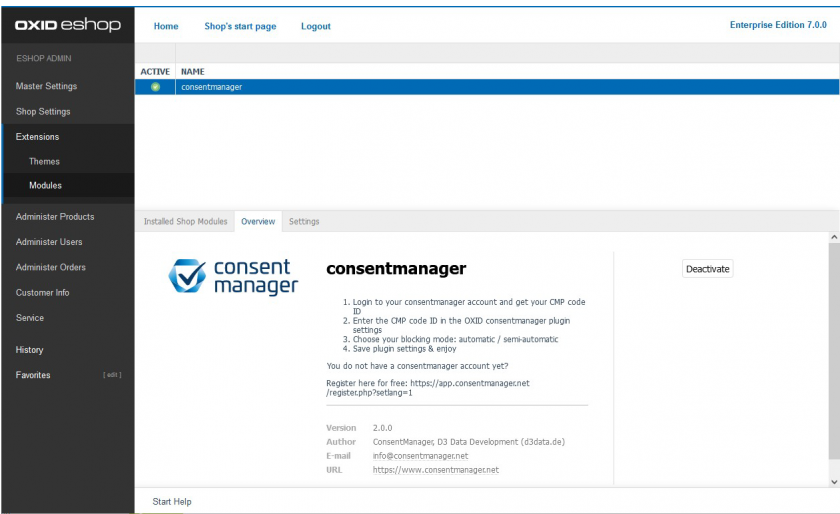
3) Vai a
Master Setting > Core Settings > consentmanagere
- Inserisci il tuo ID codice CMP (obbligatorio)
- scegli la tua logica di blocco (obbligatorio)
- aggiungi HTML personalizzato, ad es. variabili JS
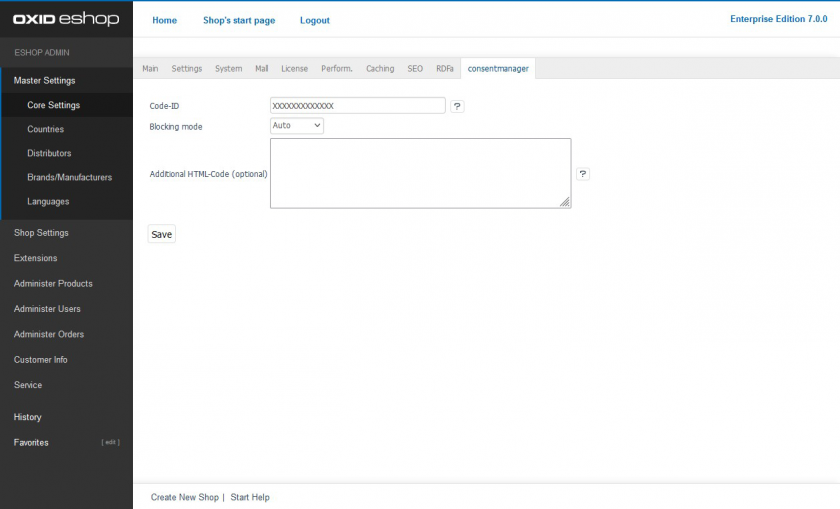
4) Svuota la cache dei modelli nel backend o nella console con:
./vendor/bin/oe-console oe:cache:clearIntegrazione manuale
Nota bene: la descrizione sottostante è valida solo per il codice di blocco manuale. Se desideri utilizzare il blocco automatico del codice, assicurati che il codice CMP sia inserito direttamente dopo l' <head> elemento del codice del tuo sito web.
Per integrare il codice CMP in un negozio online Oxid, segui questi passaggi:
- Accedi al tuo negozio tramite FTP o simili
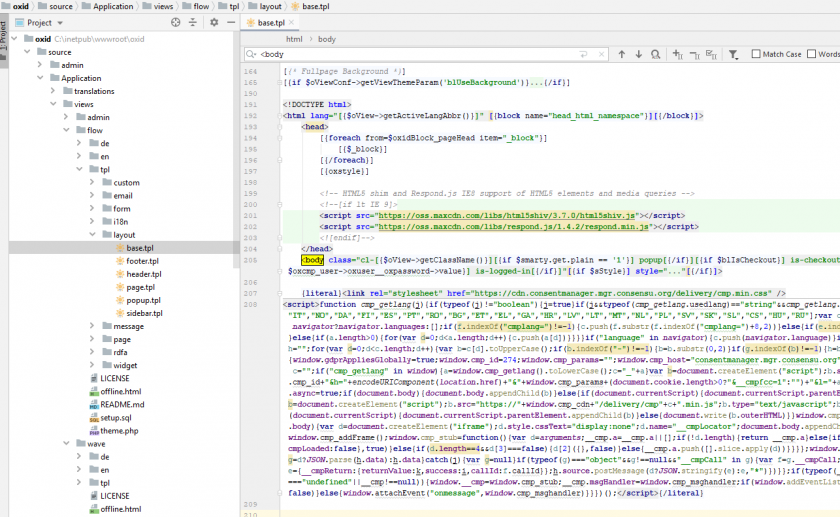
- Accedi alla cartella che contiene il tema che stai utilizzando (ad es. …/Application/views/flow/)
- Nella cartella del tema dovresti trovare una sottocartella tpl/layout e al suo interno dovresti trovare un file chiamato base.tpl
- Modifica il file e cerca
<body - Dopo la chiusura
>dell'<body, inserisci il codice CMP racchiuso tra[{literal}] .... CMP-Code ... [{/literal}] - Salva il file