
Per integrare il tuo CMP in un sito WordPress, puoi utilizzare il nostro plugin WordPress o inserire manualmente il codice del tuo CMP; ti consigliamo di utilizzare il plugin:
Integrazione tramite il nostro plugin
- Accedi al tuo CMS WordPress e clicca sulla sezione Plugin > Aggiungi nuovo.
- Nella pagina successiva cerca "consentmanager" – Link per il download su wordpress.org
- La pagina ti mostrerà i plugin corrispondenti. Sul plugin Consentmanager clicca sul pulsante "Installa ora"
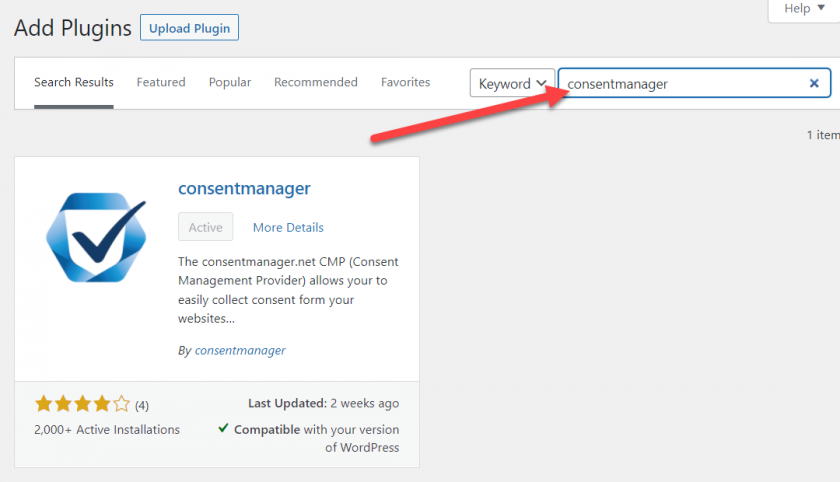
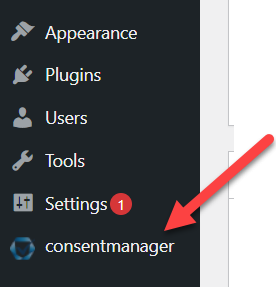
- Una volta installato e attivato il plugin, troverai una nuova voce nel menu di navigazione.

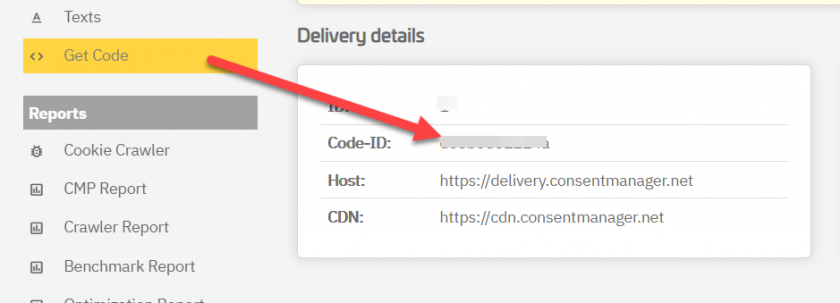
- Accedi a consentmanager.net e clicca su CMP => Ottieni codice, scorri verso il basso fino alla sezione "Dettagli di consegna", quindi copia l'ID codice del tuo CMP:

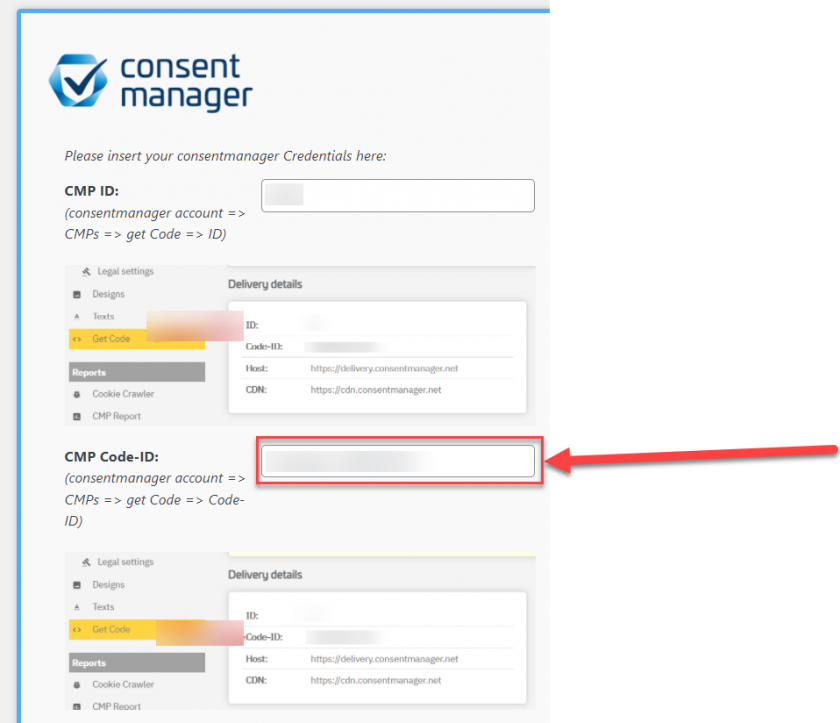
- Inserisci qui il tuo Code-ID (puoi inserire anche il tuo CMP-ID al posto del Code-ID, ma ti consigliamo di utilizzare il Code-ID, poiché il campo di inserimento del CMP-ID sarà dismesso nel prossimo futuro):

- Scegli la modalità di blocco:
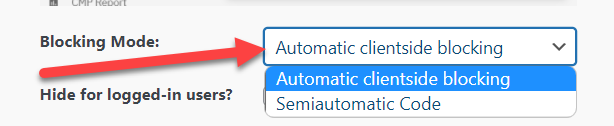

Automatico lato client: blocco basato su Javascript degli script di terze parti elencati nel tuo account ConsentManager.
Semiautomatico lato client: blocca tutti gli script che hai contrassegnato nel tuo codice.
- Opzionale: quando attivi "Nascondi per gli amministratori", il CMP verrà disattivato per gli amministratori che hanno effettuato l'accesso. Questo può essere utile se stai utilizzando un editor frontend come Divi Builder.
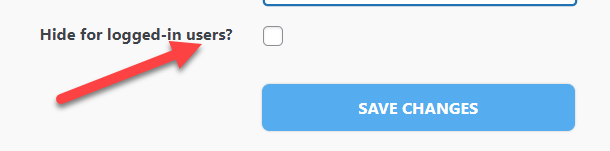

- Una volta salvate le impostazioni, il codice verrà inserito automaticamente nella tua pagina.
Quando si utilizza un plugin di caching: in casi eccezionali possono verificarsi alcuni conflitti di design con i plugin di caching. Se riscontri un comportamento insolito del design, prova prima a disattivare il tuo plugin di caching e verifica se il risultato sul frontend è ora corretto. Se dovessi riscontrare ancora altri problemi, non esitare a contattarci: support@consentmanager.net
Integrazione manuale con codice HTML/JavaScript
Nota bene: la descrizione sottostante è valida solo per il codice di blocco manuale. Se desideri utilizzare il blocco automatico del codice, assicurati che il codice CMP sia inserito direttamente dopo l' <head> elemento del codice del tuo sito web.
- Accedi al tuo CMS WordPress
- Vai su Aspetto > Editor
- Modifica il file responsabile dell'intestazione del tuo tema WordPress (di solito header.php)
- Trova l'inizio della sezione <body …>.
- Accedi a ConsentManager.net, vai su "Ottieni codice" e copia il codice dalla sezione "Configurazione tramite copia e incolla"
- Inserisci il codice CMP direttamente dopo la chiusura della sezione <body …> nel tuo WordPress:
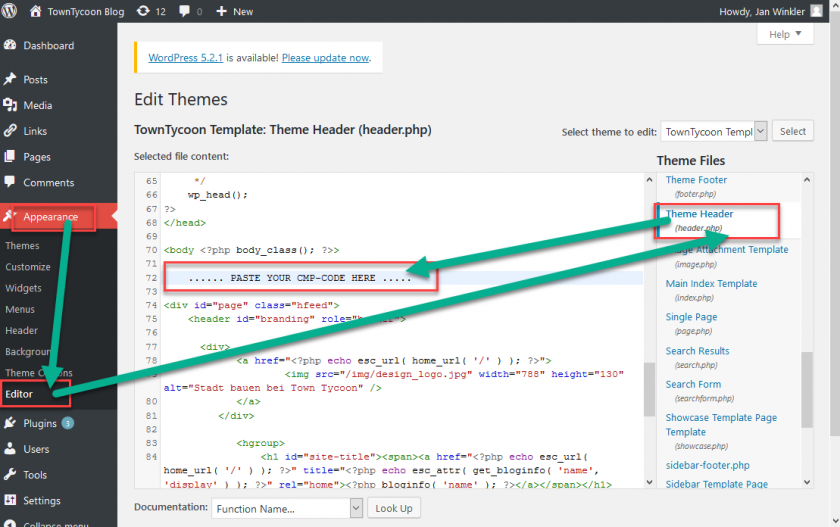
- Clicca sul pulsante "Aggiorna file" per salvare le modifiche.
Blocco automatico di YouTube e altri elementi (lato server)
Qui puoi trovare un esempio di come implementare il blocco lato server dei video di YouTube.
Consentmanager supporta l'API di consenso di WP?
Sì, certo! Consulta la nostra documentazione qui