Om avvecklingen av Checkout Extensibility på Shopify: Du är förmodligen redan medveten om att Checkout Extensibility-skripten på Shopify avvecklas. Som ett resultat kommer samtyckesbannern inte längre att visas under utcheckningsprocessen. Om du dock implementerar Shopifys samtyckesläge enligt beskrivningen i våra hjälpdokument kommer Shopify att hantera samtycket åt dig på ett smidigt sätt. Var lugn, om du följer våra riktlinjer kommer allt att fungera smidigt. Läs vidare för detaljerade instruktioner.
Observera: Beskrivningen nedan gäller endast för den manuella blockeringskoden. Om du vill använda automatisk kodblockering, se till att CMP-koden infogas direkt efter <head> -elementet i din webbplatskod.
Shopify Customer Privacy API
För att säkert kunna aktivera vissa plugins inom Shopify måste Shopify Customer Privacy API anropas. CMP gör detta automatiskt om du noggrant följer integrationsstegen som beskrivs nedan.
Integrationsvideo
Integration steg för steg
För att integrera CMP-koden i en Shopify-butik, följ dessa steg:
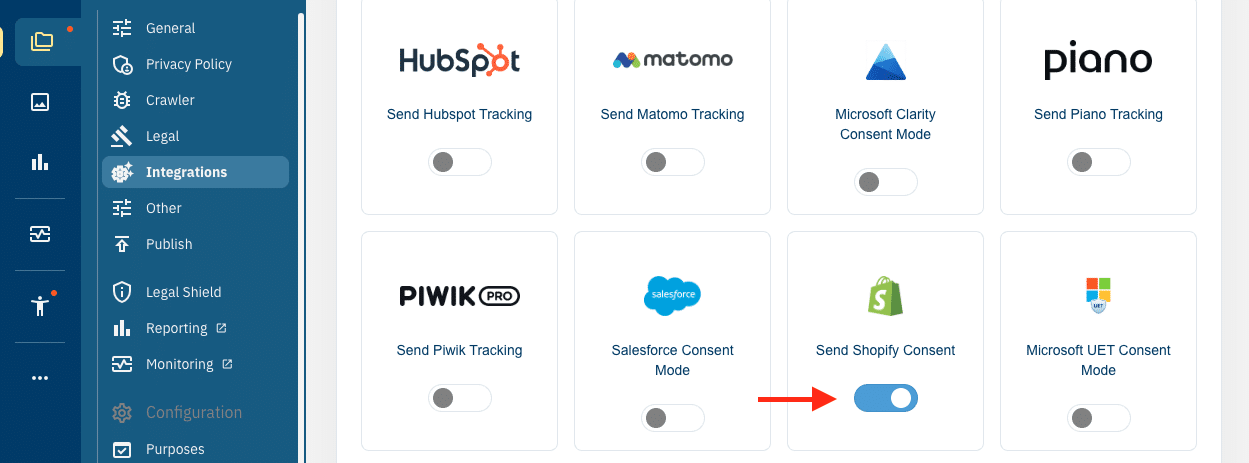
- I ditt ConsentManager-konto går du till Meny > CMP:er > Integrationer och aktiverar Shopify Consent Mode
- Se till att du under Meny > CMP:er > Syften har tillräckligt många aktiva syften i din CMP
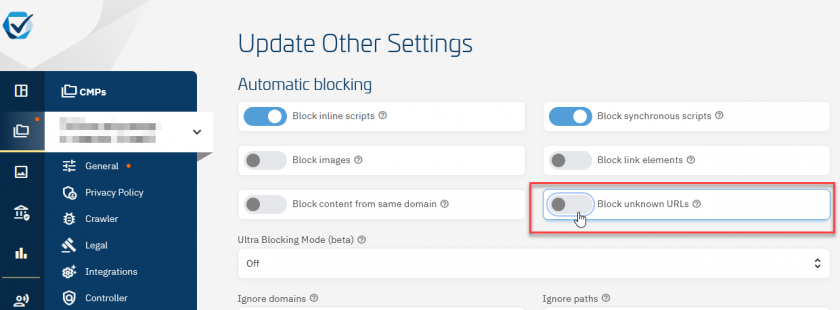
- (valfritt) Om automatisk blockering används rekommenderar vi att du inaktiverar den automatiska blockeringen av okända URL:er:

- Gå till Meny > CMP:er > Leverantörer och se till att du har leverantörerna med namnet "Shopify International Limited …" (ID: s971, s2789, s2790, s2791, s2697) i din leverantörslista
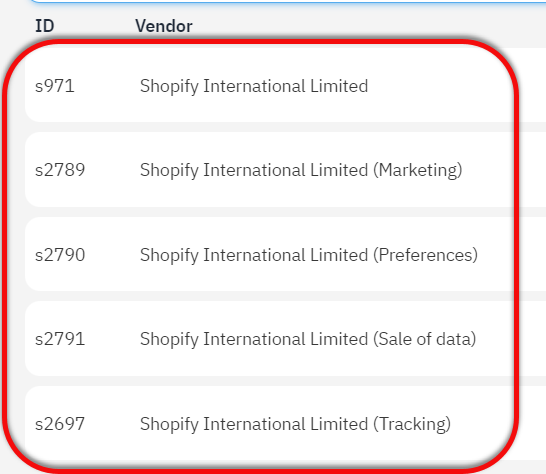

(Obs: Alla dessa leverantörer behövs inte i alla fall) - Se till att alla Shopify-leverantörer i din leverantörslista är tilldelade ett motsvarande syfte
- Gå till Meny > CMP:er > Hämta koder för … Webbplats och kopiera CMP-koden
- Logga in på ditt Shopify-konto
- Klicka på din webbutik > Teman i menyn och redigera koden för det aktuella temat:
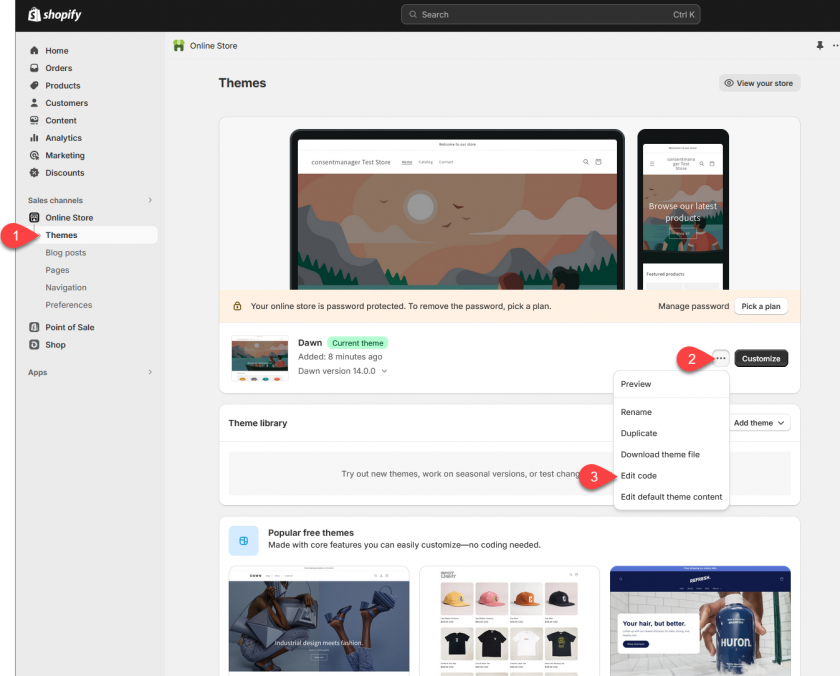
- Öppna filen theme.liquid, sök efter
<body ...>(om du vill använda den manuella blockeringskoden) eller<head ...>(om du vill använda den automatiska blockeringskoden) och infoga CMP-koden direkt efter den: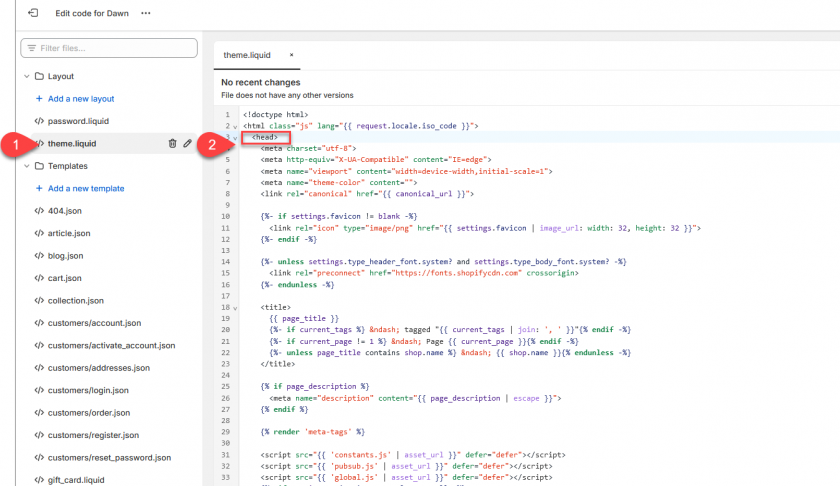
- Klicka på Spara och gå tillbaka till butikens startsida
- Klicka på Inställningar > Kundsekretess och inaktivera cookiebannern (om Shopifys cookiebanner är aktiverad, annars hoppa över detta steg)
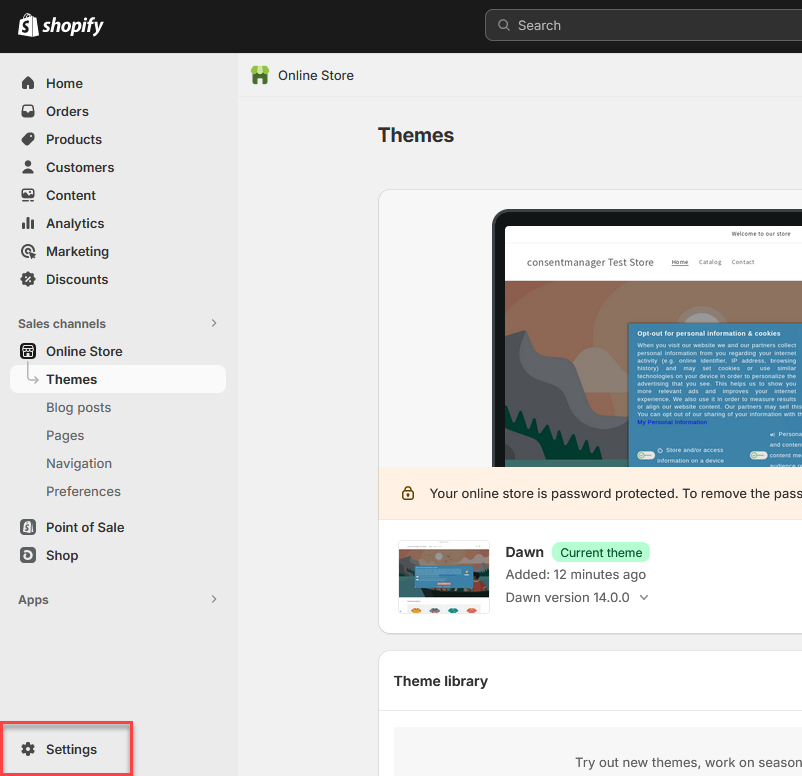
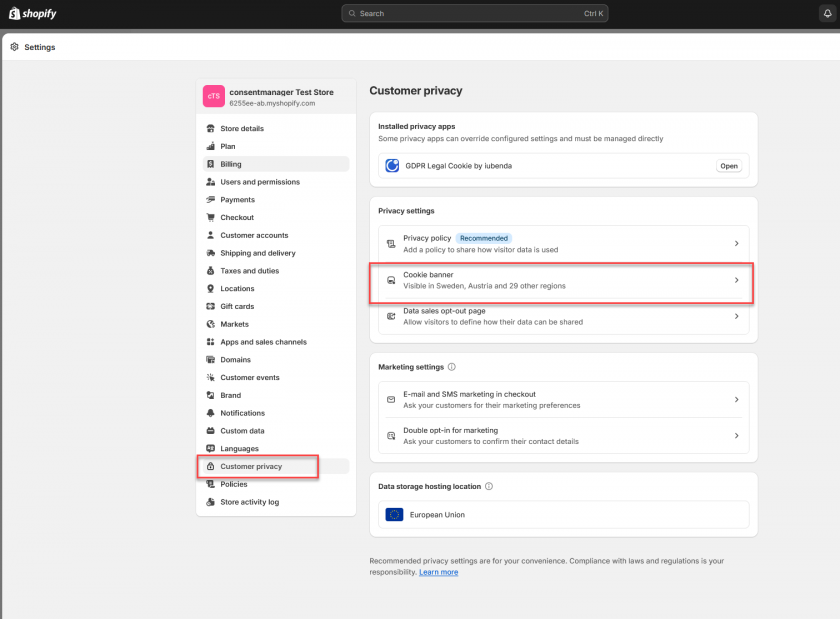
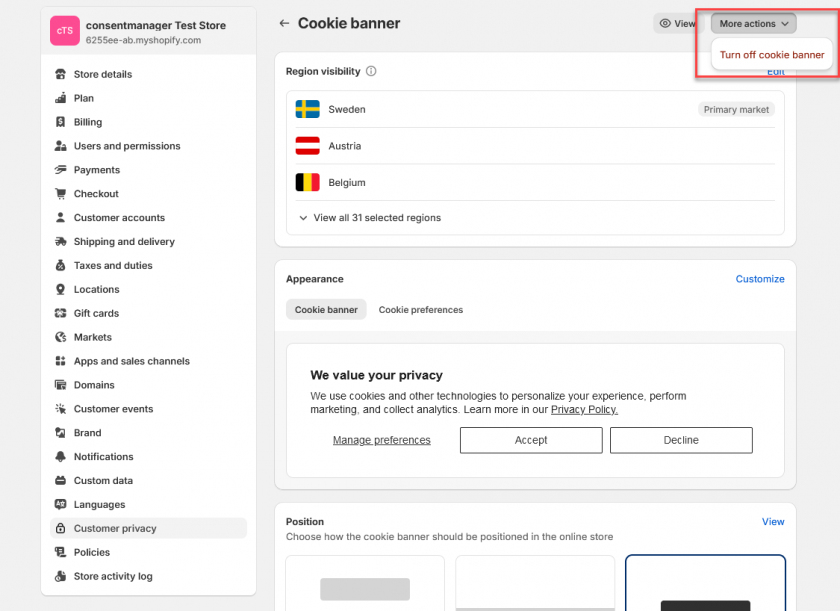
Obs: Om Shopify inte visar menyn Cookie-banner > Fler åtgärder > Stäng av cookie-banner, se till att först ta bort alla andra cookie-banner-plugins via Inställningar > Appar och försäljningskanaler > … > Avinstallera). I vissa fall hjälper det också att aktivera Shopifys egen cookie-banner och sedan inaktivera den igen.
Obs: I vissa versioner av Shopify heter inställningen ”Ta bort cookie-banner” istället för ”Stäng av cookie-banner”:
- Gå tillbaka till Inställningar > Kundsekretess och klicka på Cookie-banner och sedan på Fler åtgärder > Använd anpassad cookie-banner
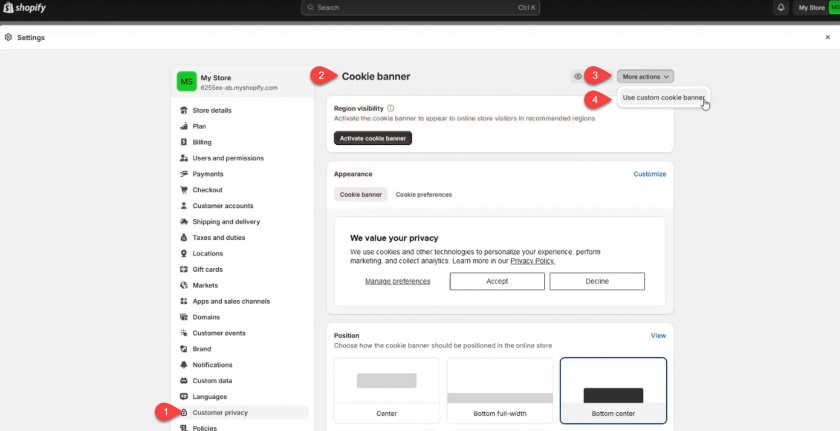
Obs: I vissa versioner av Shopify finns denna inställning inte, istället bör du se följande skärmbilder: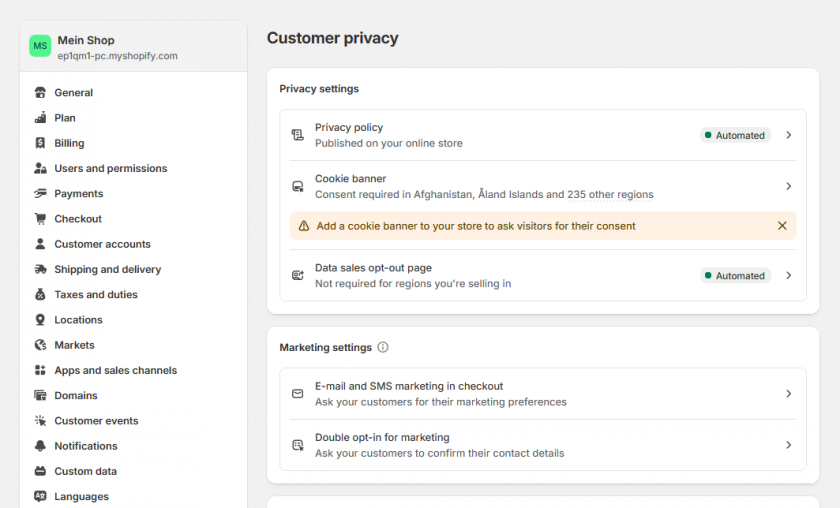
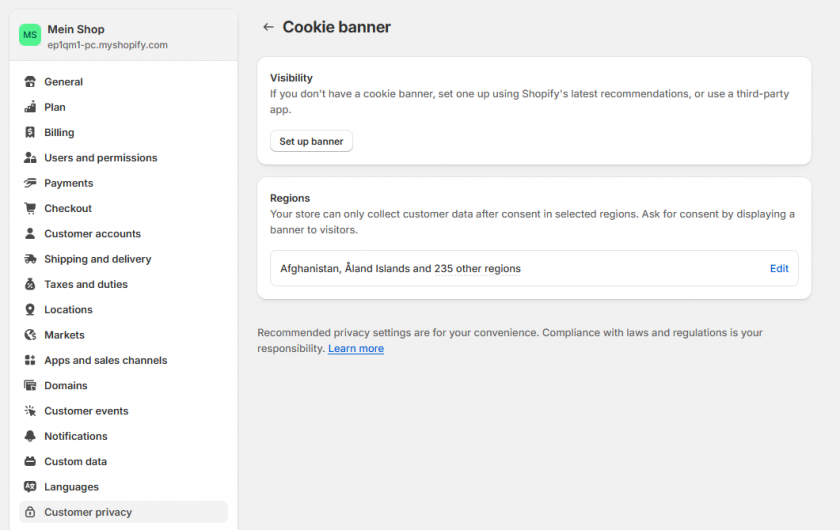
Varningen som Shopify visar här kan ignoreras eftersom du manuellt har infogat koden i temat.
- När du aktiverar den anpassade cookiebannern (eller om den redan är aktiverad under Inställningar > Kundsekretess > Cookiebanner > Regioner > Redigera), se till att alla regioner är markerade och klicka sedan på Bekräfta.
Viktigt: Se alltid till att du har inaktiverat alla andra plugins för cookiebanners och samtyckesläget i din Shopify-butik under Inställningar > Appar och försäljningskanaler: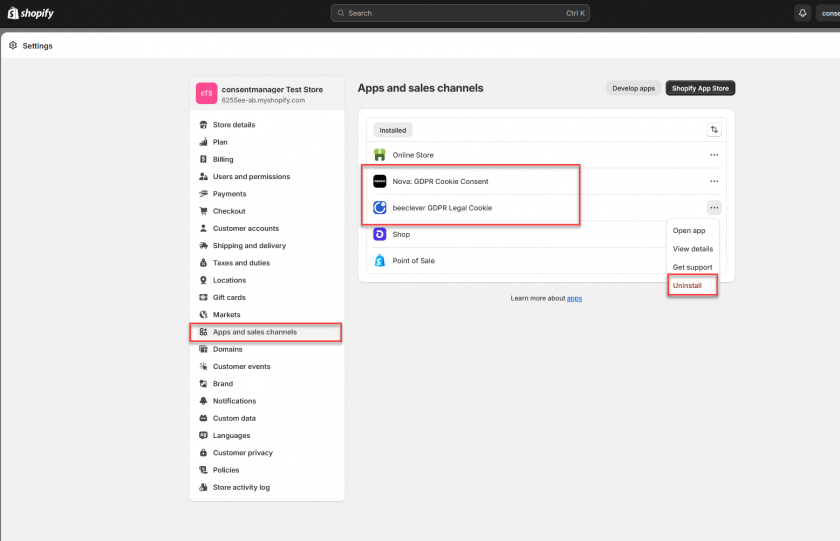
Vanliga problem
Problem: Shopifys egen analys räknar inte längre / räknar mindre
I vissa fall kan den automatiska blockeringen även blockera Shopifys eget interna spårningssystem. För att förhindra detta, logga in på ditt ConsentManager-konto och gå till Meny > CMP:er > Övrigt och inaktivera inställningen Blockera inline-skript: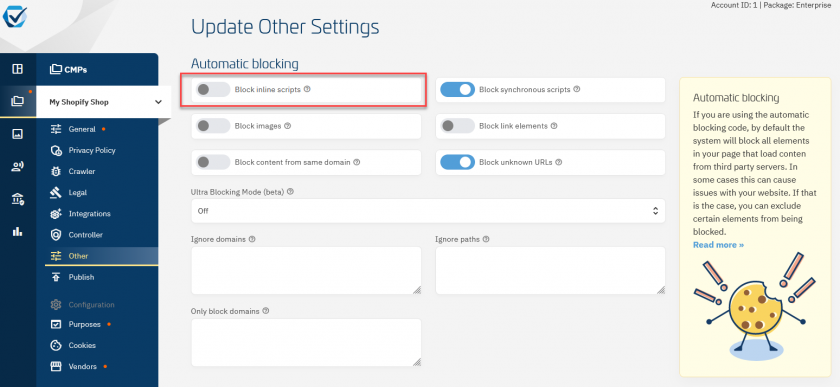
Problem: Googles samtyckesläge är som standard inställt på beviljat
Tyvärr ställer Shopifys eget spårningssystem in samtyckesstatusen för Google Consent Mode till granted som standard. För att förhindra detta, lägg till följande kod i ditt tema:
- Klicka på din webbutik > Teman i menyn och redigera koden för det aktuella temat:
- Öppna filen theme.liquid och sök efter
<head> - Infoga följande kod direkt efter <head> (efter <head> och före all annan kod):
 <script>
  //Prevent Shopify from writing default consent mode before consentmanager loaded
  window.dataLayer = window.dataLayer || [];
  function gtag ()
  {
   if (!('cmploaded' in this))
   {this.cmploaded = false;}
   if (arguments.length > 1 && arguments[0] == 'consent' && arguments[1] == 'default' && !this.cmploaded)
   { return; }
   if (arguments.length > 1 && arguments[0] == 'set' && arguments[1] == 'developer_id.dMzk4MW')
   {this.cmploaded = true;}
   dataLayer.push(arguments);
  }
  window.dataLayer.push(['consent', 'default', {
   'ad_storage':         'denied',
   'analytics_storage':  'denied',
   'ad_user_data':       'denied',
   'ad_personalization': 'denied',
   'wait_for_update':    500
  }]);
 </script>
Problem: Consentmanagers samtyckeslager är inte synligt
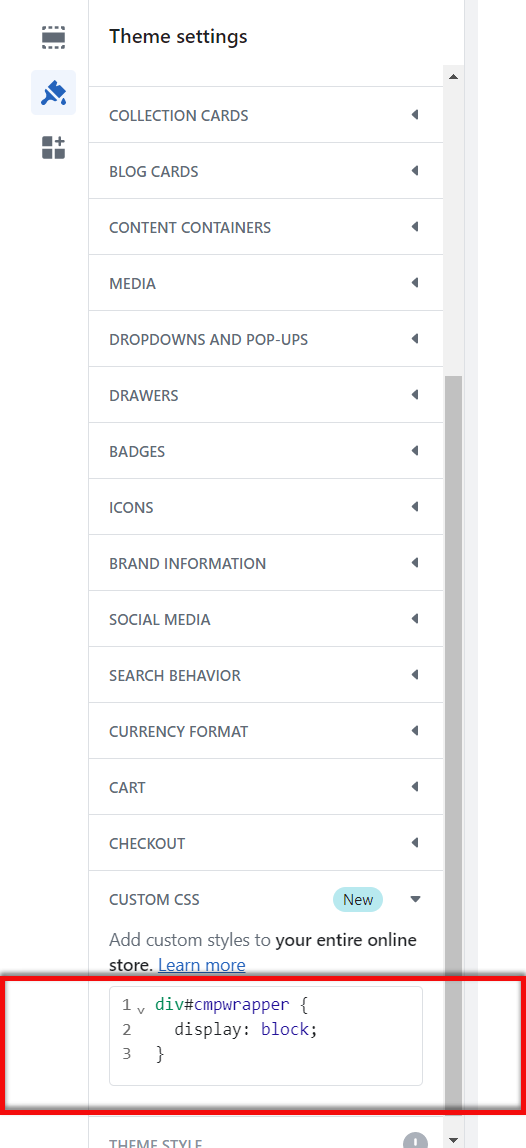
Vissa Shopify-teman har lagt till CSS-stil som döljer tomma DIV-element. Om du har aktiverat WCAG-alternativet i din design (Meny > Design > Redigera design > Boxinställningar) placeras CMP i en skuggrot, vilket gör att det överordnade DIV-elementet verkar vara tomt och döljs av Shopifys CSS. För att åtgärda detta måste du lägga till en anpassad regel för att inte dölja tomma DIV-element:

- I din Shopify-admin går du till Onlinebutik > Teman
- Klicka på Anpassa.
- Klicka på Temaninställningar.
- Klicka på Anpassad CSS.
- Lägg till en ny CSS-regel och tryck på Spara:
div#cmpwrapper {display: block;}