
Tänk på att automatisk blockering inte är 100 % säker! Om du vill säkerställa efterlevnad bör du alltid föredra manuell blockering framför automatisk blockering av koder och cookies!
Vanliga problem med de automatiska blockeringskoderna kan lösas med hjälp av CMP Debugger Console. Se här för mer information.
Så fungerar automatisk blockering
För att förhindra att webbplatsbesökaren utsätts för databehandling kan den automatiska blockeringsfunktionen automatiskt inaktivera skript och iframes som är integrerade i en webbplats. I detta fall krävs inga ytterligare justeringar av skripten/iframes (medan den manuella blockeringsmekanismen kräver att du ändrar koderna för skripten och iframes).
När sidan laddas kommer den automatiska blockeringsfunktionen att ladda och kontrollera alla skript och iframes som ingår i din webbplats. Den kommer sedan att inaktivera iframes och externa skript. Den kommer också att kontrollera om inline-skript försöker sätta cookies och i så fall kommer den även att blockera dessa inline-skript. Skript och iframes som är inaktiverade kan sedan aktiveras av CMP så snart samtycke har givits.
Alla inaktiverade skript/iframes inaktiveras på samma sätt som om du skulle blockera dessa koder manuellt. Det innebär att du kan använda samma attribut och logik för dessa koder.
Integrera koden för automatisk blockering
För att säkerställa att den automatiska blockeringen fungerar är det absolut nödvändigt att installera blockeringskoden direkt efter <head> i webbplatsens källkod och före alla andra <script ...> eller <iframe ...> -element. Placera följande kod på alla sidor på din webbplats:
<!DOCTYPE html>
<html>
<head>
 <script src="https://delivery.consentmanager.net/delivery/......." data-cmp-ab="1"></script>
 ... your other website codes go here ...

 ...
Observera: Den automatiska blockeringskoden kan inte laddas asynkront/fördröjt!
Observera: Den automatiska blockeringskoden kan inte laddas med hjälp av en TagManager!
Konfigurera automatisk blockering
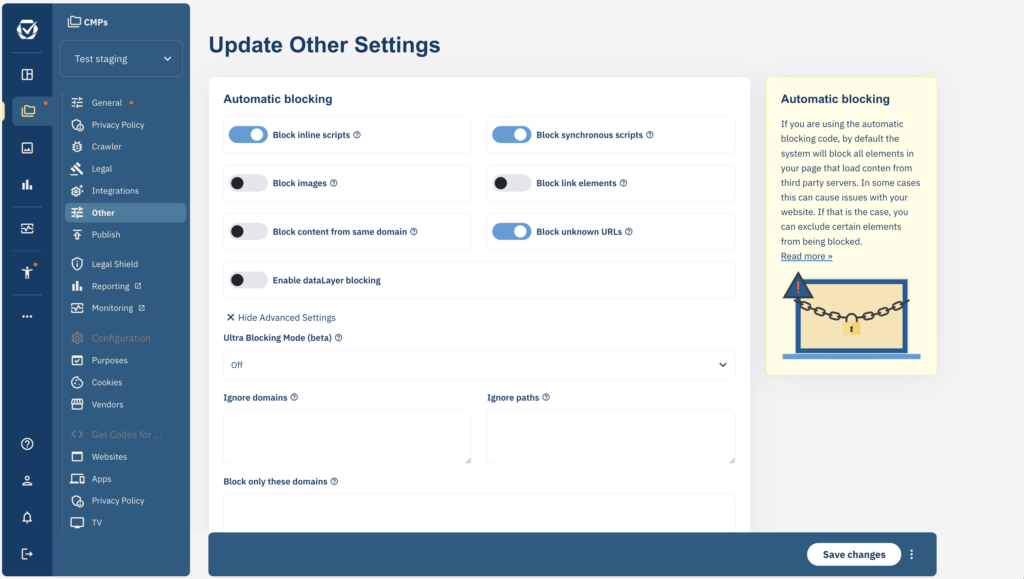
Automatisk blockering kan konfigureras under Meny > CMP:er > Redigera > Övriga inställningar > Automatisk blockering:
Tilldela domäner
Om den automatiska blockeringen hittar domäner på din webbplats som inte är tilldelade någon leverantör, kommer den att varna systemet om detta och informera dig om att du måste göra ändringar:
- Lägg till koden för automatisk blockering på din webbplats
- Besök din webbplats så att koden kan upptäcka de domäner/koder som är blockerade men inte tilldelade en leverantör
- Logga in på ditt konto och gå till Meny > CMP:er
- Bredvid CMP bör du se en varning om att nya domäner har hittats. Klicka på varningen:
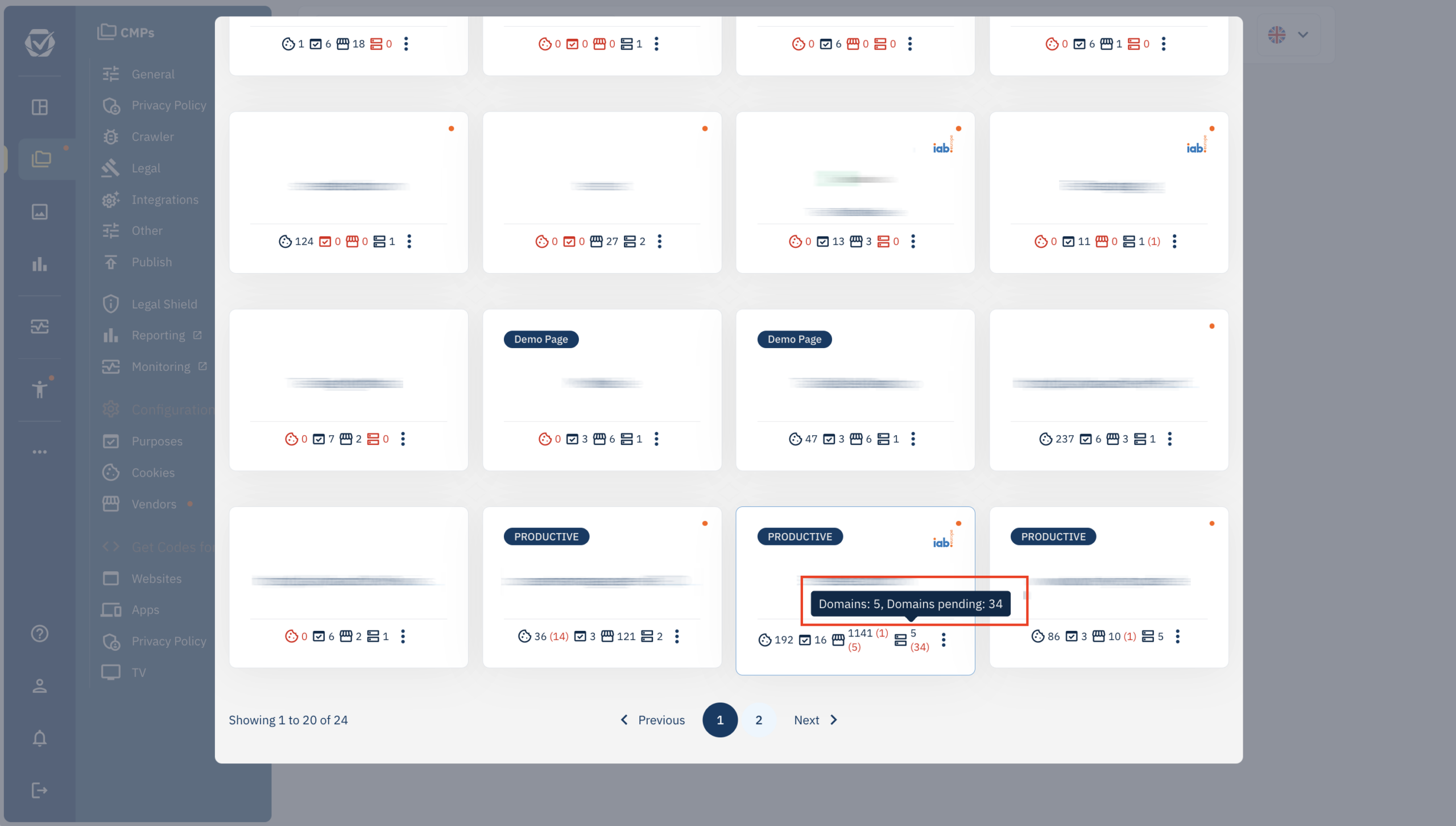

- Tilldela varje domän till en leverantör
- Gå till Meny > Leverantörer och se till att varje leverantör är tilldelad ett syfte
- Se till att nödvändiga leverantörer och/eller syften har rätt rättslig grund för att förhindra att besökare inaktiverar dem
Vad ska man göra med okända domäner?
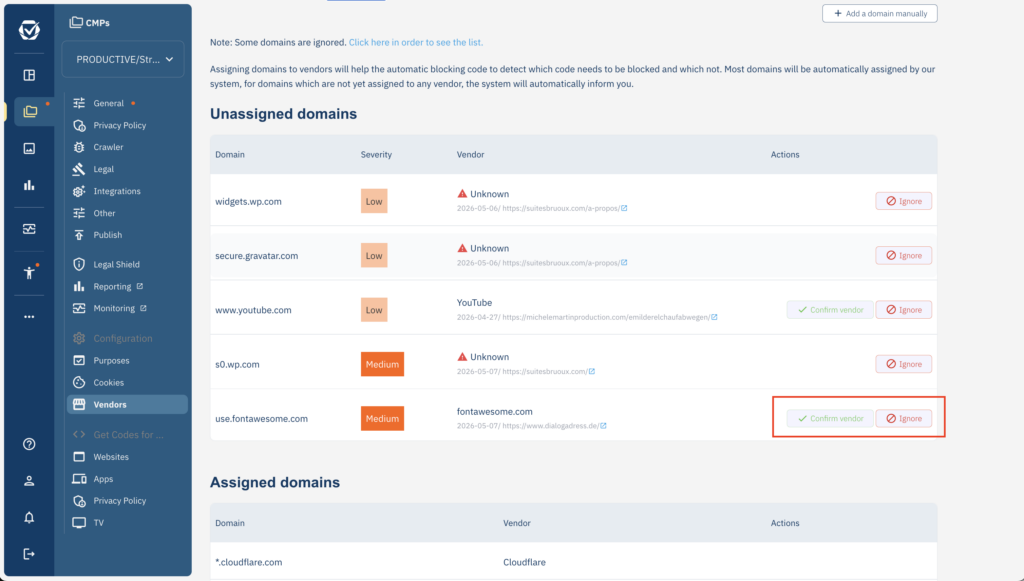
Crawlern och blockeringskoden kommer då och då att varna för nya domäner. Det är bästa praxis att tilldela så många domäner som möjligt. I fall där domänen inte är tydlig för dig kan du
- Kontrollera domänen/webbplatsen för att ta reda på vilken leverantör den tillhör
- Kontrollera den URL där domänen hittades för att se om domänen tillhör något plugin/verktyg på din webbplats som är nödvändigt.
Om domänen inte tillhör din webbplats eller inte ska användas kan du klicka på "Ignorera" för att dölja domänen från listan. Vid automatisk blockering förblir koder från denna domän blockerade och kan inte avblockeras av besökaren.
Anledningar till att oanvända domäner hittas
Den automatiska blockeringskoden varnar systemet när domäner blockeras för vilka ingen leverantör kan hittas. Här är en lista över orsaker till varför detta kan hända:
- Blockeringskoden kommer endast att "känna till" leverantörer som finns i din leverantörslista. Om en kod finns på din webbplats men motsvarande leverantör inte finns i din leverantörslista, kommer domänen för denna kod att markeras så att du kan lägga till leverantören.
- Vi ser många fall där webbplatser är inbäddade i andra webbplatser (t.ex. Google Cache, Google Translate eller Bing Cache och så vidare). I det här fallet kommer blockeringskoden inte bara att hitta de koder som ingår i din webbplats utan även de koder som ingår i den sida som har bäddat in ditt innehåll. I det här fallet kan du se domäner som egentligen inte är relevanta för dig och du kan helt enkelt ignorera dem.
- Vi ser många fall där webbplatsbesökare verkar använda vissa plugins, verktygsfält eller helt enkelt har skadlig programvara installerad på sin dator. I dessa fall kan plugin-programmet/verktygsfältet/skadlig programvara infoga ny HTML-kod i varje webbplats som besökaren ser. Till exempel lägger vissa antivirusverktyg till en "säker"-ikon bredvid varje länk och viss skadlig programvara infogar reklam på webbplatserna. Om du hittar domäner som verkar felaktiga, ignorera dem helt enkelt.

Automatisk blockering och tagghanterare
För att förhindra att TagManagers blockeras av den automatiska blockeringen, se till att du lägger till attributet data-cmp-ab="1" till TagManager-skriptet. Koden för Google TagManager kan till exempel se ut så här:
<script>(function(w,d,s,l,i){w[l]=w[l]||[];w[l].push({'gtm.start':
        new Date().getTime(),event:'gtm.js'});var f=d.getElementsByTagName(s)[0],
        j=d.createElement(s),dl=l!='dataLayer'?'&l='+l:'';j.async=true;
        j.setAttribute("data-cmp-ab","1");
        j.src='https://www.googletagmanager.com/gtm.js?id='+i+dl;f.parentNode.insertBefore(j,f);
    })(window,document,'script','dataLayer','GTM-ABCDEF');</script>
Uteslut skript/iframes från automatisk blockering
I vissa fall kan det vara nödvändigt att undanta ett skript eller en iframe från automatisk blockering. För att göra detta, vänligen infoga attributet data-cmp-ab="1" eller data-cmp-ab="2" (se här för skillnaden) i skript- eller iframe-koden. Exempel:
<script data-cmp-ab="1" src="https://..."></script>Begränsningar med automatisk blockering
Observera att automatisk blockering inte är säker på grund av vissa tekniska begränsningar. Dessa är:
- Automatisk blockering kan endast fungera om det är det första skriptet i webbplatsens kod. Om det installeras bakom/under ett annat skript eller iframe kan ovanstående skript eller iframe inte blockeras innan det laddas!
- Automatisk blockering måste installeras synkront och kan inte laddas via en TagManager!
- Även om det automatiska blockeringsskriptet laddas synkront som det första elementet på sidan, försöker moderna webbläsare att förladda andra källor från tredje part asynkront. Detta innebär att en webbläsare redan kan skicka en begäran till en tredjepartsserver medan det automatiska blockeringsskriptet laddas. I detta fall kan tredjepartsservern redan bearbeta personuppgifter och/eller sätta cookies som inte kan blockeras av den automatiska blockeringsfunktionen.
- Automatisk blockering fungerar endast med moderna webbläsare (IE11, Edge 18, Firefox 14, Chrome 18, Opera 15, Safari 7)
- Automatisk blockering blockerar inte bilder som laddas med hjälp av JavaScript (t.ex.
(new Image()).src="...";)