
Automatisk integration via PrestaShop-plugin
Observera: Automatic code blocking kan orsaka problem med din webbplats.
För att integrera din CMP i en PrestaShop-webbplats, följ dessa steg:
Detta plugin är utformat för PrestaShop version 1.6 och 1.7 (senast testat i version 1.7.7.8)
- Gå till Moduler => Modulkatalog => Klicka på knappen Ladda upp en modul högst upp på sidan
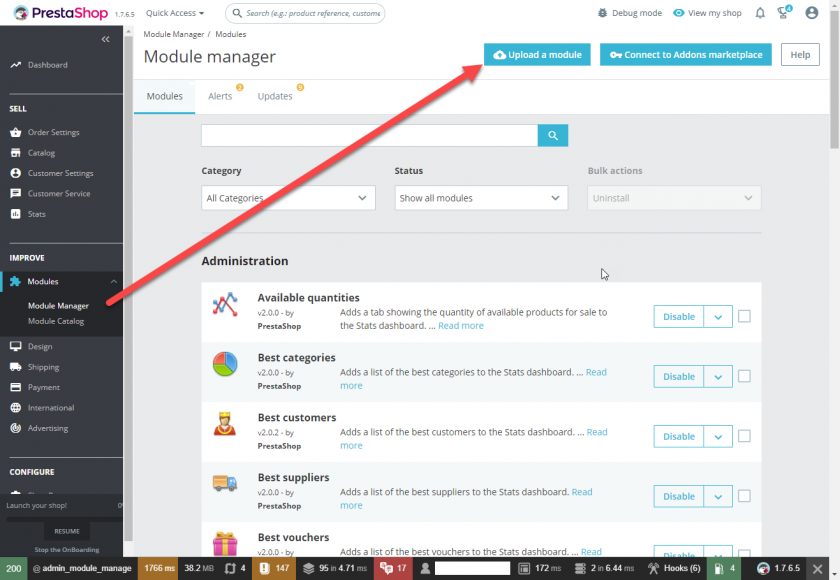

- Ladda ner ConsentManager-pluginet här och ladda upp det till PrestaShop
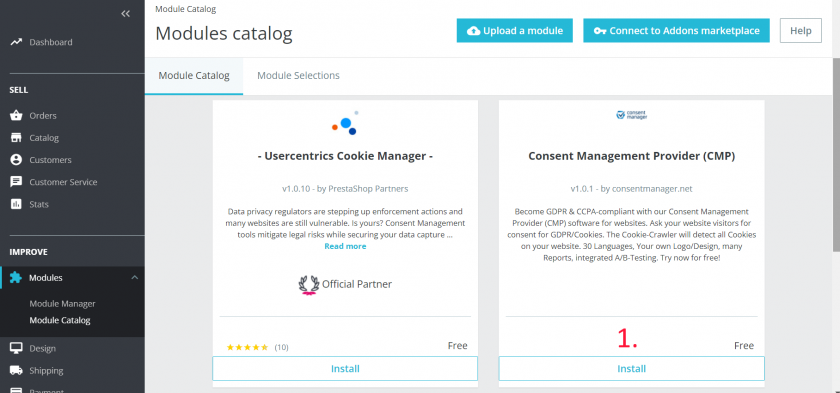
- När du har laddat upp den, klicka på Förbättra > Modulkatalog > Gå till moduler -> Modulkatalog -> sök efter "consentmanager-modul" och klicka på Installera och konfigurera
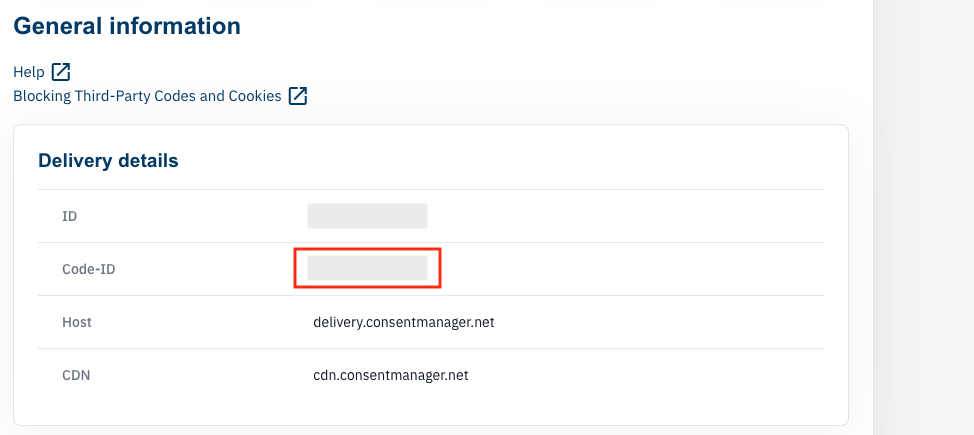
- Skaffa din CMP-kod-ID
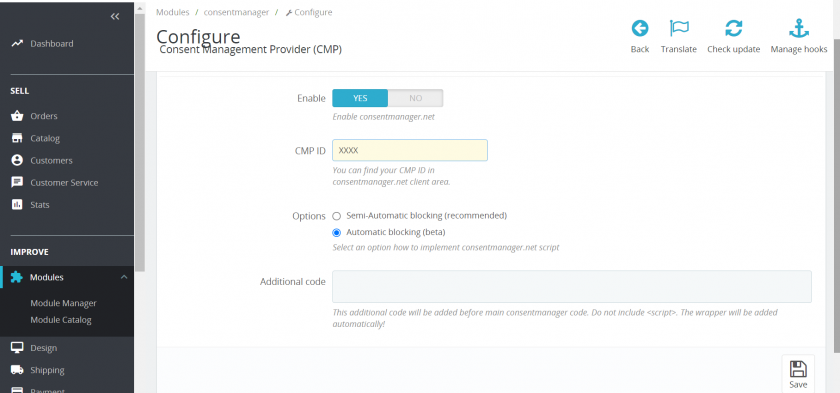
På vår modulkontrollsida har du följande alternativ:
Aktivera: Du kan aktivera/inaktivera ConsentManager-funktionaliteten
CMP-kod-ID: Fyll i ditt CMP-kod-ID (steg 4)Alternativ: Välj hur du vill installera ConsentManager-funktionaliteten (automatiskt eller halvautomatiskt)
Ytterligare kod: Här kan du inkludera JavaScript-kod innan ConsentManager-funktionaliteten initialiseras– https://consentmanager.net/help/developer-reference/client-side-configuration-options/
– https://consentmanager.net/help/developer-reference/javascript-api/
Obs! Se till att du har aktiverat Avancerade inställningar > Prestanda > Smarty > Tvinga kompilering så att ändringar i mallen publiceras.
Manuell integration
Observera: Beskrivningen nedan gäller endast för den manuella blockeringskoden. Om du vill använda automatisk kodblockering, se till att CMP-koden infogas direkt efter <head> -elementet i din webbplatskod.
För att integrera CMP-koden i en PrestaShop-butik, följ dessa steg:
- Logga in på ditt PrestaShop-backoffice
- Klicka på Design > Tema & logotyp i menyn
- Klicka på Avancerad anpassning och Ladda ner tema
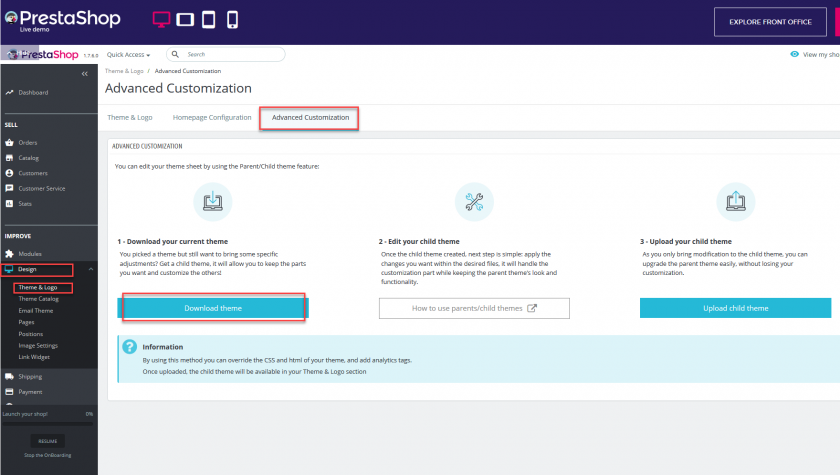
- Packa upp temafilerna och redigera filen page.tpl (ibland index.tpl, index.php, page.php och liknande)
- Lägg till ett nytt block i slutet av filen:
{block name='head' append}{literal} ... CMP-Code ... {/literal} {/block} - Spara filen, komprimera mappen och ladda upp den