
Integration via JTL 4 & 5-plugin
- I ditt JTL 5-backend går du till plugin manager -> Upload – välj denna zip-fil:
https://plugins.consentmanager.net/consentmanager_jtl5.zip
För JTL 4 hämtar du denna zip-fil:
https://plugins.consentmanager.net/consentmanager_jtl4.zip - Gå till plugin-hanteraren -> Tillgängliga -> Välj consentmanager -> installera consentmanager
- Hämta din CMP-kod-ID:
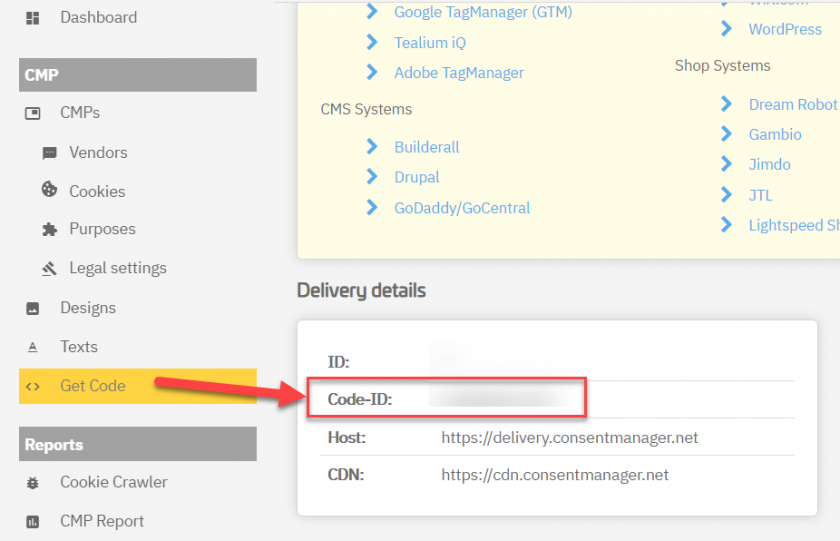

- Gå till inställningarna för JTL ConsentManager-plugin och välj din blockeringstyp (automatisk/halvautomatisk) och ange ditt CMP-kod-ID (steg 3)
- Du är klar 🙂
Manuell integration av CMP-koden i JTL Shop
Observera: Beskrivningen nedan gäller endast för den manuella blockeringskoden. Om du vill använda automatisk kodblockering, se till att CMP-koden infogas direkt efter <head> -elementet i din webbplatskod.
För att integrera ConsentManager.net CMP i ditt JTL Shop-system, följ dessa steg:
- Du måste redigera *.tpl-filerna i ditt nuvarande tema. Logga därför in på din server via FTP och leta reda på mallkatalogen och den mall du använder. Vanligtvis finns den i
{root}/templates/[template-name]/ - I temat bör du hitta en mappstruktur och i denna mapp en fil som heter header.tpl. Redigera denna fil.
- Sök efter följande i header.tpl
<body - Efter
<body .... >hittar du en{/block}, infoga CMP-koden efter detta{/block}inramad{literal}och{/literal}: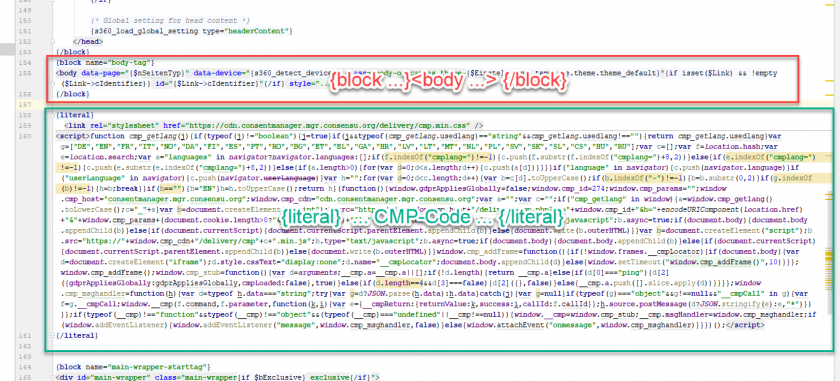
- Spara filen.
- När CMP-koden har integrerats i din JTL Shop och du använder den manuella koden bör du även förbereda andra koder, se här.
Plugins från tredje part
Vissa företag erbjuder plugins från tredje part som också möjliggör en integration av CMP-koden i din JTL-butik: