Cerchi un CMP che supporti la Modalità Consenso di Google? Consulta la nostra pagina del prodotto Modalità Consenso di Google v2.
Google Tag Manager offre un'integrazione dei segnali della Modalità Consenso di Google v2 che possono essere utilizzati per attivare eventi, ad esempio il tracciamento delle visualizzazioni di pagina tramite Google Analytics. La Modalità Consenso di Google distingue tra due modalità: Implementazione di base e Implementazione avanzata.
Modalità Consenso di Google v2 "Implementazione di base" tramite GTM
L'implementazione di base è il modo in cui i tag di Google Analytics o Google Ads non vengono attivati se non viene dato il consenso. Questo viene solitamente chiamato anche "hard blocking". Il vantaggio in questo caso è una maggiore sicurezza legale. Lo svantaggio è un tracciamento meno accurato (per gli utenti che non hanno dato il consenso).
Per implementare l'implementazione di base di Google Analytics o Google Ads tramite GTM, segui questi passaggi:
- Assicurati che la Modalità Consenso sia abilitata (Menu > CMP > Integrazioni > Modalità Consenso di Google)
- Assicurati che Google Analytics, Google Ads o gli altri servizi Google siano presenti nel tuo elenco fornitori
- Installa il codice CMP di Consentmanager nel tuo sito web (sia direttamente come codice di blocco automatico, codice di blocco semi-automatico o indirettamente tramite il template GTM).
- Abilita la Modalità Consenso di Google nelle impostazioni del CMP
- Attiva la Modalità Consenso di Google nel tuo account GTM
- In GTM, crea le variabili necessarie: in GTM vai su Variabili > Nuovo e clicca su Configura:
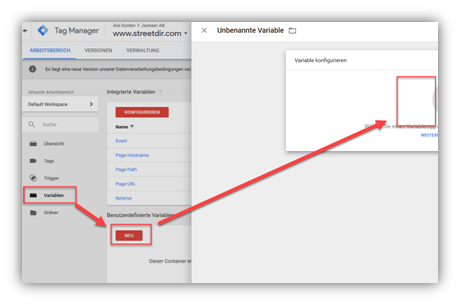

- Scegli il tipo di variabile "Variabili della pagina" > "Variabile del data layer", imposta il "Nome della variabile" su
cmpConsentVendors: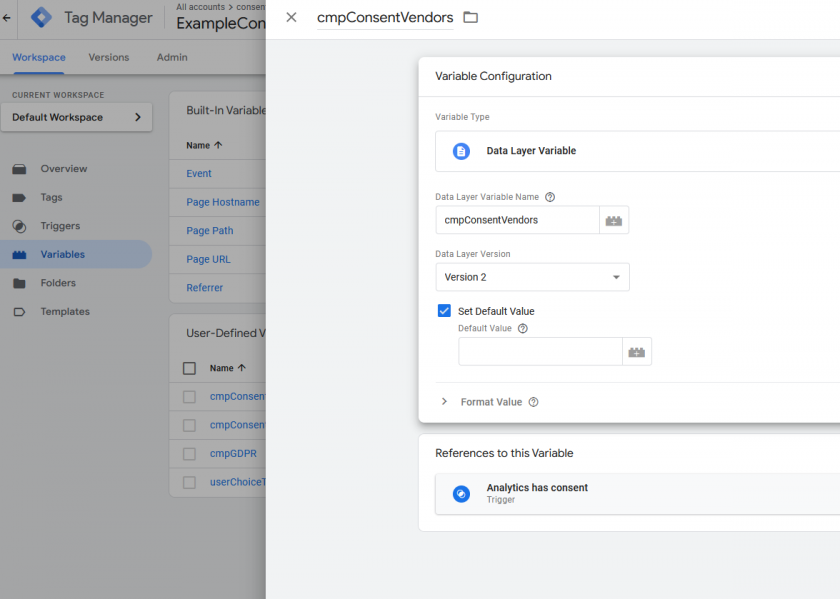
- Vai su Triggers > Nuovo e clicca su Configura:
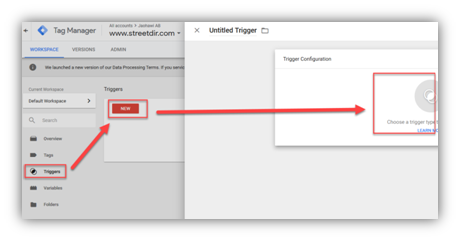
- Usa il nome dell'evento
cmpEvente un evento personalizzato ad esso associato: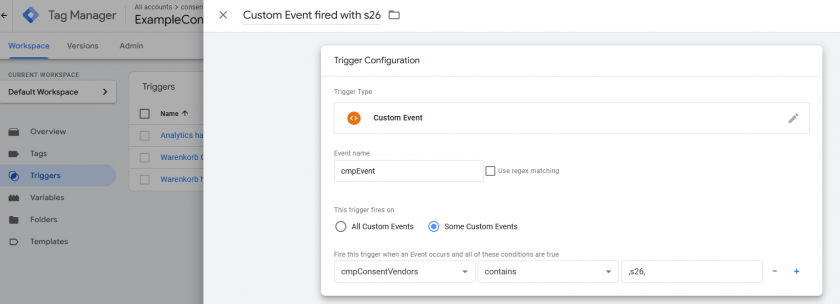
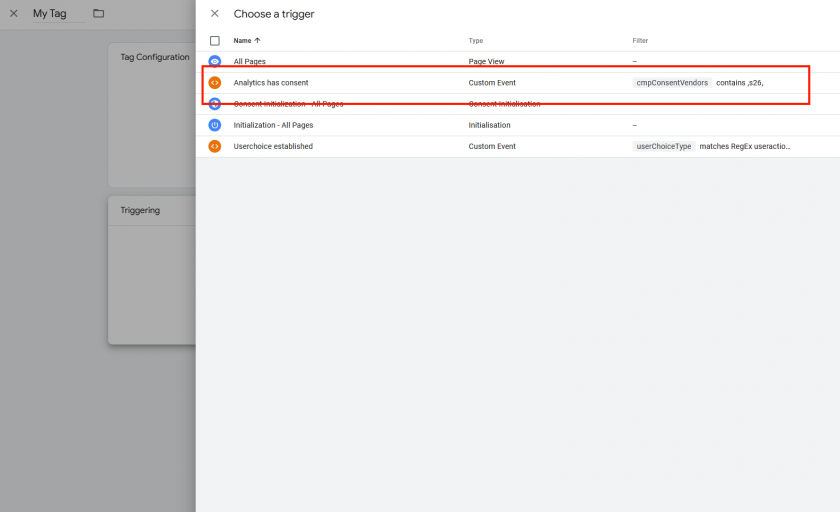
- Per ogni evento è necessaria almeno una regola; per i tag di Google Analytics usa:
cmpConsentVendors contains ,s26,(inserisci la virgola nella regola). Per Google Ads (monitoraggio AdWords, remarketing, …) usacmpConsentVendors contains ,s1,ORcmpConsentVendors contains ,s1498,(inserisci la virgola nella regola, usa l'ID del fornitore a seconda dei fornitori che utilizzi nel tuo elenco fornitori)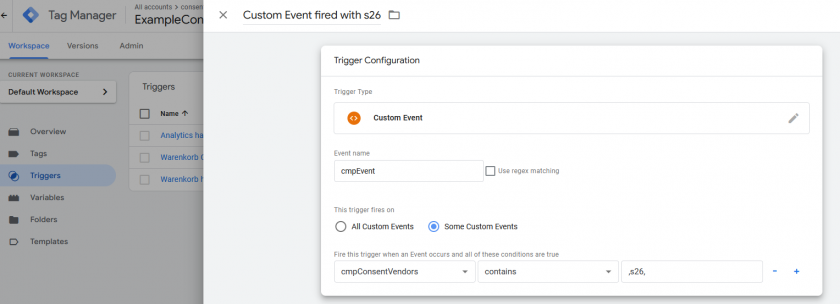
- Vai su Tag > Modifica > Trigger e assegna il trigger al tag:
(Assicurati di rimuovere gli eventi di sistema come pageview e di utilizzare solo il cmpEvent)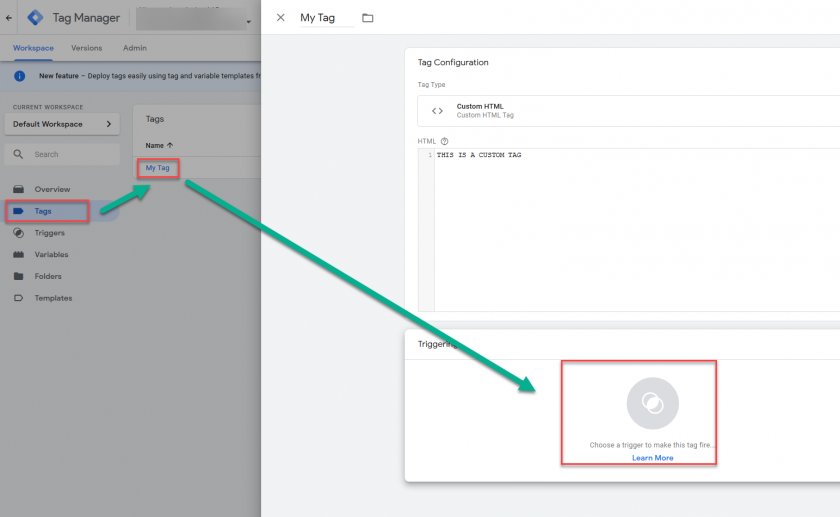

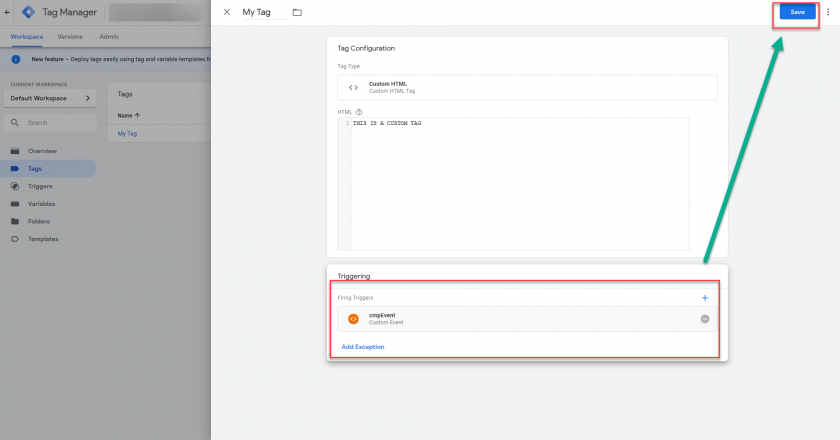
Importante: assicurati che il trigger sia l'unico trigger per ogni tag che stai utilizzando. Non combinare i trigger con altri trigger/eventi come "Tutte le pagine" o "Al caricamento della pagina" e così via.
Modalità Consenso di Google v2 "Implementazione avanzata" tramite GTM
L'implementazione avanzata è il modo in cui i tag di Google Analytics o Google Ads vengono attivati anche se non viene dato alcun consenso. In questo caso, i segnali della modalità di consenso vengono utilizzati per indicare a Google Analytics o Google Ads di limitare il tracciamento. Questo viene solitamente chiamato anche "soft blocking". Il vantaggio in questo caso è una maggiore precisione nel tracciamento. Lo svantaggio è una minore sicurezza giuridica.
Per implementare l'implementazione avanzata di Google Analytics o Google Ads tramite GTM, segui questi passaggi:
- Assicurati che la Modalità Consenso sia abilitata (Menu > CMP > Integrazioni > Modalità Consenso di Google)
- Assicurati che Google Analytics, Google Ads o gli altri servizi Google siano presenti nel tuo elenco fornitori
- Installa il codice CMP di Consentmanager sul tuo sito web (direttamente come codice di blocco automatico, codice di blocco semi-automatico o indirettamente tramite il template GTM).
- Abilita la Modalità Consenso di Google nelle impostazioni del CMP
- Attiva la Modalità Consenso di Google nel tuo account GTM
- Decidi se vuoi attivare Google Analytics PRIMA o DOPO che l'utente abbia fatto una scelta:
- Se vuoi attivare Google Analytics prima che venga effettuata qualsiasi scelta (ad es. il layer di consenso è ancora aperto), non devi modificare i trigger in GTM. Ti consigliamo di attivare i tag su evento
cmpEvent(anziché su pageview o simili) e non aggiungere ulteriori filtri (salta il passaggio 5 nella descrizione sottostante). Inoltre, puoi anche modificare l’impostazione in Menu > CMP > Impostazioni legali > Modalità Opt-Out su "Al caricamento della pagina" o "Alla visualizzazione del layer" per attivare determinati eventi prima. - Se si desidera attendere la scelta dell'utente e attivare Google Analytics dopo che la scelta è stata effettuata (il layer di consenso è chiuso), si prega di includere l'aggiunta dei filtri (utilizzare il passaggio 5 nella descrizione sottostante). Questo attiva il tag anche quando l'utente ha rifiutato.
- Se vuoi attivare Google Analytics prima che venga effettuata qualsiasi scelta (ad es. il layer di consenso è ancora aperto), non devi modificare i trigger in GTM. Ti consigliamo di attivare i tag su evento
Modifica i trigger GTM per la Modalità avanzata
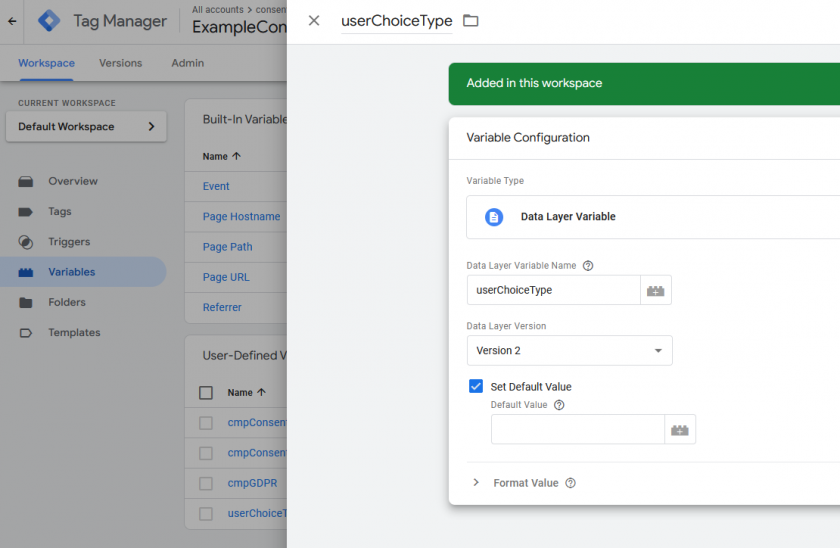
- In GTM, crea le variabili necessarie: in GTM vai su Variabili > Nuovo e clicca su Configura:
- Scegli il tipo di variabile "Variabili della pagina" > "Variabile del data layer", imposta il "Nome della variabile" su
:
- Vai su Triggers > Nuovo e clicca su Configura:
- Crea un evento personalizzato e usa il nome dell'evento
cmpEvent: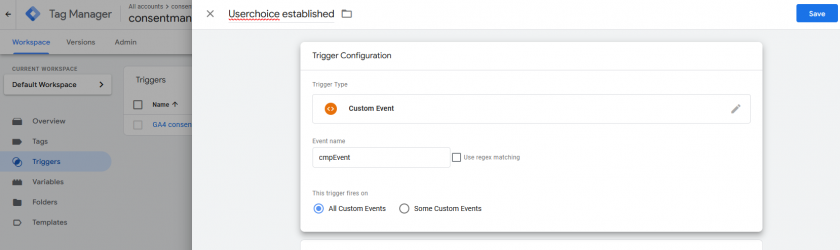
- Per ogni Trigger è necessaria almeno una regola:
RegEx "|"
Nota: salta questo passaggio se vuoi attivare i tag anche prima che l'utente abbia fatto una scelta.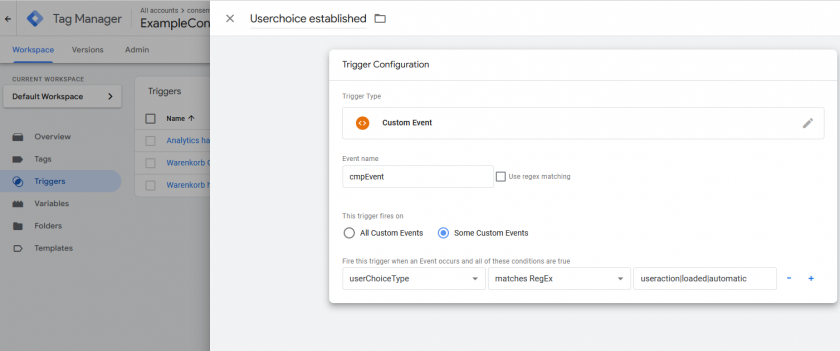
- Vai su Tag > Modifica > Trigger e assegna il trigger al tag:
(Assicurati di rimuovere gli eventi di sistema come pageview e di utilizzare solo il cmpEvent)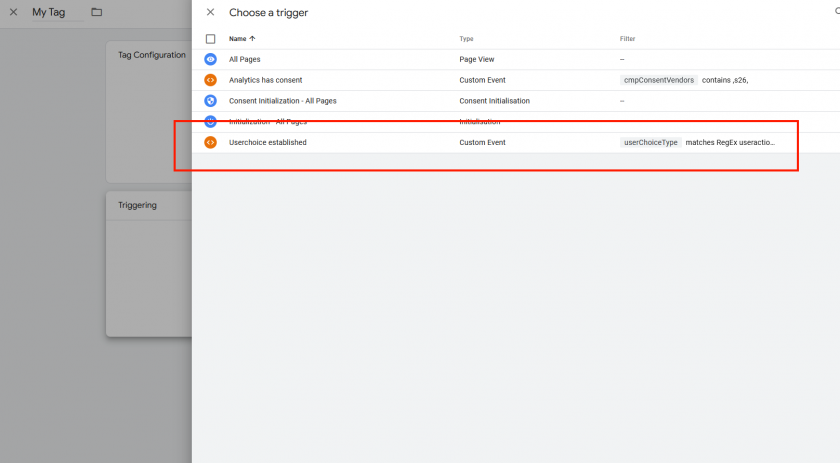
Importante: assicurati che il trigger sia l'unico trigger per ogni tag che stai utilizzando. Non combinare i trigger con altri trigger/eventi come "Tutte le pagine" o "Al caricamento della pagina" e così via.
Come gestire gli eventi che vengono attivati in base all'azione dell'utente?
Per gli eventi che si attivano in base all'azione dell'utente (ad es. aggiungi al carrello) consigliamo:
Implementazione di base: usa il tuo trigger esistente (l'evento "aggiungi al carrello") e aggiungi una condizione per il fornitore specifico, ad es. cmpConsentVendors contains ,s26, . Assicurati che questo trigger venga sempre attivato dopo che è stato dato il consenso.
Implementazione avanzata: non è necessario alcun adeguamento dei trigger.
Displaying Consent Mode information in Google Tag Manager (GTM)
GTM offre anche la possibilità di lavorare con un CMP (Consent Mode) per impedire l'attivazione dei tag. Per utilizzare questa funzionalità puoi utilizzare il nostro modello GTM oppure puoi implementare manualmente il CMP nella pagina o nel tag manager.
Si prega di notare che la funzione Consent Mode per GTM è SOLO un aiuto visivo e non effettuerà alcun blocco effettivo.
Per abilitare l'Consent Modee in GTM, segui questi passaggi:
- Accedi al tuo account e clicca su Admin > Impostazioni contenitore
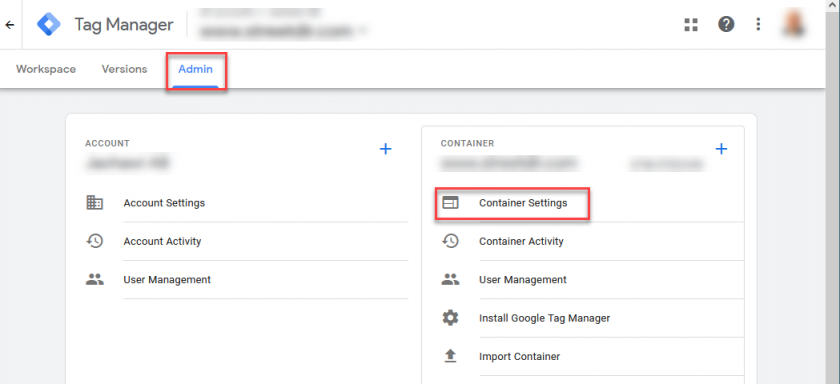
- Seleziona la casella "Abilita panoramica dei consensi" e premi Salva
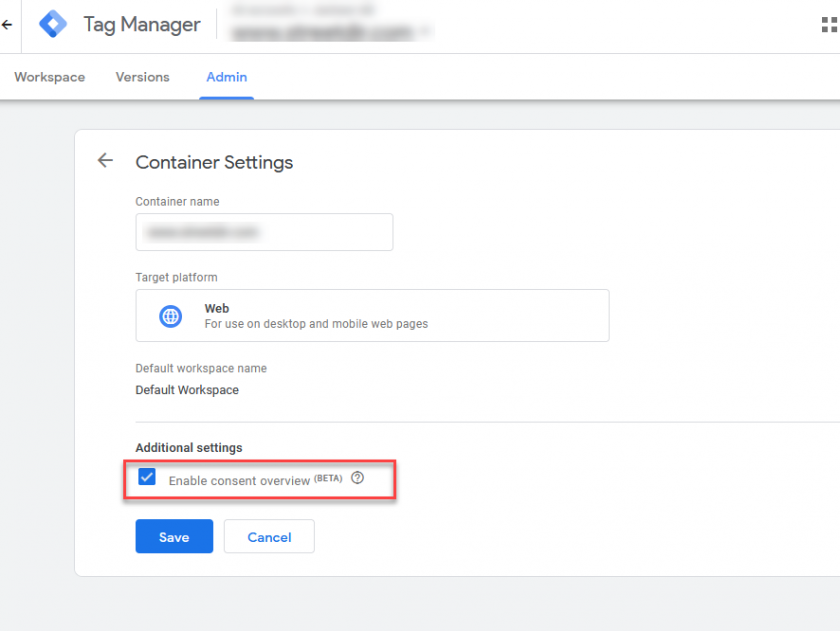
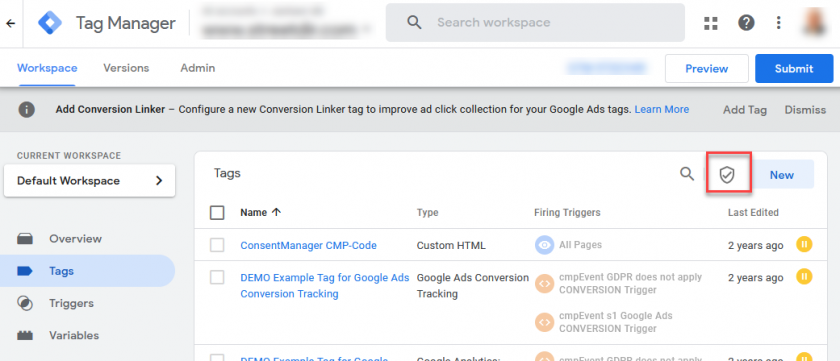
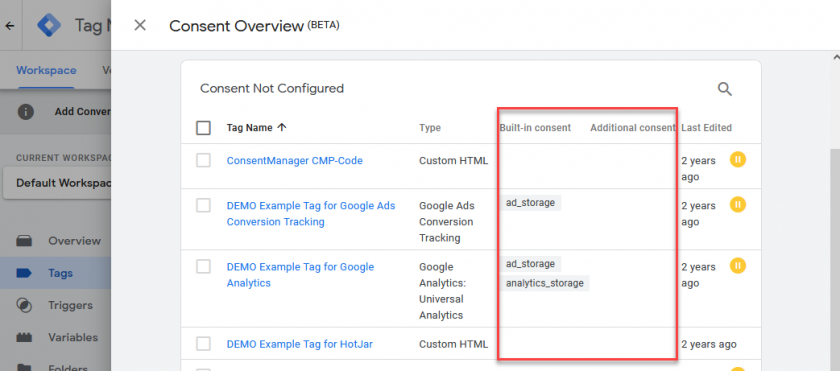
- Una volta abilitata, troverai un'icona a forma di scudo sotto Tag che ti mostrerà quali impostazioni di Consent Mode sono applicate a quale tag: