
Se abilitato, il CMP invierà ulteriori informazioni sul consenso a GTM, Google Ads e Google Analytics.
Cerchi un CMP che supporti la Modalità Consenso di Google? Consulta la nostra pagina del prodotto Modalità Consenso di Google v2.
Implementazione
Le istruzioni di implementazione sono disponibili in altri documenti della nostra sezione di aiuto:
- Modalità Consenso v2 + Codice di blocco automatico
- Modalità Consenso v2 + Codice di blocco manuale/semiautomatico
- Modalità Consenso v2 + GTM
- Modalità Consenso v2 + SDK in-app
- FAQ: Modalità Consenso v2 + Google Analytics (GA4)
- FAQ: Ho davvero bisogno della Modalità Consenso di Google? (Modalità Consenso vs. IAB TCF vs. Consenso aggiuntivo vs. Annunci limitati)
Video introduttivo
Cos'è la Modalità Consenso di Google?
La modalità di consenso è un meccanismo (aggiuntivo) che può essere utilizzato per segnalare il consenso/rifiuto a Google Analytics, Google TagManager e altri strumenti Google. Può essere utilizzata per rendere il tracciamento su un sito web più "GDPR-friendly", riducendo i dati tracciati e i cookie che Google Analytics imposterà.
L'idea principale alla base della Modalità Consenso di Google è quella di eseguire sempre l'analisi su una pagina: nei casi in cui l'utente dia il consenso, verrà generato il report completo. Nei casi in cui l'utente non dia il consenso, a Google vengono inviati solo dati limitati. Questi dati limitati possono essere utilizzati per modellare i dati mancanti (vedi modellazione di seguito).
Importante: a partire da marzo 2024, Google richiede ai siti web che utilizzano i servizi Google (ad es. Analytics o il tracciamento di AdWords) di fornire il segnale Consent Mode v2. Senza la modalità Consent Mode abilitata, un sito web o un'app viola l'EUUCP (EU User Consent Policy) di Google.
Cosa NON è la Modalità Consenso di Google?
La modalità di consenso NON rende un sito web conforme al GDPR. Nella maggior parte dei casi, qualsiasi misurazione non essenziale richiederà il consenso. L'utilizzo della modalità di consenso può ridurre i rischi nei casi in cui non si desideri effettuare un blocco completo su Google Analytics.
Si prega inoltre di notare che una delle caratteristiche principali della modalità di consenso è la modellizzazione. La modellizzazione prevede alcuni requisiti minimi (ad es. 100 clic sugli annunci al giorno per paese e dominio). Se non si raggiungono i requisiti minimi, la modellizzazione non verrà utilizzata o potrebbe produrre dati molto limitati.
Nota: l'uso della Modalità Consenso di Google ha più senso quando non è attivo alcun blocco. In ogni caso, se si utilizza il blocco di Google Analytics, la Modalità Consenso può aiutare a (ri)modellare gli utenti mancanti.
Nota: tieni presente che la Modalità Consenso funzionerà solo se configurata nell'ordine corretto. Una configurazione errata potrebbe comportare un tracciamento di dati inferiore rispetto a quando non si utilizza affatto la modalità consenso.
Nota: tieni presente che nella maggior parte dei casi qualsiasi misurazione richiederà il consenso. Raccomandiamo quindi di bloccare sempre Google Analytics sul tuo sito web fino a quando non viene dato il consenso.
Modellazione della modalità di consenso di Google
Uno dei vantaggi dell'utilizzo della Modalità Consenso di Google è la modellazione che avviene per gli utenti che hanno rifiutato. Se viene generata una quantità sufficiente di dati (il minimo attualmente richiesto è di 100 clic sugli annunci al giorno), GA prenderà i dati degli utenti che hanno accettato e proverà ad applicarli agli utenti che hanno rifiutato. In questo modo, è possibile generare dati di tracciamento modellati, anche per gli utenti che hanno rifiutato.
Esempio di screenshot tratto dalla descrizione del modello di Google:
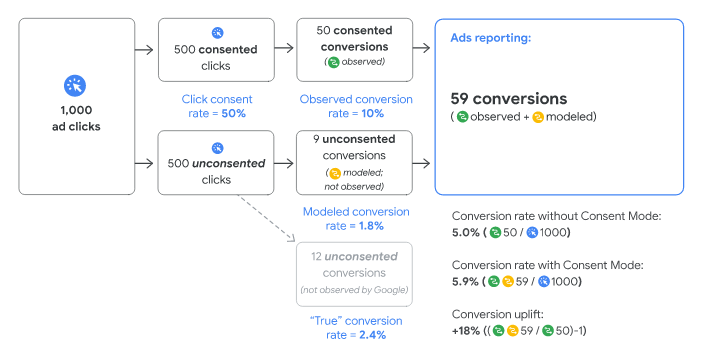
(Fonte: Google)
L'esempio sopra mostra 1000 clic sugli annunci (utenti che arrivano sul tuo sito web), di cui il 50% clicca su "Accetta" e il 50% su "Rifiuta". Dai dati generati dagli utenti che hanno dato il consenso, GA può prevedere i dati per gli utenti che non hanno dato il consenso. Di conseguenza, il sito web vedrà più dati nei propri rapporti GA.
Implementazione avanzata vs Implementazione di base
Google consente due modalità di implementazione della Modalità Consenso: Base e Avanzata. Con l'implementazione Base, tutti i tag di Google saranno bloccati fino alla concessione del consenso ("hart blocking"). In questo caso Google utilizzerà la modellazione delle conversioni in GA4 e Google Ads, ma non la modellazione comportamentale in GA4.
Con l'"Implementazione avanzata", i tag di Google non vengono bloccati. I tag di Google riconosceranno i segnali della modalità di consenso e limiteranno il tracciamento e l'impostazione dei cookie. In questo caso Google utilizzerà i "ping senza cookie", un modo per richiamare i server di Google per trasmettere informazioni sugli eventi (ad es. visualizzazioni di pagina o informazioni sulle vendite) senza impostare cookie e includendo solo informazioni funzionali e non identificative.
Abilitare l'Google Consent Mode in consentmanager
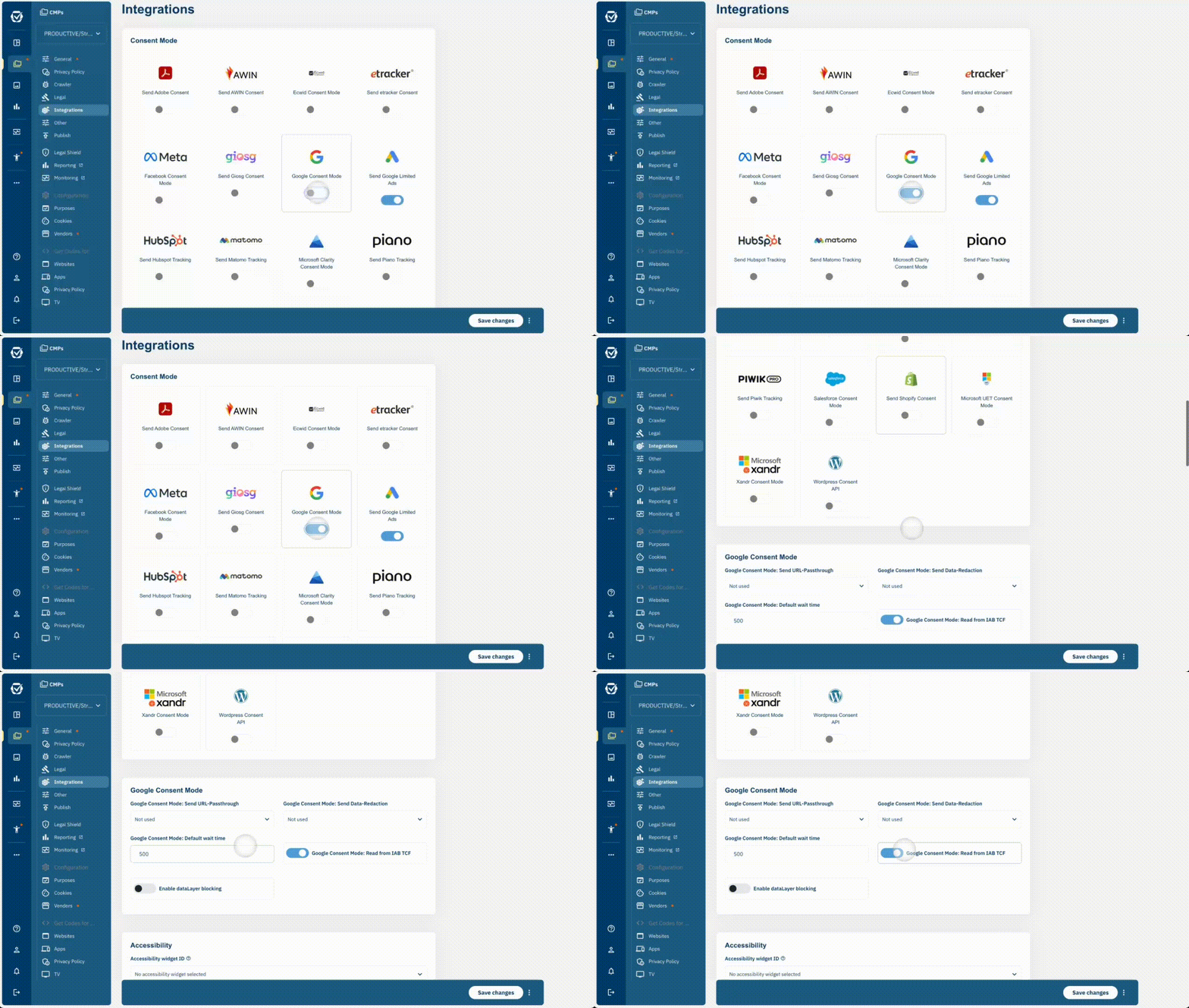
Per abilitare l'Google Consent Modee, vai su Menu > CMP > Integrazioni e abilita la Modalità Consenso di Google (vecchia interfaccia: Menu > CMP > Modifica > Altre impostazioni). È necessario abilitare la Modalità Consenso nelle impostazioni del CMP E apportare le modifiche al codice sopra descritte.
How to check if Consent Mode is working?
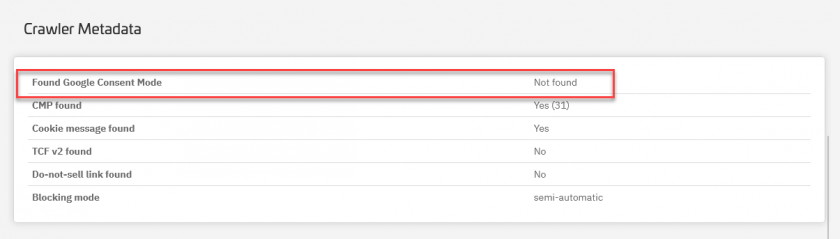
- Go to Menu > Compliance > Cookie Crawler and start a new manual crawl
- Once the Crawl is finished, you will see the Consent Mode details at the bottom of the Crawl Results:

Technical check for Google Consent Mode
- Open your website with cleared cache or incognito mode.
- In your developer console (Windows: F12 button), insert
dataLayerinto the console and press Enter. - Open the dataLayer object and search for the very first
consentevent. It should contain the following properties and each property should be set todenied:analytics_storage,ad_storage,ad_user_data,ad_personalization. Example: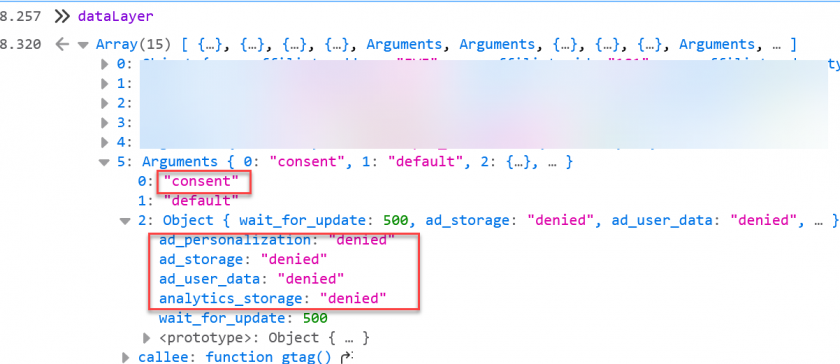
- Nel layer dei cookie, accetta il fornitore Google Analytics o Google Ads (oppure accetta tutti)
- Ora cerca nel
dataLayerper l'consent updateevento, le variabili dovrebbero ora esseregranted: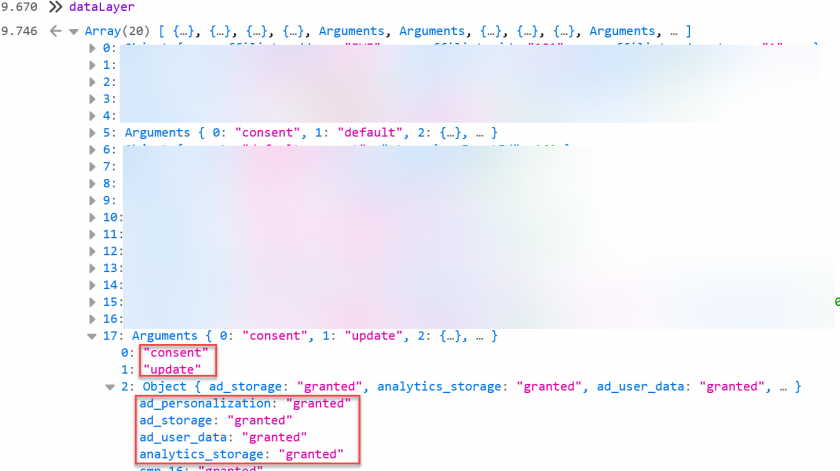
Decrypting the &gcd= parameter in Google Ads and Google Analytics
With Google Ads (Adwords) and Google Analytics tracking calls, Google will add a new parameter called gcd. The parameter is a combination of the four Google Consent Mode properties:
&gcd=XY[ad_storage]Y[analytics_storage]Y[ad_user_data]Y[ad_personalization]ZWhere X is the number or character (most cases a number 1), Y is a separator (again number or character, mostly a 3 or 1) and Z is the end delemiter (numer or character, mostly a 5). The numbers can vary from website to website.
For each of the consent mode properties (ad_storage, analytics_storage, …) you will see a character indicating the consent state at the beginning of the page load and the moment when the event was fired. Several values are possible, here are some examples:
| Lettera | Stato predefinito | Stato aggiornato | Descrizione |
l | non impostato | non impostato | Non è stata trovata alcuna modalità di consenso |
p | negato | non impostato | Stato predefinito inviato, ma nessun aggiornamento inviato |
q | negato | negato | Stato predefinito inviato e utente ha rifiutato |
t | concesso | non impostato | Stato predefinito inviato, ma nessun aggiornamento inviato |
r | negato | concesso | Stato predefinito inviato e accettato dall'utente |
m | non impostato | Rifiutato | Nessuno stato predefinito inviato e utente ha rifiutato |
n | non impostato | concesso | Nessuno stato predefinito inviato e utente ha accettato |
u | concesso | negato | Stato predefinito inviato e utente ha rifiutato |
v | concesso | concesso | Stato predefinito inviato e accettato dall'utente |
A typical parameter would be for example:
-
&gcd=13r3r3r3r5– Default was denied and user accepted &gcd=13l3l3l2l2– No consent mode active
Troubleshoot Google Consent Mode with Tag Assistant
You can also debug Google Consent Mode with Google's Tag Assistant, please see Google's official documentation:
https://developers.google.com/tag-platform/security/guides/consent-debugging
Consent Mode logica e tipi
Una volta attivato l'Google Consent Mode, il CMP invierà automaticamente le informazioni relative al consenso granted o denied a gtag/GTM. Il CMP distinguerà automaticamente quale Google Vendor è attivato/disattivato e invierà le informazioni corrette a Google. Attualmente la mappatura è la seguente:
| ID fornitore | Tipo di consenso di Google | Descrizione |
| s1, s1498 | ad_storage, ad_user_data, ad_personalization | Abiliterà/disabiliterà i cookie pubblicitari s1498 (Prodotti pubblicitari Google 755) s1 (Google Ads) |
| s26 | analytics_storage | Attiva/disattiva i cookie di analisi. s26 (Google Analytics) |
| ogni altro fornitore | cmp_[vendorid] | Abiliterà/disabiliterà il fornitore (ad es. cmp_s123 per il fornitore 123) |
| ogni scopo | cmp_purpose_[purposeid] | Abilita/disabilita lo scopo (ad es. cmp_purpose_5 per lo scopo 5) |
Oltre ai tipi di consenso sopra indicati, il sistema invierà anche wait_for_update (tramite il valore predefinito 500) e può impostare url_passthrough e/o ads_data_redaction su vero o falso a seconda delle tue impostazioni.
Nota: anche Google definisce functionality_storage, personalization_storage, security_storage e third_party_storage come proprietà aggiuntive. Tieni presente che queste proprietà NON vengono utilizzate in NESSUNO degli strumenti di Google. Queste proprietà sono destinate esclusivamente agli editori che desiderano utilizzarle per i propri scopi. Poiché ciò non corrisponde al comportamento abituale della maggior parte dei nostri clienti, consigliamo invece di utilizzare le proprietà sopra menzionate (cmp_... e cmp_purpose_...). Se si desidera utilizzare i tipi sopra menzionati (functionality_storage, personalization_storage, security_storage e third_party_storage e altri), è possibile utilizzare la corrispondenza del consenso personalizzata (vedi sotto).
Nota: il supporto aggiuntivo per fornitori/scopi in GTM è attualmente molto limitato. Pertanto, sconsigliamo di utilizzare cmp_... e cmp_purpose_... ma di modificare i trigger come descritto nella sezione di aiuto di GTM.
Oltre ai tipi di consenso di Google sopra menzionati, puoi creare tipi di consenso personalizzati utilizzando le variabili di configurazione lato client per ogni finalità. Ad esempio, la riga seguente imposterà functionality_storage su "concesso" ogni volta che viene dato il consenso allo scopo c53:
consentmode_c53=functionality_storage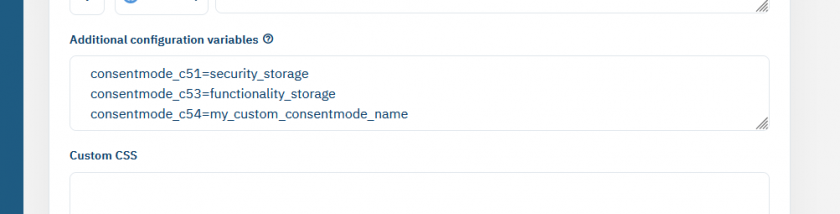
Maggiori informazioni
Maggiori informazioni sono disponibili qui:
- https://support.google.com/analytics/answer/9976101
- https://developers.google.com/gtagjs/devguide/consent
- https://support.google.com/google-ads/answer/10548233