
Remarque : la description ci-dessous ne s'applique qu'au code de blocage manuel. Si vous souhaitez utiliser le blocage automatique du code, veuillez vous assurer que le code CMP est inséré directement après l' <head> élément du code de votre site web.
Pour insérer le CMP dans une page GoDaddy/GoCentral existante, veuillez suivre les étapes suivantes :
- Connectez-vous à votre compte GoDaddy et ouvrez GoCentral
- Faites défiler la vue principale de votre site jusqu'à l'endroit où vous souhaitez ajouter une section, puis cliquez sur le bouton « + ».


- Faites défiler vers le bas du panneau « Ajouter une section », cliquez sur « Afficher plus », puis sur le volet HTML.
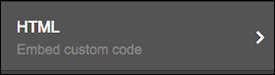
- Cliquez sur une mise en page dans le panneau HTML et vous verrez s'afficher une confirmation « Section ajoutée ».
- Cliquez sur le panneau HTML pour commencer à personnaliser ses paramètres, en commençant par le champ « Titre de la section ».
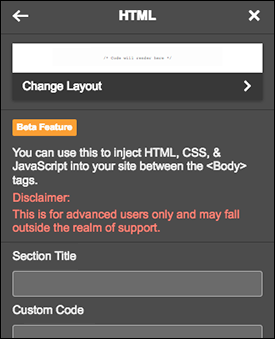
- Copiez le code depuis votre compte ConsentManager.net (connectez-vous à ConsentManager.net > Obtenir le code) et collez-le dans le champ « Code personnalisé ».
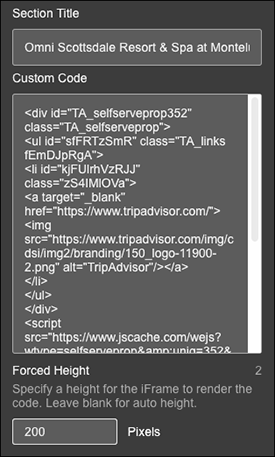
- Laissez le champ « Hauteur » vide (la capture d'écran ci-dessus indique « 200 » pixels, laissez ce champ vide)
- Une fois que vous avez terminé, cliquez sur ou sur « Terminé » en haut du panneau HTML et votre fenêtre principale affiche les résultats.
- Cliquez sur Aperçu pour voir le résultat, puis, lorsque vous êtes prêt, cliquez sur Publier le site ou Publier.
Pour plus de détails, veuillez consulter la section Aide de Godaddy.com : https://www.godaddy.com/help/add-html-or-custom-code-to-my-site-27252