
Veuillez noter que le blocage automatique n'est pas fiable à 100 % ! Si vous souhaitez garantir la conformité, privilégiez toujours le blocage manuel plutôt que le blocage automatique pour les codes et les cookies !
Les problèmes courants liés aux codes de blocage automatiques peuvent être résolus à l'aide de la console CMP Debugger. Veuillez consulter cette page pour plus d'informations.
Comment fonctionne le blocage automatique
Afin d'empêcher le traitement des données des visiteurs du site web, la fonctionnalité de blocage automatique peut désactiver automatiquement les scripts et les iframes intégrés à un site web. Dans ce cas, aucun ajustement supplémentaire des scripts/iframes n'est nécessaire (alors que le mécanisme de blocage manuel vous oblige à modifier les codes des scripts et des iframes).
Lorsque la page se charge, la fonctionnalité de blocage automatique se lance et vérifie tous les scripts et iframes inclus dans votre site web. Elle désactive ensuite les iframes et les scripts externes. Elle vérifie également si des scripts intégrés tentent d'installer des cookies et, le cas échéant, elle bloque également ces scripts intégrés. Les scripts et iframes désactivés peuvent ensuite être réactivés par le CMP dès que le consentement est donné.
Tous les scripts/iframes désactivés le sont de la même manière que si vous appliquiez un blocage manuel à ces codes. Cela signifie que vous pouvez utiliser les mêmes attributs et la même logique pour ces codes.
Intégration du code de blocage automatique
Afin de garantir le bon fonctionnement du blocage automatique, il est impératif d'installer le code de blocage directement après <head> dans le code source de vos sites web et avant tout autre <script ...> ou <iframe ...> . Placez le code suivant sur toutes les pages de votre site web :
<!DOCTYPE html>
<html>
<head>
 <script src="https://delivery.consentmanager.net/delivery/......." data-cmp-ab="1"></script>
 ... your other website codes go here ...

 ...
Remarque : le code de blocage automatique ne peut pas être chargé de manière asynchrone/différée !
Remarque : le code de blocage automatique ne peut pas être chargé à l'aide d'un TagManager !
Configuration du blocage automatique
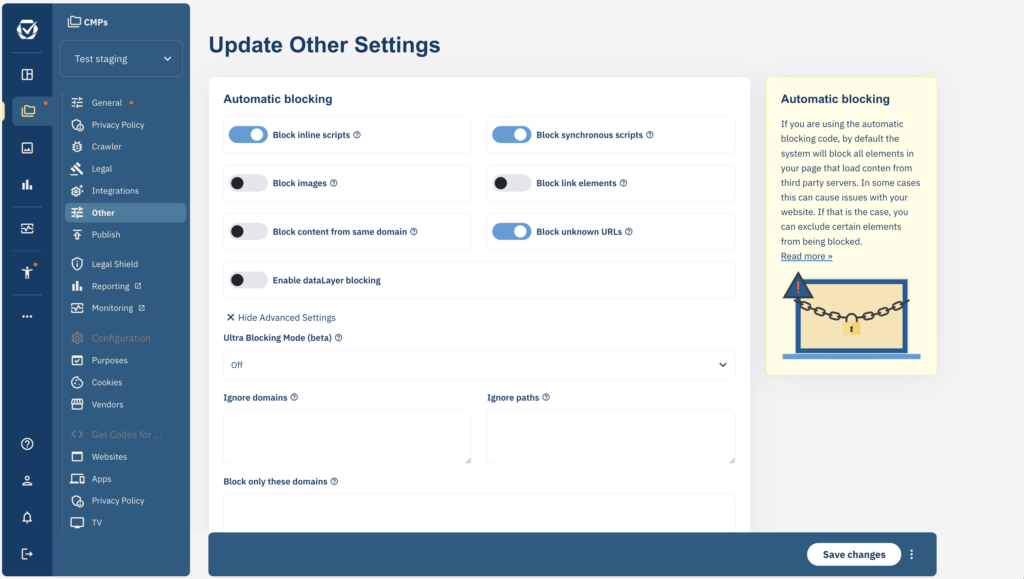
Le blocage automatique peut être configuré sous Menu > CMP > Modifier > Autres paramètres > Blocage automatique :
Attribution des domaines
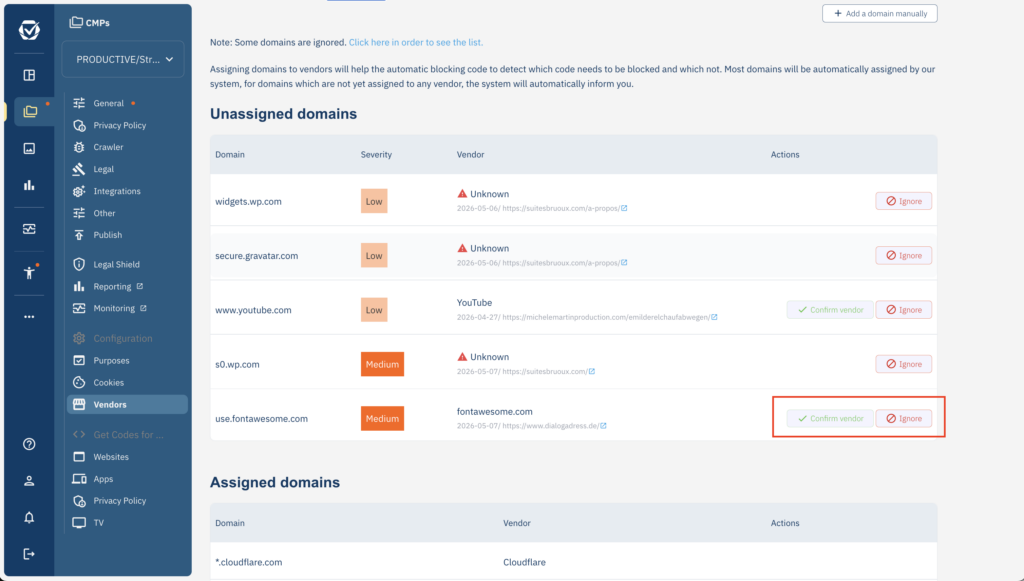
Si le blocage automatique détecte sur votre site web des domaines qui ne sont attribués à aucun fournisseur, il le signalera au système et vous invitera à apporter des modifications :
- Ajoutez le code de blocage automatique à votre site web
- Rendez-vous sur votre site web afin que le code détecte les domaines/codes qui sont bloqués mais qui ne sont pas attribués à un fournisseur
- Connectez-vous à votre compte et rendez-vous dans Menu > CMP
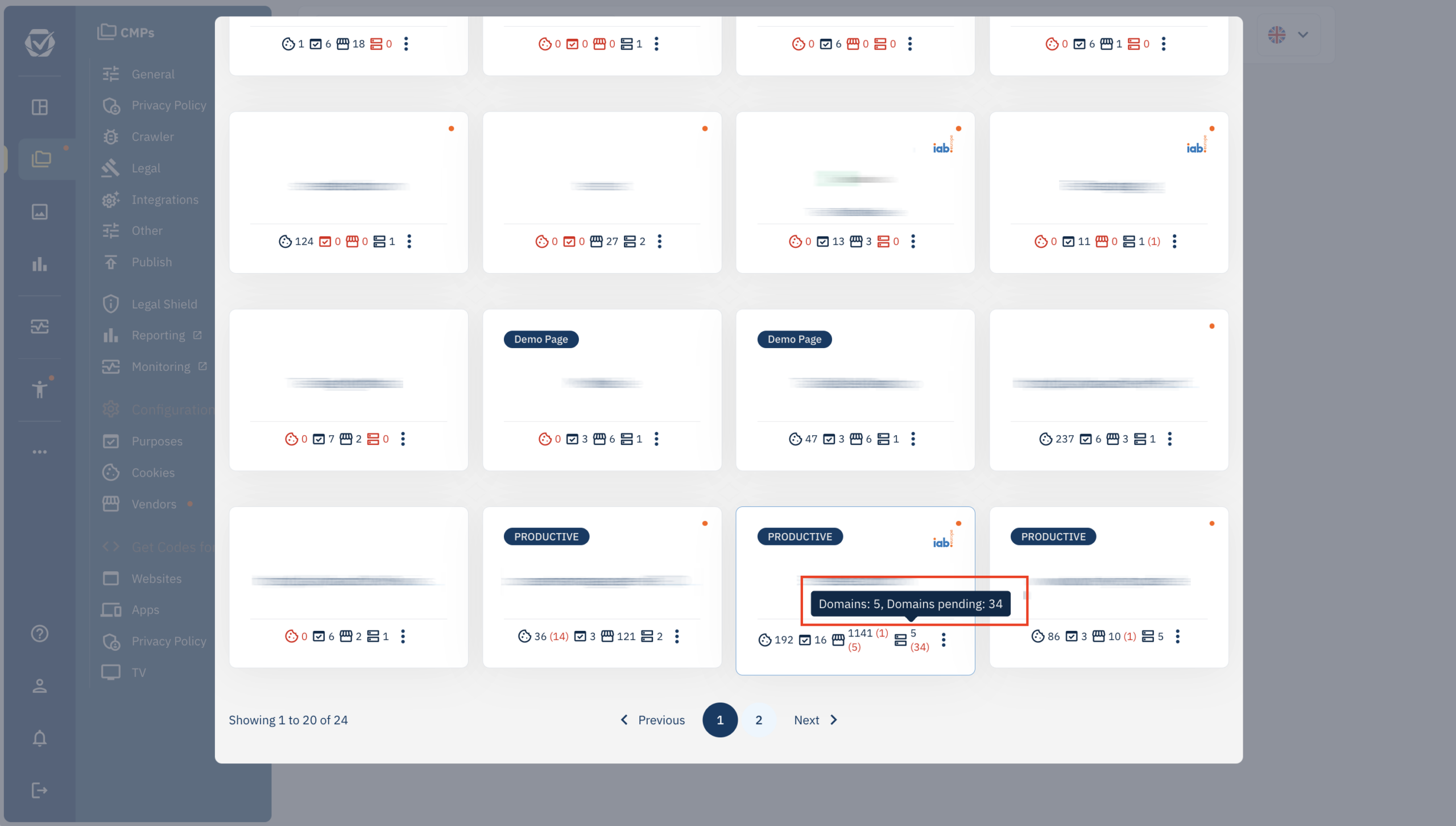
- À côté du CMP, vous devriez voir un avertissement indiquant que de nouveaux domaines ont été trouvés. Cliquez sur l'avertissement :

- Attribuez chaque domaine à un fournisseur
- Allez dans Menu > Fournisseurs et assurez-vous que chaque fournisseur est affecté à un objectif
- Assurez-vous que les fournisseurs et/ou les finalités concernés reposent sur la base juridique appropriée afin d'éviter que les visiteurs ne les désactivent
Que faire avec les domaines inconnus ?
Le robot d'indexation et le code de blocage signaleront de nouveaux domaines de temps à autre. Il est recommandé d'attribuer autant de domaines que possible. Si le domaine ne vous semble pas clair, vous pouvez
- Vérifiez le domaine/site web afin de déterminer à quel fournisseur il appartient
- Vérifiez l'URL sur laquelle le domaine a été trouvé afin de voir si celui-ci appartient à un plugin ou un outil nécessaire sur votre site web.
Si le domaine n'appartient pas à votre site web ou ne doit pas être utilisé, vous pouvez cliquer sur « Ignorer » afin de masquer le domaine de la liste. En cas de blocage automatique, les codes provenant de ce domaine resteront bloqués et ne pourront pas être débloqués par le visiteur.
Raisons pour lesquelles des domaines non attribués sont détectés
Le code de blocage automatique alertera le système lorsque des domaines pour lesquels aucun fournisseur ne peut être trouvé seront bloqués. Voici une liste des raisons pour lesquelles cela peut se produire :
- Le code de blocage ne « connaîtra » que les fournisseurs figurant dans votre liste de fournisseurs. Si un code se trouve sur votre site web mais que le fournisseur correspondant ne figure pas dans votre liste, le domaine associé à ce code sera signalé afin que vous puissiez ajouter le fournisseur.
- Nous observons de nombreux cas où des sites web sont intégrés à d'autres sites web (par exemple, Google Cache, Google Translate ou Bing Cache, etc.). Dans ce cas, le code de blocage détectera non seulement les codes inclus dans votre site web, mais aussi ceux inclus dans la page qui a intégré votre contenu. Vous pourriez alors voir apparaître des domaines qui ne vous concernent pas réellement ; vous pouvez simplement les ignorer.
- Nous constatons de nombreux cas où les visiteurs du site web semblent utiliser certains plugins, barres d'outils ou avoir simplement des logiciels malveillants installés sur leur PC. Dans ces cas-là, le plugin/la barre d'outils/le logiciel malveillant peut injecter du nouveau code HTML dans chaque site web que le visiteur consulte. Par exemple, certains outils antivirus ajoutent une icône « sécurisé » à côté de chaque lien et certains logiciels malveillants insèrent de la publicité dans les sites web. Si vous trouvez des domaines qui semblent incorrects, ignorez-les simplement.

Blocage automatique et gestionnaires de balises
Afin d'éviter que les TagManagers ne soient bloqués par le blocage automatique, veuillez vous assurer d'ajouter l'attribut data-cmp-ab="1" au script TagManager. Par exemple, le code du Google TagManager pourrait ressembler à ceci :
<script>(function(w,d,s,l,i){w[l]=w[l]||[];w[l].push({'gtm.start':
        new Date().getTime(),event:'gtm.js'});var f=d.getElementsByTagName(s)[0],
        j=d.createElement(s),dl=l!='dataLayer'?'&l='+l:'';j.async=true;
        j.setAttribute("data-cmp-ab","1");
        j.src='https://www.googletagmanager.com/gtm.js?id='+i+dl;f.parentNode.insertBefore(j,f);
    })(window,document,'script','dataLayer','GTM-ABCDEF');</script>
Exclure les scripts/iframes du blocage automatique
Dans certains cas, il peut être nécessaire d'exclure un script ou un iframe du blocage automatique. Pour ce faire, veuillez insérer l'attribut data-cmp-ab="1" ou data-cmp-ab="2" (voir ici pour la différence) dans le code du script ou de l'iframe. Exemple :
<script data-cmp-ab="1" src="https://..."></script>Limites du blocage automatique
Veuillez noter que le blocage automatique n'est pas sûr en raison de certaines limitations techniques. Il s'agit des suivantes :
- Le blocage automatique ne peut fonctionner que s'il s'agit du premier script dans le code du site web. S'il est installé derrière/sous un autre script ou une iframe, le script ou l'iframe susmentionné ne peut pas être bloqué avant le chargement !
- Le blocage automatique doit être installé de manière synchrone et ne peut pas être chargé via un TagManager !
- Bien que le script de blocage automatique se charge de manière synchrone en tant que premier élément de la page, les navigateurs modernes tentent de précharger d'autres sources provenant de tiers de manière asynchrone. Cela signifie qu'un navigateur pourrait déjà envoyer une requête à un serveur tiers pendant le chargement du script de blocage automatique. Dans ce cas, le serveur tiers peut déjà traiter des données à caractère personnel et/ou installer des cookies qui ne peuvent pas être bloqués par la fonctionnalité de blocage automatique.
- Le blocage automatique ne fonctionnera qu'avec les navigateurs modernes (IE11, Edge 18, Firefox 14, Chrome 18, Opera 15, Safari 7)
- Le blocage automatique ne bloquera pas les images chargées via JavaScript (par exemple
(new Image()).src="...";)