À propos de la dépréciation de Checkout Extensibility sur Shopify : vous savez probablement déjà que les scripts Checkout Extensibility sur Shopify sont en voie d'être dépréciés. Par conséquent, la bannière de consentement n'apparaîtra plus pendant le processus de paiement. Cependant, si vous mettez en œuvre le mode de consentement de Shopify comme indiqué dans nos documents d'aide, Shopify gérera le consentement pour vous de manière transparente. Soyez assuré que le respect de nos directives garantira un fonctionnement sans heurts. Pour obtenir des instructions détaillées, veuillez poursuivre votre lecture.
Remarque : la description ci-dessous ne s'applique qu'au code de blocage manuel. Si vous souhaitez utiliser le blocage automatique du code, veuillez vous assurer que le code CMP est inséré directement après l' <head> élément du code de votre site web.
API de confidentialité des clients Shopify
Afin de déclencher en toute sécurité certains plugins au sein de Shopify, l'API Shopify Customer Privacy doit être appelée. Le CMP s'en chargera automatiquement si vous suivez attentivement les étapes d'intégration décrites ci-dessous.
Intégration vidéo
Intégration étape par étape
Pour intégrer le code CMP dans une boutique Shopify, veuillez suivre les étapes suivantes :
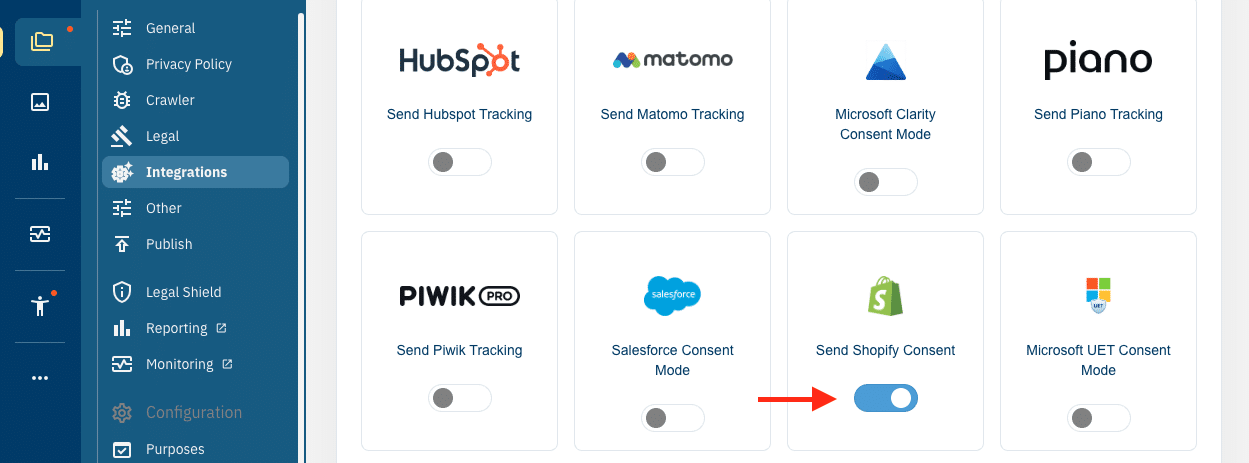
- Dans votre compte ConsentManager, allez dans Menu > CMP > Intégrations et activez le mode de consentement Shopify.
- Assurez-vous, sous Menu > CMP > Finalités, que vous disposez d'un nombre suffisant de finalités actives dans votre CMP
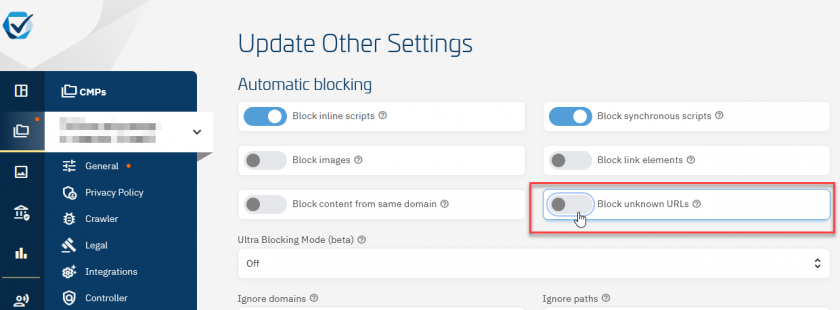
- (facultatif) Si le blocage automatique est utilisé, nous recommandons de désactiver le blocage automatique des URL inconnues :

- Allez dans Menu > CMP > Fournisseurs et assurez-vous que les fournisseurs nommés « Shopify International Limited … » (ID s971, s2789, s2790, s2791, s2697) figurent bien dans votre liste de fournisseurs
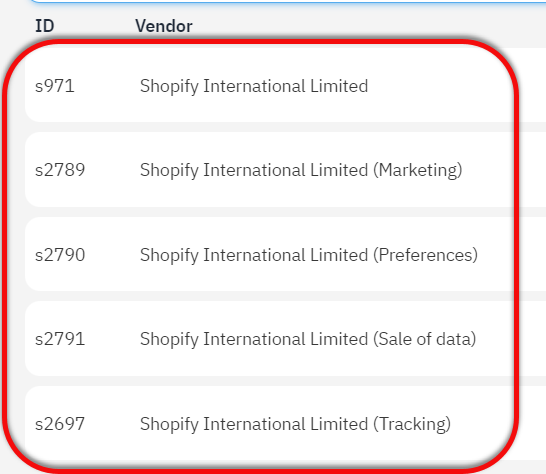

(Remarque : tous ces fournisseurs ne sont pas nécessaires dans tous les cas) - Dans votre liste de fournisseurs, assurez-vous que tous les fournisseurs Shopify sont affectés à un objectif correspondant
- Allez dans Menu > CMP > Obtenir les codes pour… Site web et copiez le code CMP
- Connectez-vous à votre compte Shopify
- Dans le menu, cliquez sur votre boutique en ligne > Thèmes et modifiez le code du thème actuel :
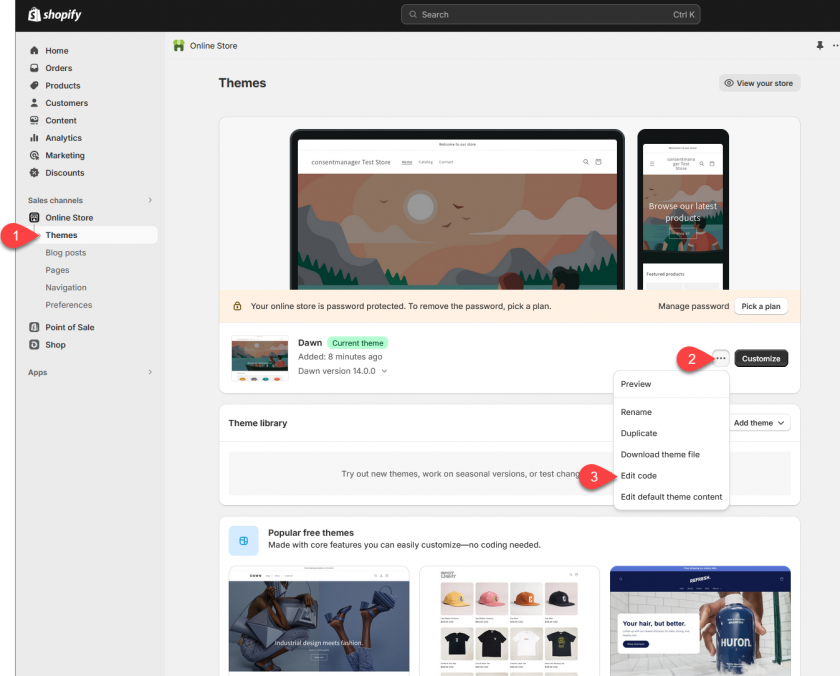
- Ouvrez le fichier theme.liquid, recherchez
<body ...>(si vous souhaitez utiliser le code de blocage manuel) ou<head ...>(si vous souhaitez utiliser le code de blocage automatique) et insérez le code CMP juste après :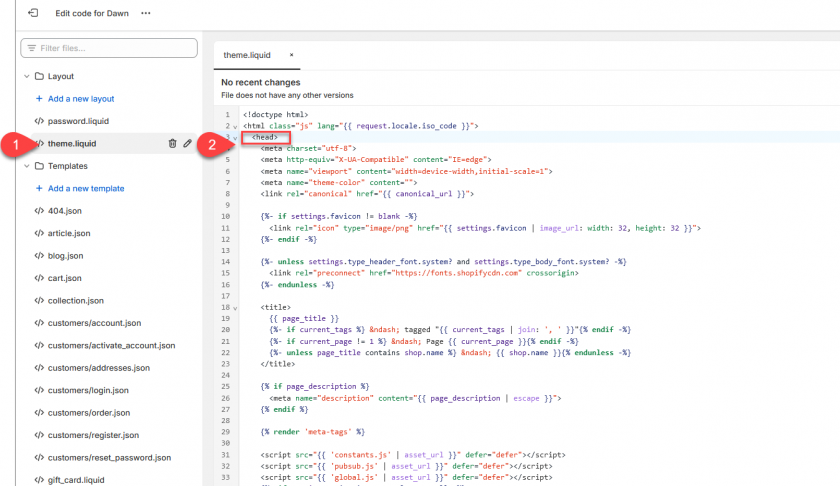
- Cliquez sur Enregistrer et retournez à la page d'accueil de la boutique
- Cliquez sur Paramètres > Confidentialité des clients et désactivez la bannière de cookies (si la bannière de cookies de Shopify est activée, sinon ignorez cette étape)
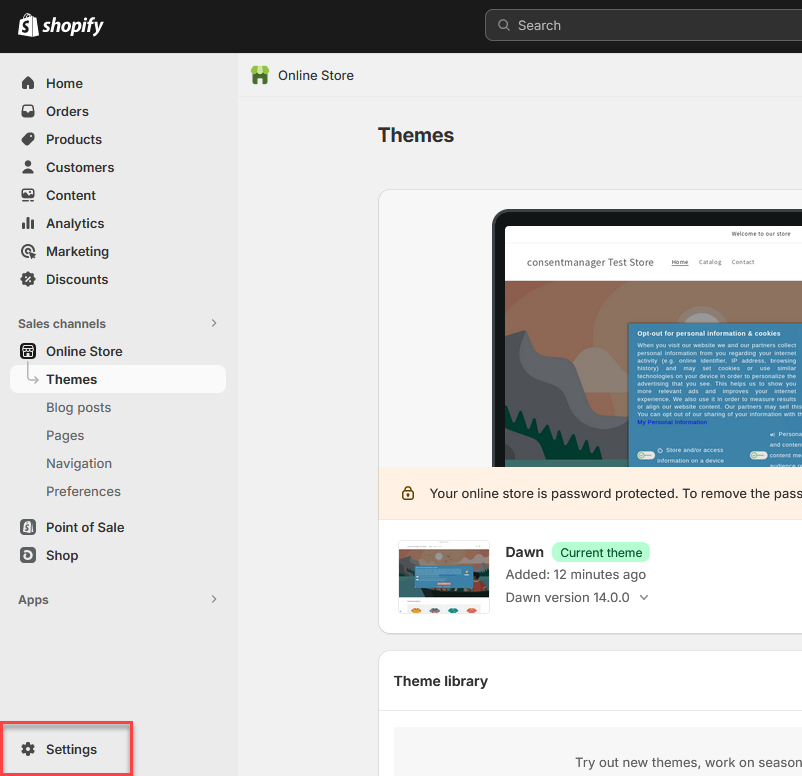
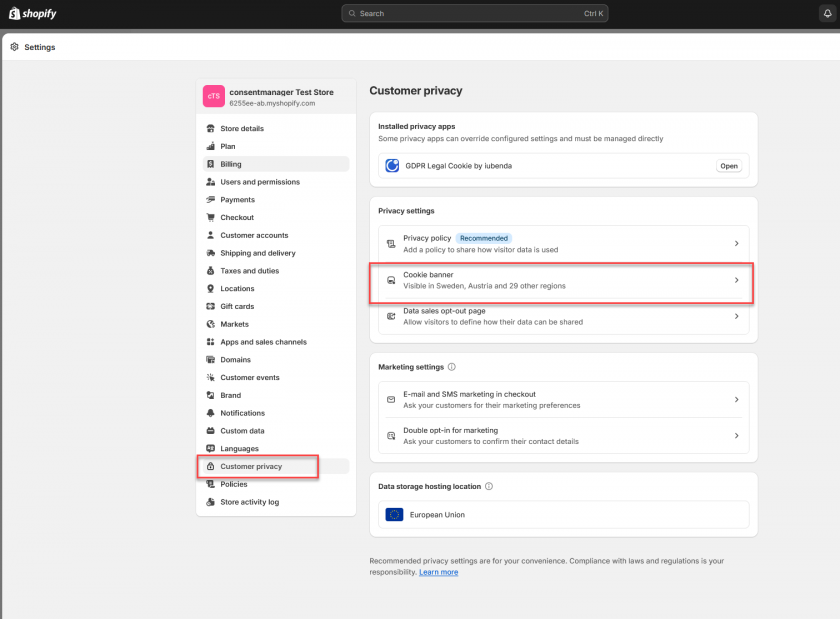
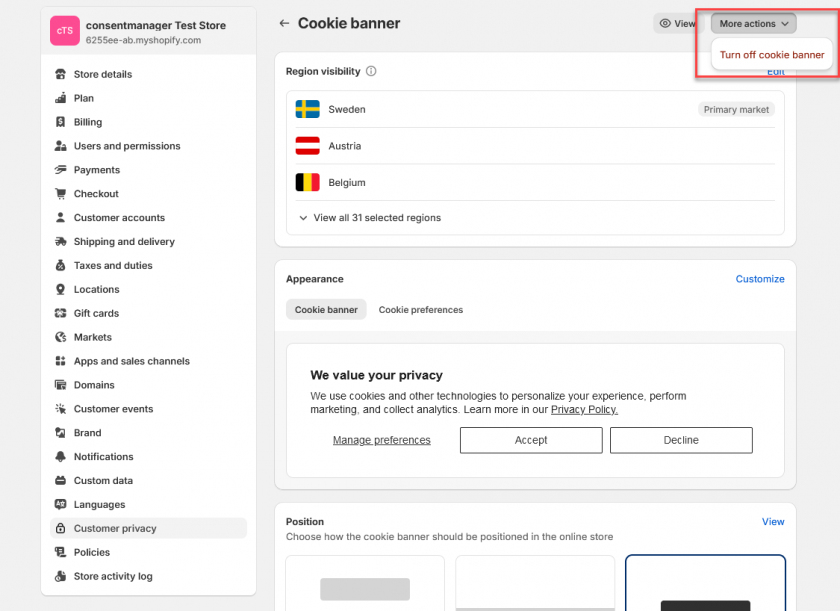
Remarque : si Shopify ne vous affiche pas le menu « Bannière de cookies » > « Plus d'actions » > « Désactiver la bannière de cookies », veillez à supprimer au préalable tous les autres plugins de bannière de cookies via « Paramètres » > « Applications et canaux de vente » > … > « Désinstaller ». Dans certains cas, il peut également être utile d'activer la bannière de cookies propre à Shopify, puis de la désactiver à nouveau.
Remarque : dans certaines versions de Shopify, le paramètre s'intitule « Supprimer la bannière de cookies » au lieu de « Désactiver la bannière de cookies » :
- Retournez dans Paramètres > Confidentialité des clients, cliquez sur « Bannière de cookies », puis sur « Plus d'actions » > « Utiliser une bannière
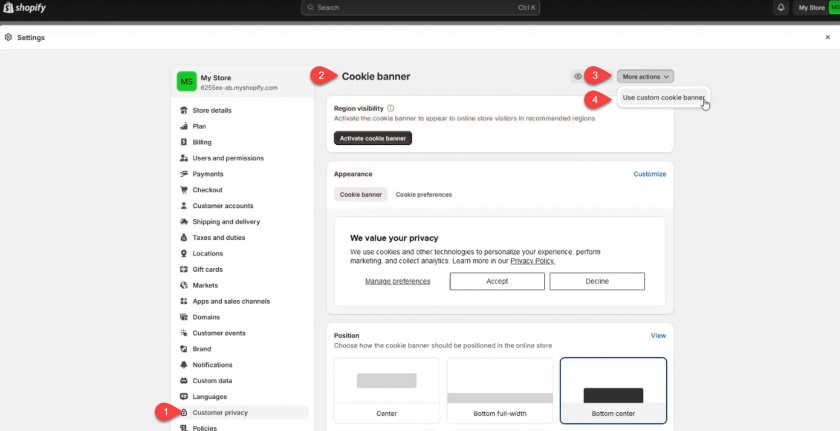
de cookies personnalisée ». Remarque : dans certaines versions de Shopify, ce paramètre n'est pas disponible ; vous devriez alors voir les écrans suivants :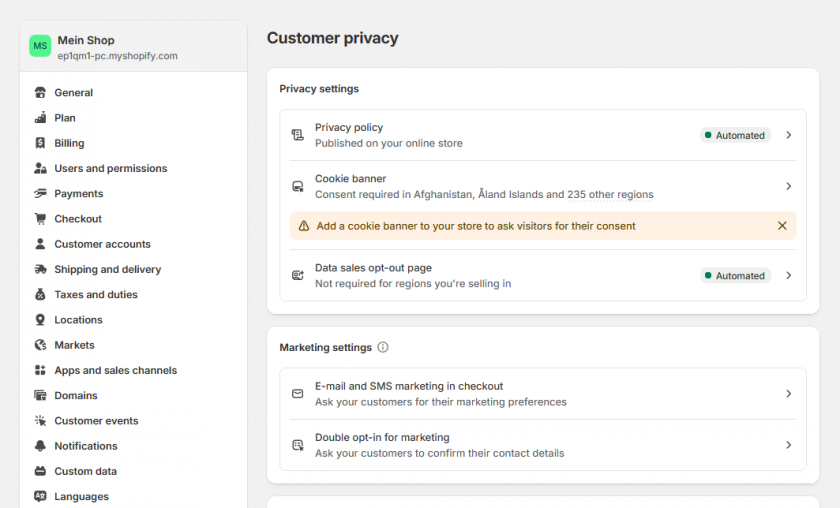
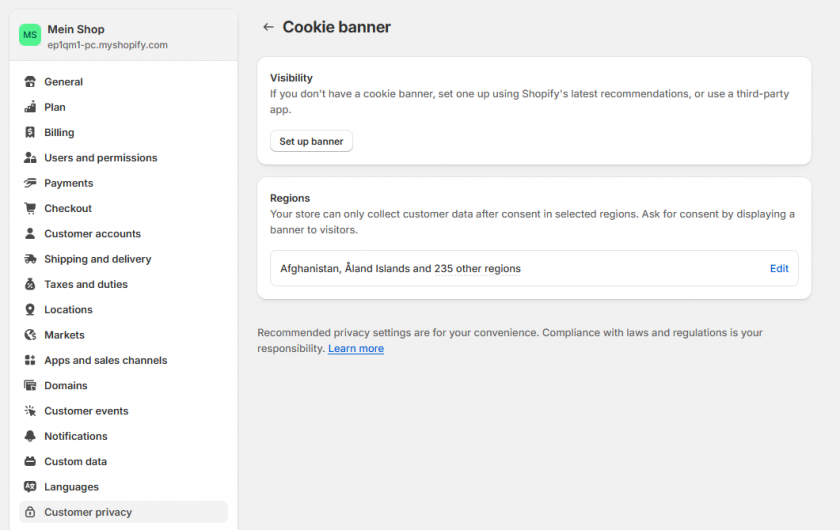
L'avertissement affiché ici par Shopify peut être ignoré, car vous avez inséré manuellement le code dans le thème.
- Lorsque vous activez la bannière de cookies personnalisée (ou si elle est déjà activée sous Paramètres > Confidentialité client > Bannière de cookies > Régions > Modifier), assurez-vous que toutes les régions sont sélectionnées, puis cliquez sur Confirmer.
Important : assurez-vous toujours d'avoir désactivé tous les autres plugins de bannières de cookies et de mode de consentement dans votre boutique Shopify, sous Paramètres > Applications et canaux de vente :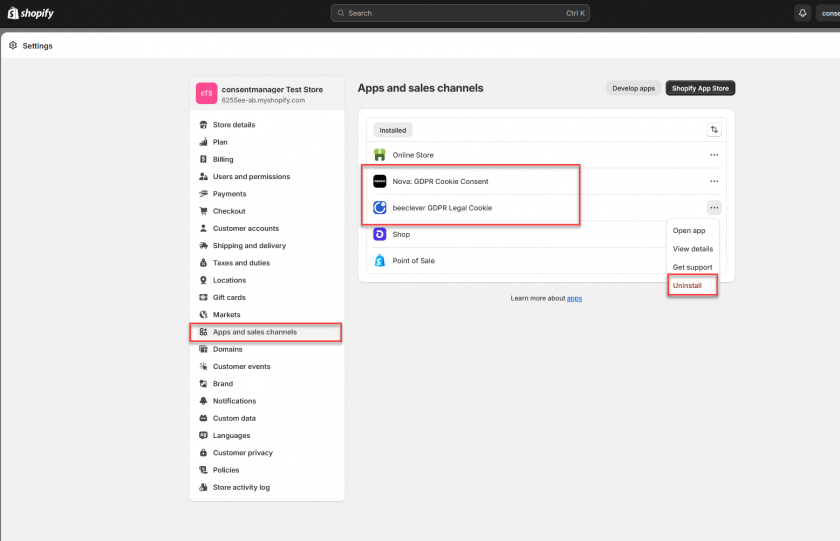
Problèmes courants
Problème : les analyses de Shopify ne comptent plus / comptent moins
Dans certains cas, le blocage automatique peut également bloquer le système de suivi interne de Shopify. Pour éviter cela, veuillez vous connecter à votre compte ConsentManager, puis aller dans Menu > CMP > Autres et désactiver le paramètre « Bloquer les scripts inline » :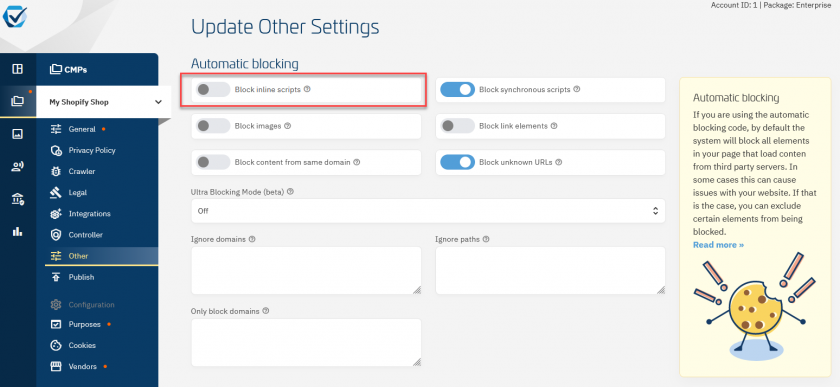
Problème : le mode de consentement de Google est réglé par défaut sur « accordé ».
Malheureusement, le système de suivi de Shopify définit par défaut le statut de consentement du mode de consentement Google granted par défaut. Pour éviter cela, veuillez ajouter le code suivant dans votre thème :
- Dans le menu, cliquez sur votre boutique en ligne > Thèmes et modifiez le code du thème actuel :
- Ouvrez le fichier theme.liquid, recherchez
<head> - Juste après <head>, insérez le code suivant (après <head> et avant tout autre code) :
 <script>
  //Prevent Shopify from writing default consent mode before consentmanager loaded
  window.dataLayer = window.dataLayer || [];
  function gtag ()
  {
   if (!('cmploaded' in this))
   {this.cmploaded = false;}
   if (arguments.length > 1 && arguments[0] == 'consent' && arguments[1] == 'default' && !this.cmploaded)
   { return; }
   if (arguments.length > 1 && arguments[0] == 'set' && arguments[1] == 'developer_id.dMzk4MW')
   {this.cmploaded = true;}
   dataLayer.push(arguments);
  }
  window.dataLayer.push(['consent', 'default', {
   'ad_storage':         'denied',
   'analytics_storage':  'denied',
   'ad_user_data':       'denied',
   'ad_personalization': 'denied',
   'wait_for_update':    500
  }]);
 </script>
Problème : la couche de consentement de Consentmanager n'est pas visible
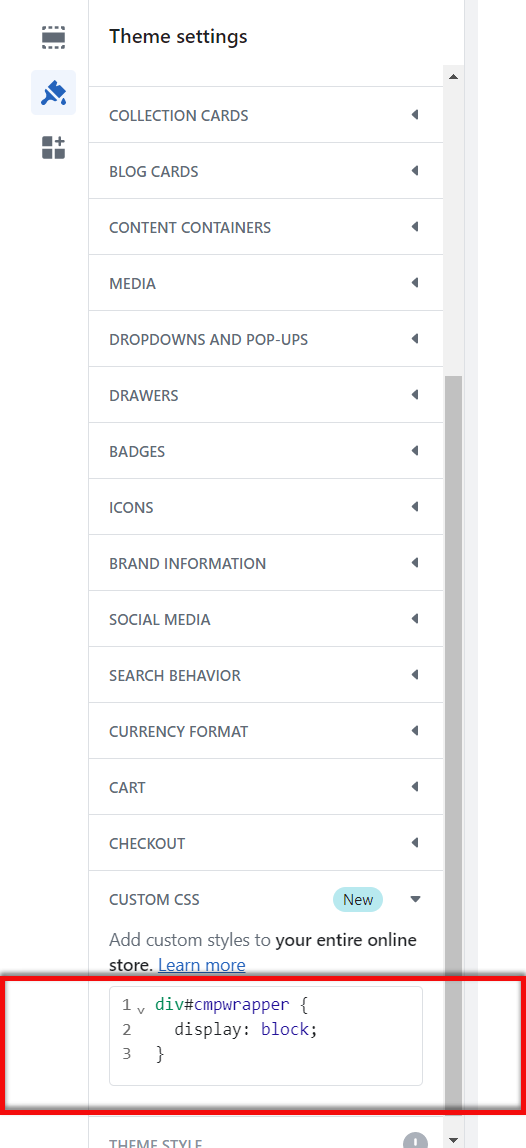
Certains thèmes Shopify ont ajouté un style CSS qui masque les éléments DIV vides. Si vous avez activé l'option WCAG dans votre thème (Menu > Thèmes > Modifier le thème > Paramètres de la boîte), le CMP est alors placé dans une racine shadow, ce qui fait que le DIV parent semble vide et est masqué par le CSS de Shopify. Pour résoudre ce problème, vous devez ajouter une règle personnalisée afin de ne pas masquer les DIV vides :

- Dans votre interface d'administration Shopify, rendez-vous dans Boutique en ligne > Thèmes
- Cliquez sur Personnaliser.
- Cliquez sur Paramètres du thème.
- Cliquez sur « CSS personnalisé ».
- Ajoutez une nouvelle règle CSS et cliquez sur Enregistrer :
div#cmpwrapper {display: block;}