
Intégration automatique via le plugin PrestaShop
Remarque : l'utilisation de l'Automatic code blocking peut causer des problèmes sur votre site web.
Pour intégrer votre CMP à un site web PrestaShop, veuillez suivre les étapes suivantes :
Ce plugin est conçu pour PrestaShop versions 1.6 et 1.7 (dernière version testée : 1.7.7.8)
- Allez dans Modules => Catalogue de modules => En haut de la page, cliquez sur le bouton « Télécharger un module ».
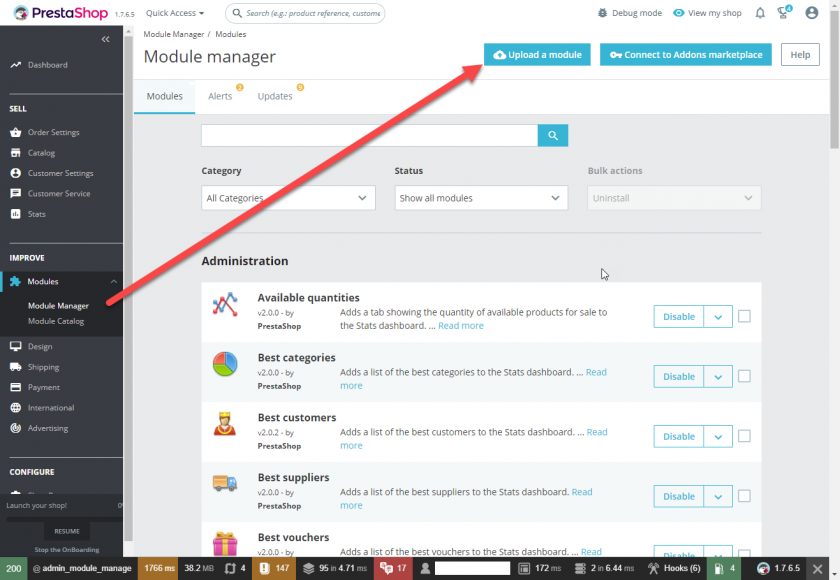

- Téléchargez le plugin ConsentManager ici et installez-le sur PrestaShop
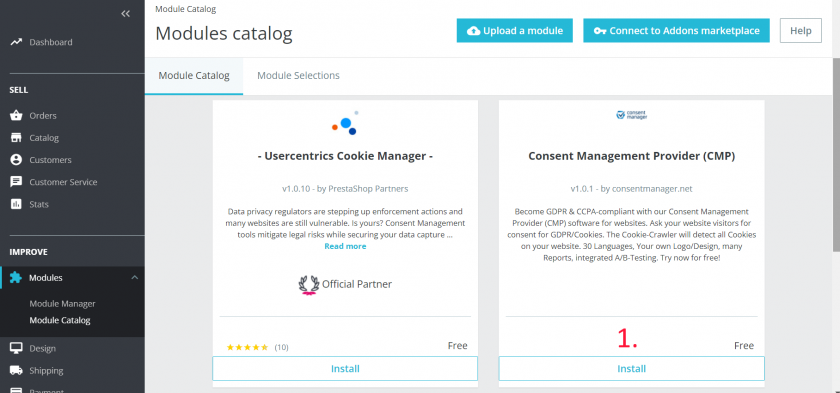
- Une fois le fichier téléchargé, cliquez sur Améliorer > Catalogue de modules > Aller aux modules -> Catalogue de modules -> recherchez « module consentmanager » et cliquez sur Installer et configurer
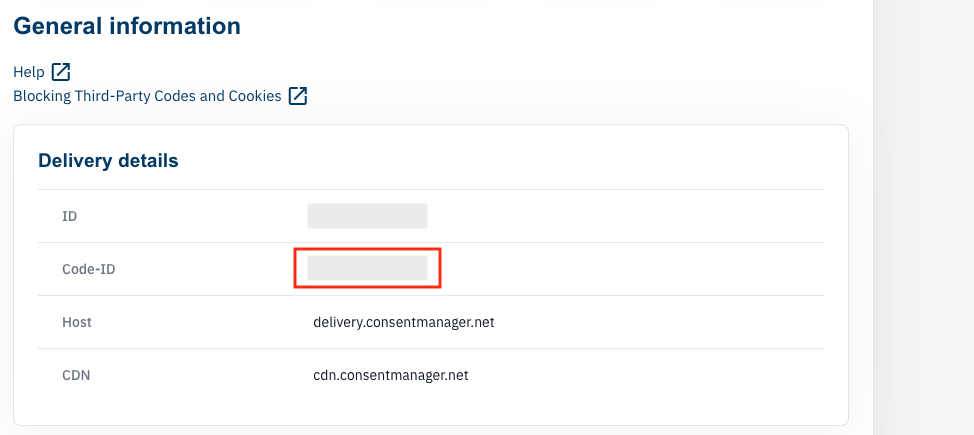
- Obtenez votre identifiant CMP
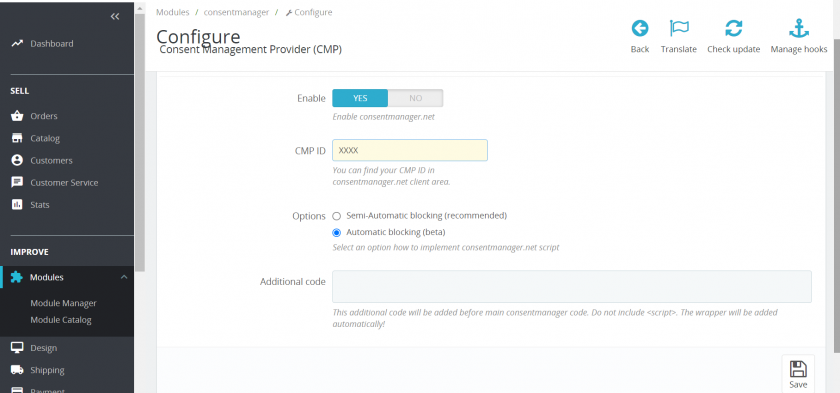
Dans notre page de configuration du module, vous disposez des options suivantes :
Activer : vous pouvez activer/désactiver la fonctionnalité
ConsentManager ID du code CMP : veuillez saisir votre ID du code CMP (Étape 4)Options : veuillez sélectionner la manière dont vous souhaitez installer la fonctionnalité Consentmanager (automatique ou semi-automatique)
Code supplémentaire : cela vous permet d'inclure tout code JavaScript avant l'initialisation de la fonctionnalité Consentmanager– https://consentmanager.net/help/developer-reference/client-side-configuration-options/
– https://consentmanager.net/help/developer-reference/javascript-api/
Remarque : assurez-vous d'avoir activé l'option Paramètres avancés > Performances > Smarty > Forcer la compilation afin que les modifications apportées au modèle soient publiées.
Intégration manuelle
Remarque : la description ci-dessous ne s'applique qu'au code de blocage manuel. Si vous souhaitez utiliser le blocage automatique du code, veuillez vous assurer que le code CMP est inséré directement après l' <head> élément du code de votre site web.
Pour intégrer le code CMP dans une boutique PrestaShop, veuillez suivre les étapes suivantes :
- Connectez-vous à votre Back Office PrestaShop
- Dans le menu, cliquez sur Design > Thème et logo
- Cliquez sur « Personnalisation avancée » et téléchargez le thème
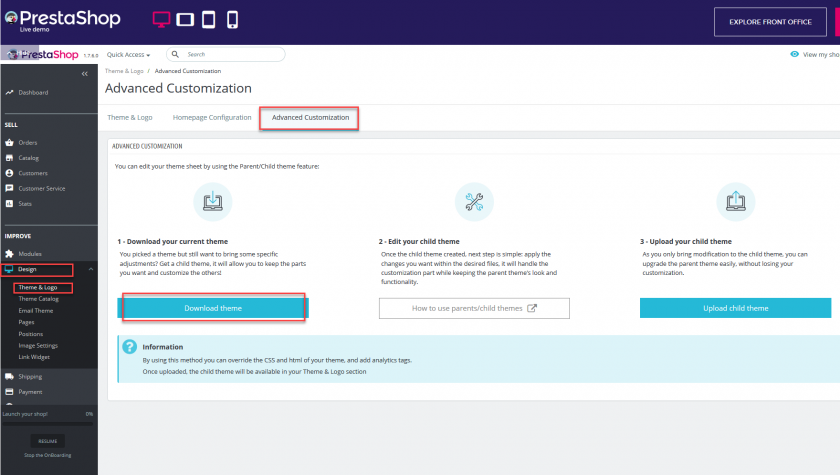
- Décompressez les fichiers du thème et modifiez le fichier page.tpl (parfois index.tpl, index.php, page.php ou similaire)
- Ajoutez un nouveau bloc à la fin du fichier :
{block name='head' append}{literal} ... CMP-Code ... {/literal} {/block} - Enregistrez le fichier, compressez le répertoire et téléchargez-le