Installez avec Composer
Le plugin a été testé pour OXID v6.x et v7.x
1) Lancez votre console, accédez à votre dossier OXID et exécutez :
composer require consentmanager/consentmanager4oxid2) Dans l'administration de votre boutique
Extensions > Moduleset activer « consentmanager »
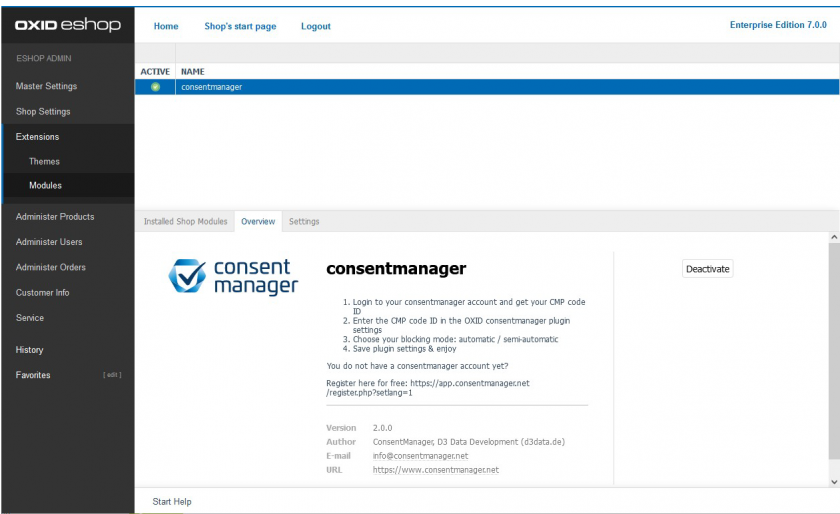
3) Rendez-vous sur
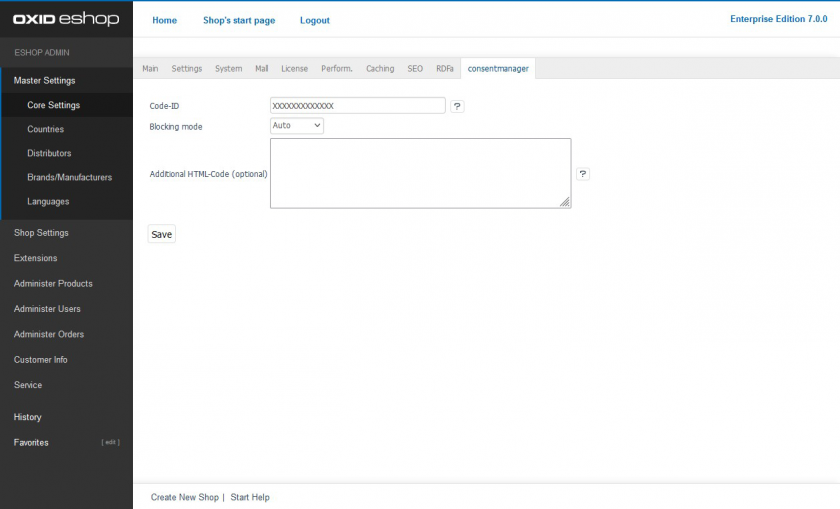
Master Setting > Core Settings > consentmanageret
- Saisissez votre identifiant CMP (obligatoire)
- choisissez votre logique de blocage (obligatoire)
- Ajoutez du code HTML personnalisé, par exemple des variables JS
4) Videz le cache de votre modèle soit dans le backend, soit dans votre console à l'aide de :
./vendor/bin/oe-console oe:cache:clearIntégration manuelle
Remarque : la description ci-dessous ne s'applique qu'au code de blocage manuel. Si vous souhaitez utiliser le blocage automatique du code, veuillez vous assurer que le code CMP est inséré directement après l' <head> élément du code de votre site web.
Pour intégrer le code CMP dans une boutique en ligne Oxid, veuillez suivre les étapes suivantes :
- Connectez-vous à votre boutique via FTP ou un système similaire
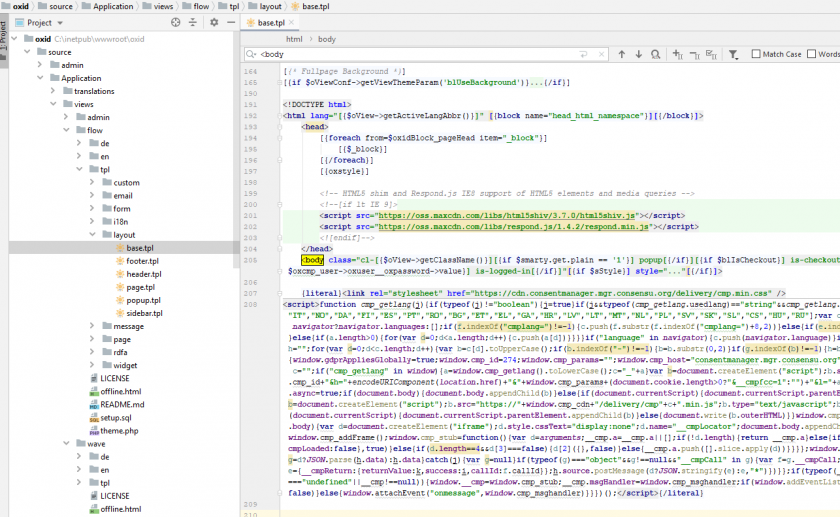
- Accédez au dossier contenant le thème que vous utilisez (par exemple …/Application/views/flow/)
- Dans le dossier du thème, vous devriez trouver un sous-dossier tpl/layout et, à l'intérieur de celui-ci, un fichier nommé base.tpl
- Modifiez le fichier et recherchez
<body - Après la conclusion
>de l'<body, insérez le code CMP entre[{literal}] .... CMP-Code ... [{/literal}] - Enregistrez le fichier