
Remarque : nous sommes vraiment désolés, mais en raison de la politique technique interne de WiX, il ne nous est pas possible de fournir notre code de blocage automatique pour WiX, car il n'existe aucun moyen d'intégrer ConsentManager de manière conforme au RGPD.
Si vous souhaitez tout de même nous intégrer, vous pouvez utiliser le code de blocage manuel ou intégrer notre outil à l'aide d'un gestionnaire de balises tel que Google Tag Manager (GTM).
Remarque : la description ci-dessous ne s'applique qu'au code de blocage manuel. Si vous souhaitez utiliser le blocage automatique du code, veuillez vous assurer que le code CMP est inséré directement après l' <head> élément du code de votre site web.
Pour intégrer votre code CMP dans un site web créé avec WiX.com, veuillez suivre les étapes suivantes :
- Connectez-vous à votre compte WiX et cliquez sur « Modifier votre site web ».
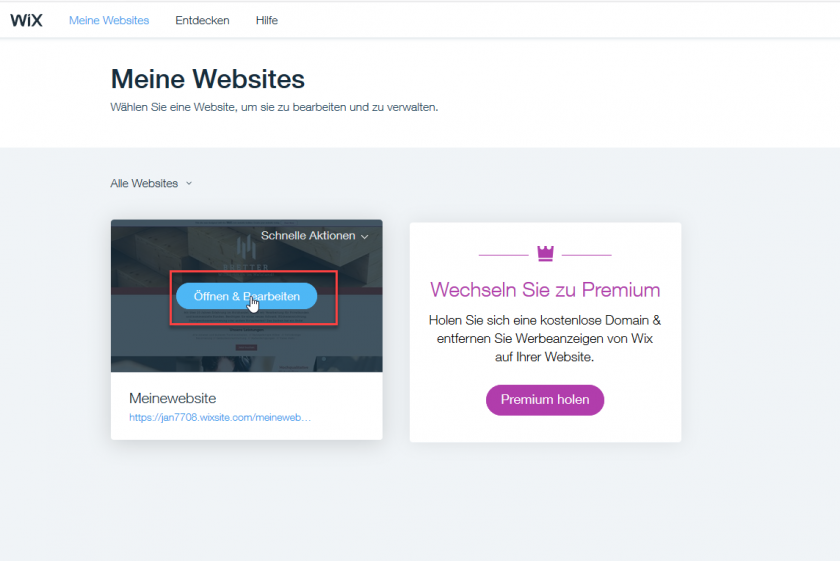
- Dans le menu, sélectionnez Paramètres (« Einstellungen ») > Outils d'analyse (« Analysewerkzeuge »)
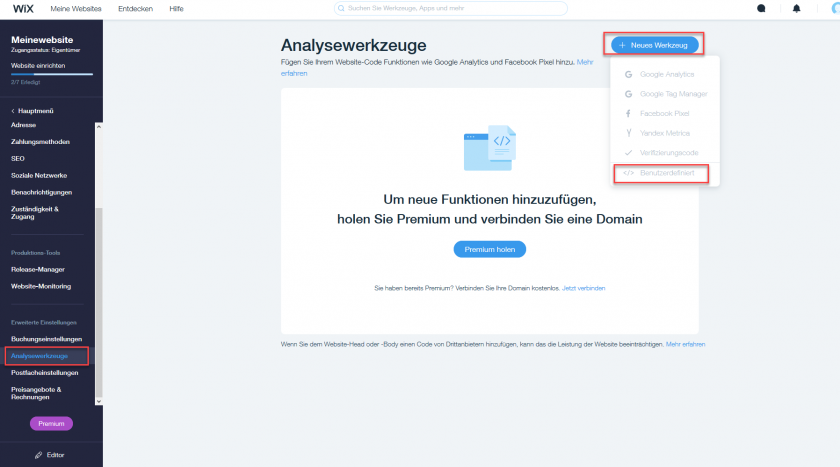

- Cliquez sur l'icône « + » dans le coin supérieur gauche, sélectionnez « Benutzerdefiniert » (Personnalisé) et insérez le code CMP :
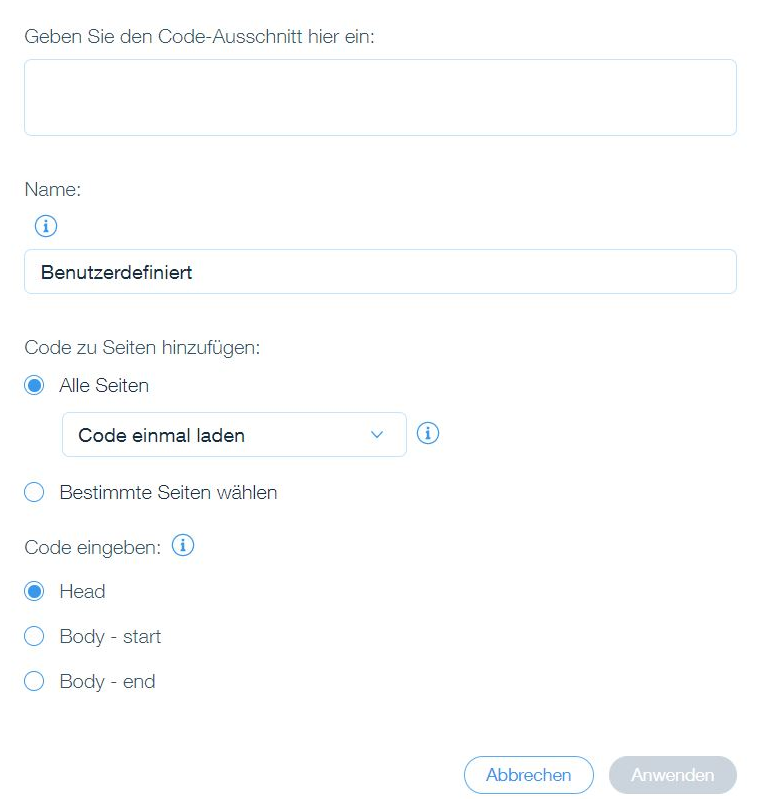
- Veillez à configurer la diffusion du code sur tous les sites web à chaque chargement de page et utilisez la position « Body – start ».
- C'est tout 😉