Especialmente para los editores de noticias, un modelo de consentimiento que permita al visitante elegir únicamente entre publicidad o una suscripción de pago puede resultar interesante. Los editores pueden implementar ese modelo de «pagar o aceptar» (también conocido como PUR o «aceptar o suscribirse») ya sea utilizando nuestro módulo ContentPass integrado o implementando el servicio por su cuenta.
Consideraciones de diseño
Al implementar un modelo de «pagar o aceptar», los editores deberán utilizar HTML personalizado para mostrar la pasarela de pago. La recomendación general es que ambas opciones (pagar o aceptar) tengan la misma prominencia y un diseño similar.
Implementación técnica
La implementación técnica de un modelo de pago propio es la siguiente:
- Si se va a utilizar un modelo de «pagar o aceptar» en el sitio web, este debe establecer la variable
window.cmp_pur_enable = true;. Esto activará los mecanismos de verificación internos. Una vez activada, la capa se mostrará siempre, a menos que se dé el consentimiento total (todos los proveedores y fines habilitados) o que haya una señal de inicio de sesión. Asegúrate de que la variable esté configurada antes del código CMP. - Una vez que el usuario haya pagado e iniciado sesión, el sitio web debe indicárselo al CMP estableciendo la variable
window.cmp_pur_loggedin = true;. Una vez iniciada la sesión, el CMP rechazará automáticamente todos los proveedores y fines que puedan rechazarse.
Nota: Asegúrate de que esta variable se establezca antes del código del CMP o, en caso de que eso no sea posible, utilizawindow.cmp_waitforimportpara retrasar la carga del CMP mientras se espera el estado de inicio de sesión. - En los casos en que los códigos de terceros deban bloquearse solo cuando el usuario haya iniciado sesión, debes utilizar el atributo
data-cmp-block="purmodel"para indicar al CMP que este script o iframe debe bloquearse.
Nota: Si se utiliza el bloqueo semiautomático, tendrás que preparar el elemento para el bloqueo actualizando los atributos.
El flujo normal del usuario será:
- El visitante llega al sitio web. El código de bloqueo automático bloqueará todos los elementos de terceros y/o el administrador del sitio web ha preparado los códigos para el bloqueo semiautomático.
- El CMP recibe la señal cmp_pur_enable y comprueba si se ha dado el consentimiento o si se ha iniciado sesión.
- En el caso de un nuevo usuario, no se habrá dado ni el consentimiento ni se habrá iniciado sesión, por lo que se mostrará la ventana de consentimiento.
- a) el usuario hace clic en «Aceptar todo», se elimina la capa de consentimiento y el usuario puede seguir utilizando el sitio web
b) el usuario hace clic en «Iniciar sesión» o «Pagar» y es redirigido a una nueva página para iniciar sesión o realizar el pago (Nota: La página de inicio de sesión/pago no debe incluir el código CMP ni utilizar códigos de terceros no esenciales) - Una vez que el usuario ha pagado o ha iniciado sesión, se le redirige de nuevo al sitio web. El sitio web envía las señales cmp_pur_enable Y cmp_pur_loggedin. El CMP desactiva todos los proveedores y fines, y no muestra la capa de consentimiento.
Variables de configuración
| Variable | Descripción |
window.cmp_pur_enable | Debe establecerse en «true» para habilitar los modos «pagar» o «aceptar». Al utilizar el módulo ContentPass integrado, se establecerá automáticamente en «true». |
window.cmp_pur_loggedin | Indica al CMP si el usuario ha iniciado sesión como usuario de pago. |
window.cmp_pur_mode | Establece cómo debe tratar el CMP a los visitantes con elecciones existentes. Establezca en 0 (valor predeterminado) para indicar al CMP que a los visitantes con elecciones existentes que no hayan aceptado a todos los proveedores se les volverá a mostrar la capa de consentimiento. Establezca en 1 para indicar al CMP que a los visitantes con elecciones existentes que no hayan aceptado a todos los proveedores no se les volverá a mostrar la capa de consentimiento. Establezca en 2 para indicar al CMP que determinados fines (establecidos a través de |
Ocultar contenido a los visitantes que no lo hayan aceptado
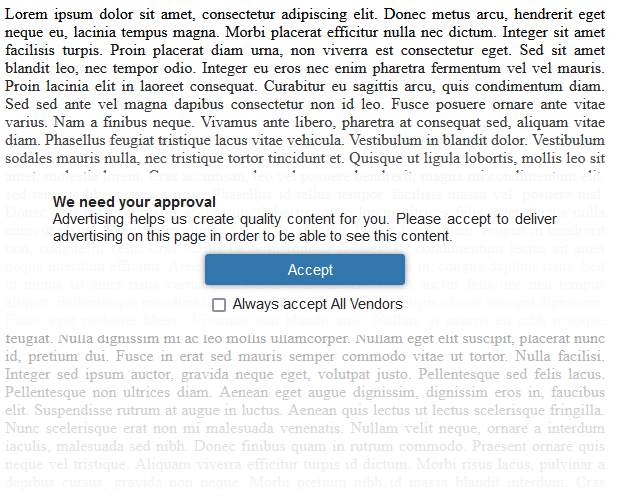
Para obligar a los usuarios a tomar una decisión, puedes ocultar contenido de tu página en caso de que los usuarios no hayan aceptado. Para ello, puedes añadir class="cmplazyload" data-cmp-block="textblocking" en cualquier elemento de tu página. Para los visitantes que no hayan aceptado todos los proveedores y fines (y no hayan iniciado sesión a través de ContentPass o nuestro modelo), el CMP ocultará el elemento y mostrará en su lugar un mensaje de consentimiento.
Puedes utilizar data-cmp-preview-... atributos y data-cmp-vendor / data-cmp-purpose para personalizar el diseño y el comportamiento. Por defecto data-cmp-vendor y data-cmp-purpose están configurados en * (requerir consentimiento para todos los fines y proveedores).
Ejemplo:
<div class="cmplazyload"
     data-cmp-block="textblocking"
     data-cmp-preview-text="Advertising helps us create quality content for you.
                            Please accept to deliver advertising on this page in order
                            to be able to see this content.">

Lorem ipsum dolor sit amet, consectetur adipiscing elit. Donec metus arcu, hendrerit
  eget neque eu, lacinia tempus magna. Morbi placerat efficitur nulla nec dictum. Integer
  sit amet facilisis turpis. Proin placerat diam urna, ...
</div>
El ejemplo anterior se verá así siempre que el usuario no haya aceptado todos los proveedores y fines: