
Nota: la función ContentPass no está disponible en todos los paquetes.
El CMP de ConsentManager tiene una conexión integrada con la pasarela de pago ContentPass. Una vez activada, permite al visitante elegir entre a) dar su consentimiento a la publicidad y, por lo tanto, seguir navegando por el sitio web de forma gratuita, o b) pagar una pequeña cantidad y, por lo tanto, seguir navegando por el sitio web sin publicidad.
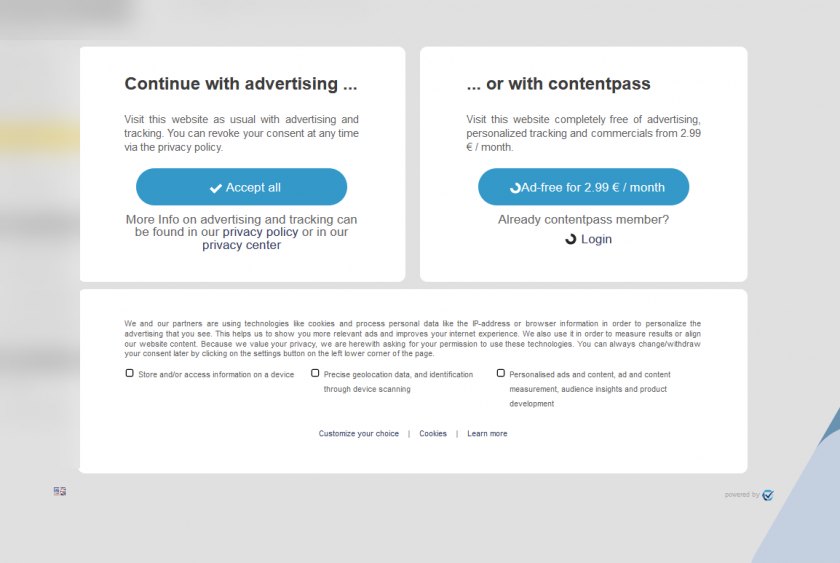
¿Cómo se utiliza la integración de Contentpass?
Para utilizar la integración de Contentpass, debes seguir los siguientes pasos:
- Regístrate en Contentpass aquí.
- Una vez te hayas registrado, recibirás un ID de Contentpass y un nombre de dominio (o subdominio) que configurarás durante el proceso de incorporación.
- Configura tu DNS para que coincida con el subdominio proporcionado por ContentPass.
- Configura tu cuenta de ConsentManager como de costumbre: utiliza IAB TCF para tus proveedores de publicidad, configura tu lista de proveedores, configura tus fines y tus cookies.
- Inicia sesión en ConsentManager y ve a Menú > Diseños > Crear nuevo diseño.
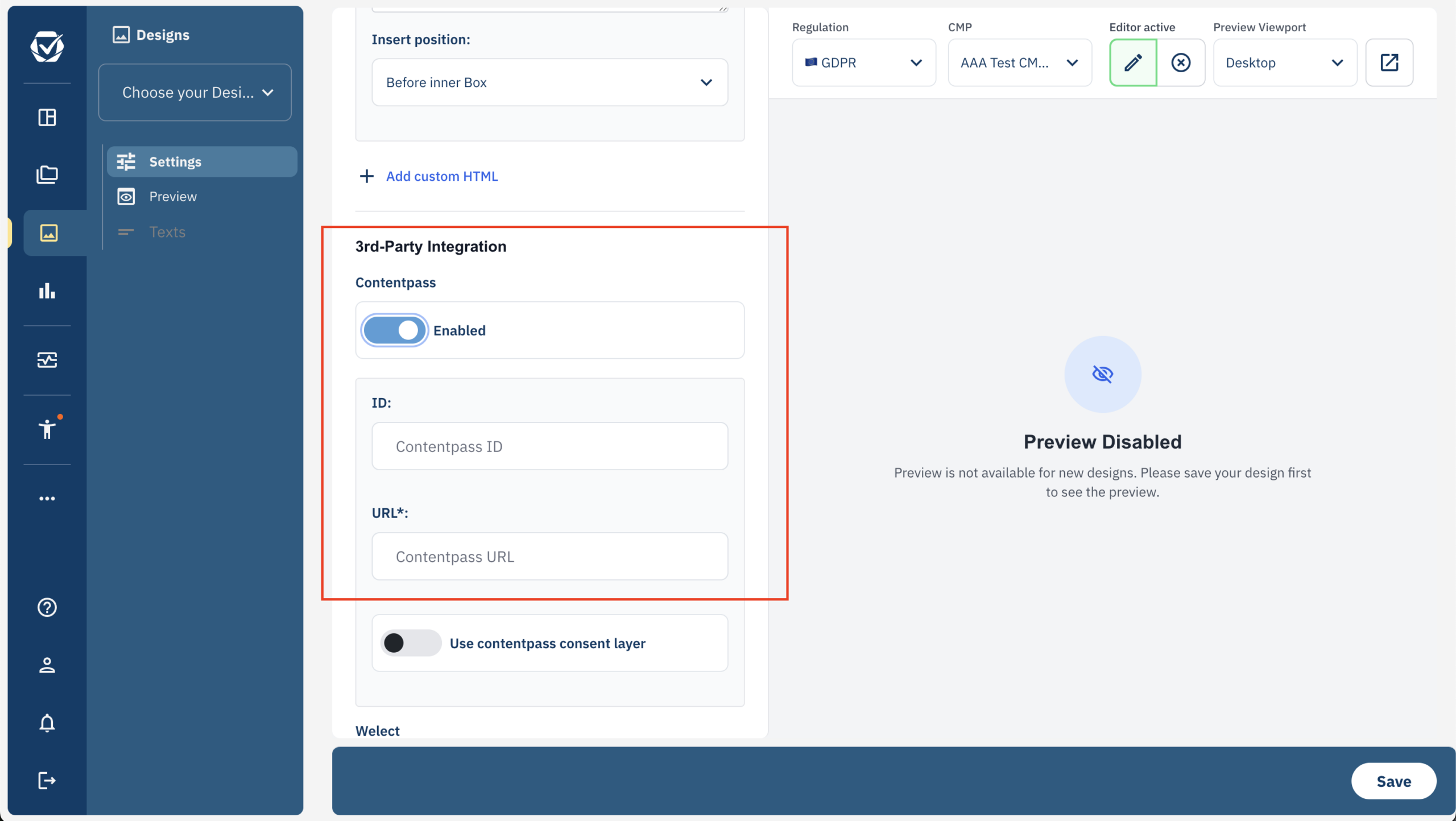
- Desplázate hacia abajo hasta el cuadro «Integración de Contentpass» y actívalo. Introduce tu ID y la URL de Contentpass (normalmente un subdominio como cp.tudominio.com):
- Adapta el diseño según sea necesario (ver más abajo).
- Guarda el diseño y asígnalo a tu CMP
- Actualiza los códigos de anuncios de tu sitio web para bloquear ContentPass (ver más abajo).
Bloqueo de anuncios si el usuario tiene una suscripción de pago
Para los usuarios que tengan una suscripción de pago a ContentPass, debes bloquear todos los anuncios y el seguimiento de terceros en tu sitio web. Para automatizar el proceso, debes añadir los atributos HTML class="cmplazyload" y data-cmp-block="contentpass" a todos los códigos de anuncios de tu sitio web y cambiar cualquier src atributo de los códigos de anuncios por data-cmp-src. Esto es similar al mecanismo de bloqueo manual:
<script class="cmplazyload" data-cmp-block="contentpass" data-cmp-src="https://www.adserver.de/banner/script.js"></script>Personalización del diseño
Cuando se utilice la integración de Contentpass, recomendamos establecer los siguientes ajustes de diseño:
- Configuración del cuadro > Posición: medio/centro
- Configuración del cuadro > Ocultar sitio web: Sí
- Configuración del cuadro > Tamaño del cuadro > Escritorio > Ancho máximo: 1000 píxeles
- Configuración del cuadro > Color de fondo: #FFFFFF00
- Página de bienvenida > Finalidades > Finalidades en la primera pantalla: enumera solo los nombres (o utiliza macros para colocar las finalidades dentro del texto)
- Botones > Botones: Aceptar
- Botones > Estilo de botón > Esquinas: redondeadas
- Botones > Estilo del botón > Ancho: 290 píxeles (o más)
- Botones > Estilo de botón > Relleno: 15 px (o más)
- CSS personalizado:
.cmpcontentpassboxleft,.cmpcontentpassboxright,.cmpcontentpassboxbottom{background-color:white; border-radius:10px; padding:40px 64px;}
.cmpcontentpassboxleft{margin-right:10px;}
.cmpcontentpassboxright{margin-left:10px;}
.cmpcontentpassboxbottom{margin-top:10px;}
Una vez guardado el diseño y al hacer clic en el cuadro de texto de vista previa, encontrarás la opción para editar el texto que aparece en la parte derecha de la pantalla de bienvenida:
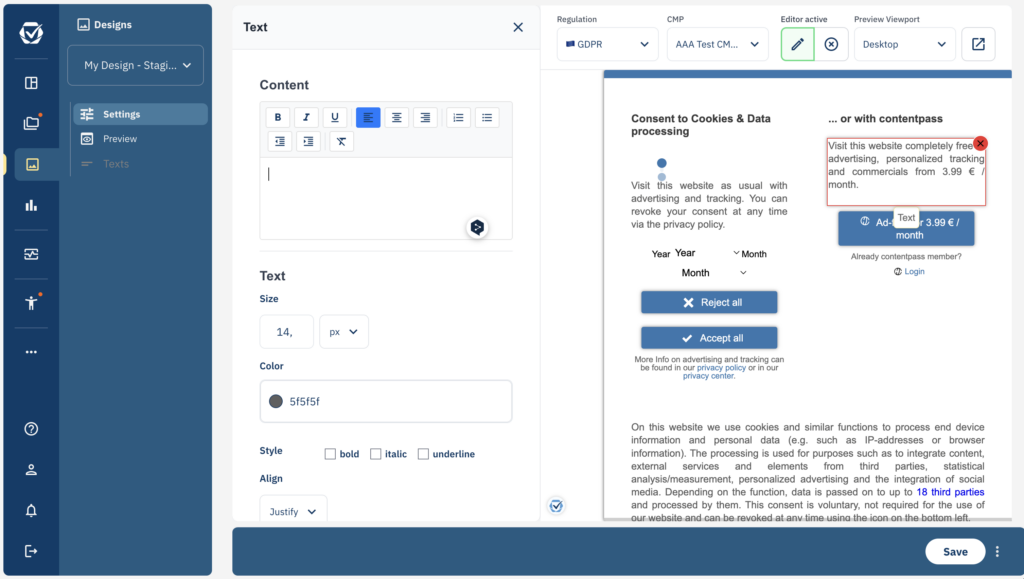
Ten en cuenta que el orden de los elementos cambia y que algunos textos se colocan en una posición diferente cuando ContentPass está activado en comparación con cuando no lo está.