Zur Einstellung der Checkout-Erweiterbarkeit auf Shopify: Wahrscheinlich wissen Sie bereits, dass die Checkout-Erweiterungsskripte auf Shopify eingestellt werden. Infolgedessen wird das Einwilligungsbanner während des Checkout-Prozesses nicht mehr angezeigt. Wenn Sie jedoch den Einwilligungsmodus von Shopify wie in unseren Hilfedokumenten beschrieben implementieren, verwaltet Shopify die Einwilligung nahtlos für Sie. Seien Sie versichert: Wenn Sie unsere Richtlinien befolgen, wird alles reibungslos funktionieren. Für detaillierte Anweisungen lesen Sie bitte weiter.
Bitte beachten Sie: Die folgende Beschreibung gilt nur für den manuellen Blockierungscode. Wenn Sie die automatische Code-Blockierung nutzen möchten, stellen Sie bitte sicher, dass der CMP-Code direkt nach dem <head> Element Ihres Website-Codes eingefügt wird.
Shopify-API für Kundendatenschutz
Um bestimmte Plugins innerhalb von Shopify sicher auszulösen, muss die Shopify Customer Privacy API aufgerufen werden. Das CMP erledigt dies automatisch, wenn Sie die unten beschriebenen Integrationsschritte sorgfältig befolgen.
Integration video
Integration Schritt für Schritt
Um den CMP-Code in einen Shopify-Shop zu integrieren, befolgen Sie bitte diese Schritte:
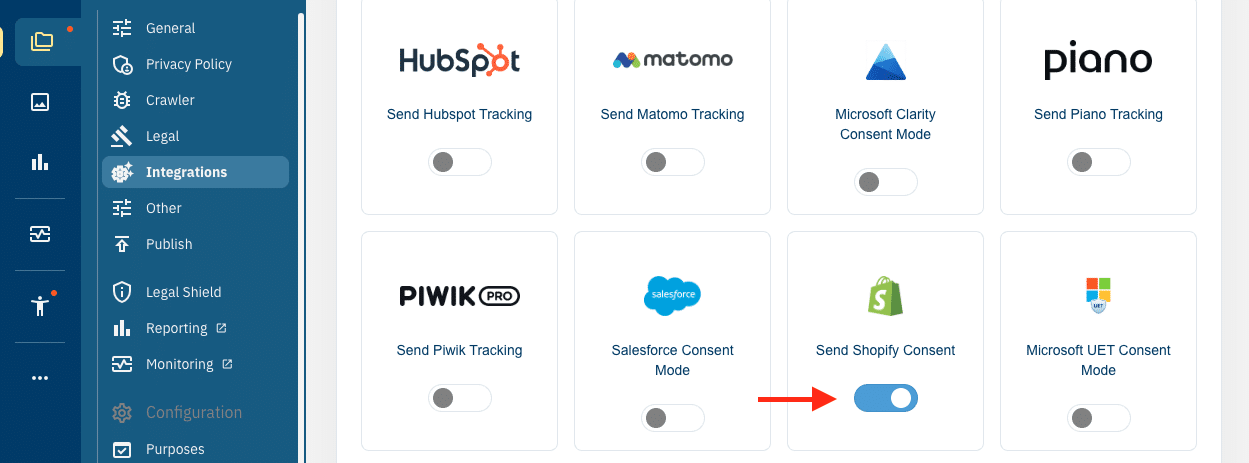
- Gehen Sie in Ihrem ConsentManager-Konto zu Menü > CMPs > Integrationen und aktivieren Sie den Shopify-Einwilligungsmodus
- Stellen Sie unter „Menü > CMPs > Zwecke“ sicher, dass in Ihrem CMP genügend Zwecke aktiv sind.
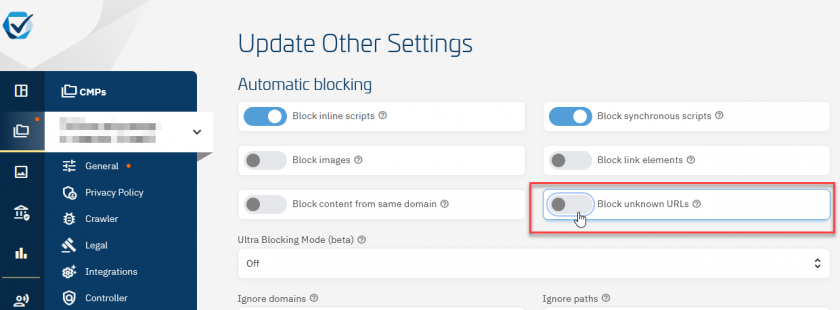
- (optional) Wenn die automatische Blockierung verwendet wird, empfehlen wir, die automatische Blockierung unbekannter URLs zu deaktivieren:

- Gehen Sie zu Menü > CMPs > Anbieter und stellen Sie sicher, dass Sie die Anbieter mit dem Namen „Shopify International Limited …“ (IDs s971, s2789, s2790, s2791, s2697) in Ihrer Anbieterliste haben
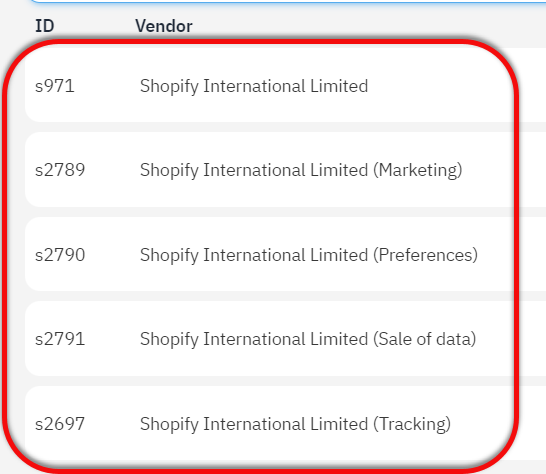

(Hinweis: Nicht alle diese Anbieter sind in jedem Fall erforderlich) - Stellen Sie in Ihrer Anbieterliste sicher, dass alle Shopify-Anbieter einem entsprechenden Zweck zugeordnet sind
- Gehen Sie zu Menü > CMPs > Codes abrufen für … Website und kopieren Sie den CMP-Code
- Melden Sie sich bei Ihrem Shopify-Konto an
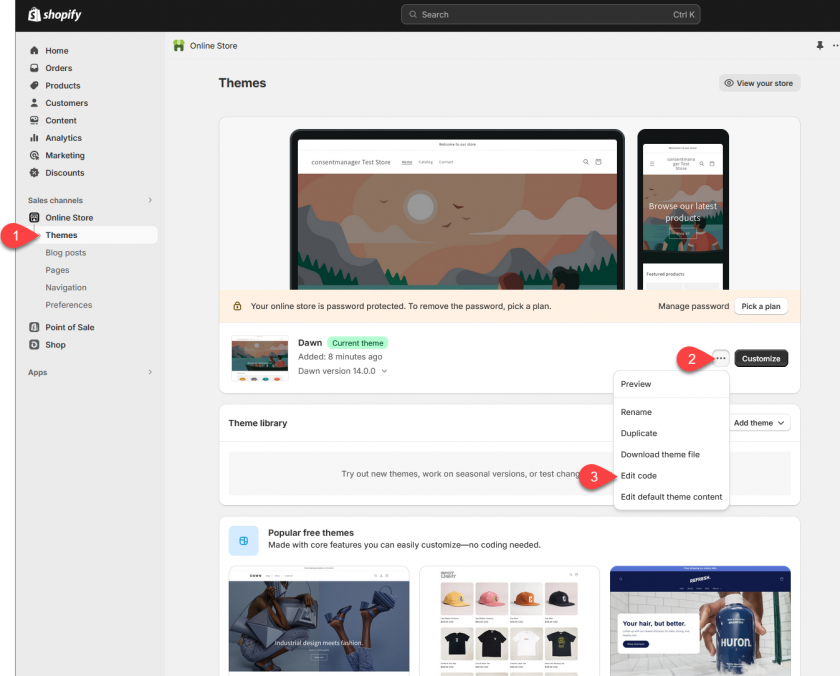
- Klicken Sie im Menü auf „Online-Shop“ > „Themes“ und bearbeiten Sie den Code des aktuellen Themes:
- Öffne die Datei theme.liquid und suche nach
<body ...>(wenn du den manuellen Blockierungscode verwenden möchtest) oder<head ...>(wenn du den automatischen Blockierungscode verwenden möchtest) und füge den CMP-Code direkt danach ein: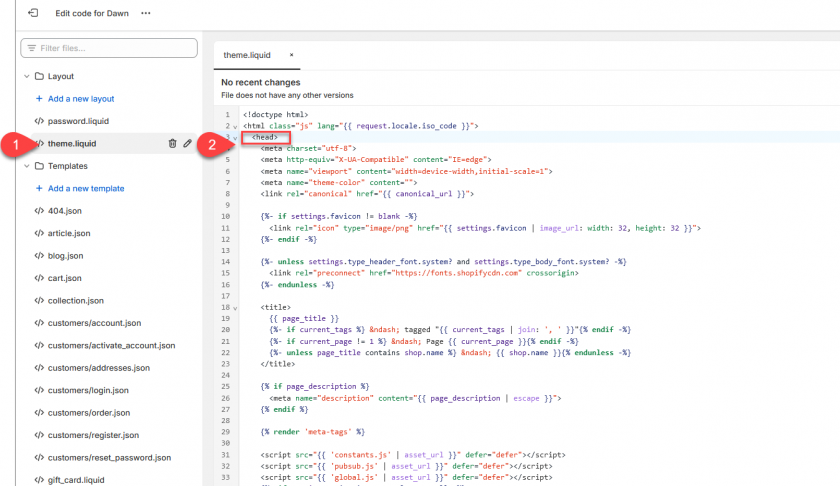
- Klicken Sie auf „Speichern“ und kehren Sie zur Startseite des Shops zurück
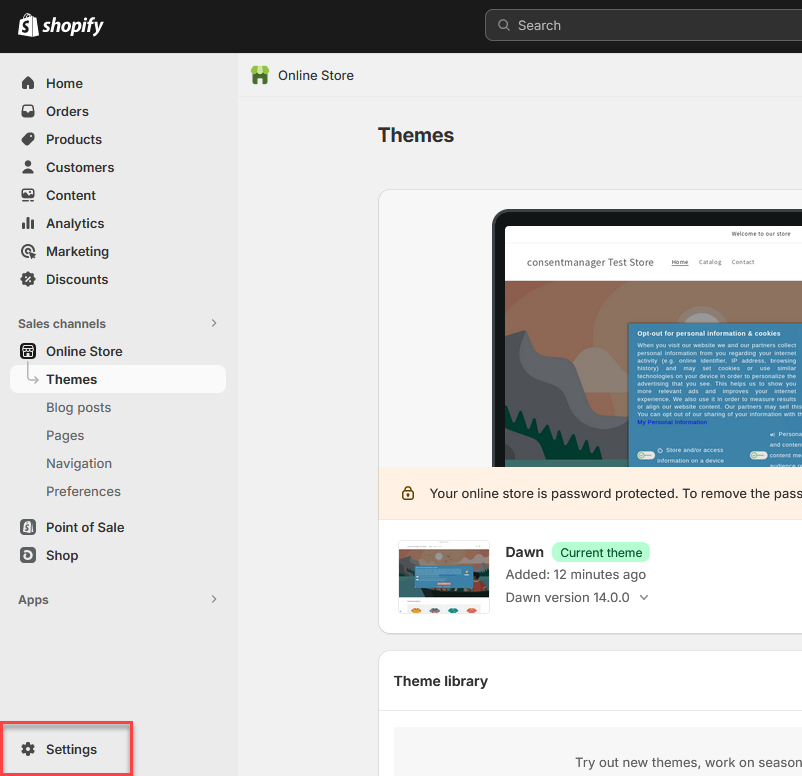
- Klicken Sie auf „Einstellungen“ > „Datenschutz für Kunden“ und deaktivieren Sie das Cookie-Banner (sofern das Shopify-Cookie-Banner aktiviert ist; andernfalls überspringen Sie diesen Schritt).
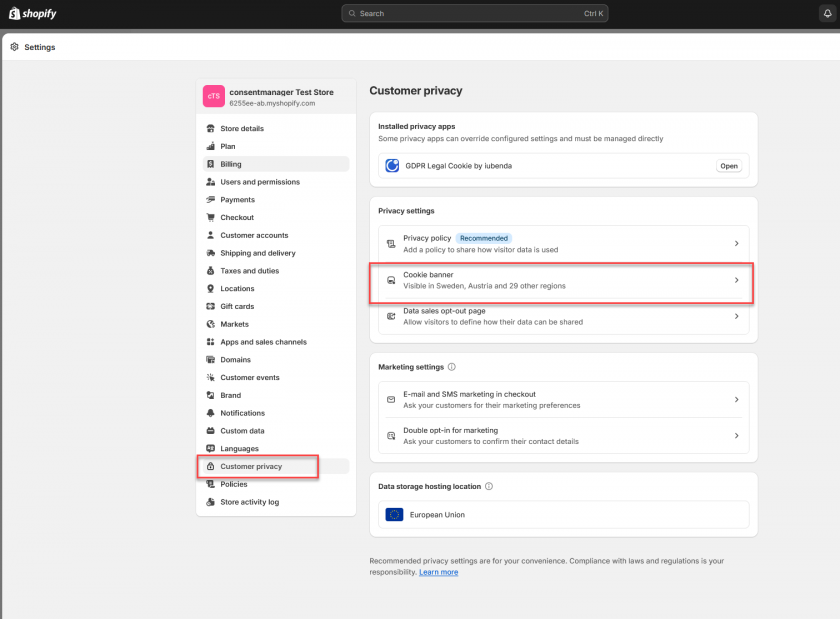
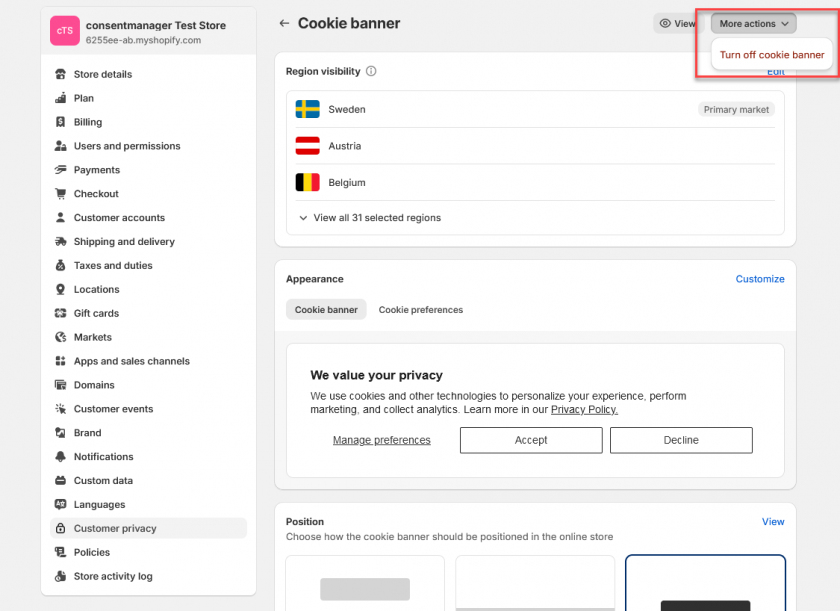
Hinweis: Wenn Shopify dir das Menü „Cookie-Banner“ > „Weitere Aktionen“ > „Cookie-Banner deaktivieren“ nicht anzeigt, stelle bitte sicher, dass du zunächst alle anderen Cookie-Banner-Plugins über „Einstellungen“ > „Apps und Vertriebskanäle“ > … > „Deinstallieren“ löschst. In einigen Fällen hilft es auch, das Shopify-eigene Cookie-Banner zu aktivieren und anschließend wieder zu deaktivieren.
Hinweis: In einigen Versionen von Shopify lautet die Einstellung „Cookie-Banner entfernen“ statt „Cookie-Banner deaktivieren“:
- Gehen Sie zurück zu „Einstellungen“ > „Kundendatenschutz“ und klicken Sie auf „Cookie-Banner“ und dann auf „Weitere Aktionen“ > „Benutzerdefiniertes Cookie-Banner
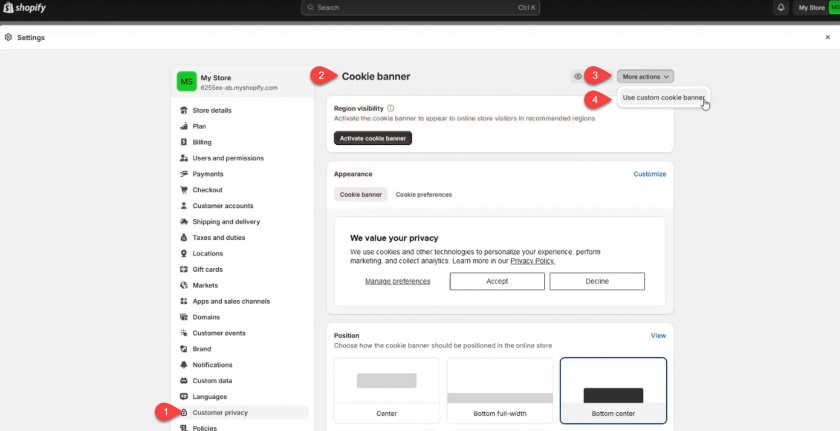
verwenden“. Hinweis: In einigen Versionen von Shopify ist diese Einstellung nicht vorhanden; stattdessen sollten Sie die folgenden Bildschirme sehen: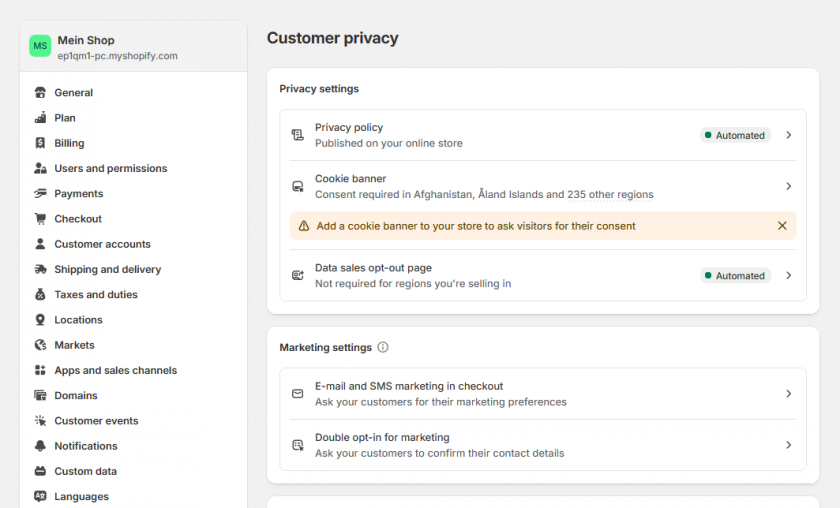
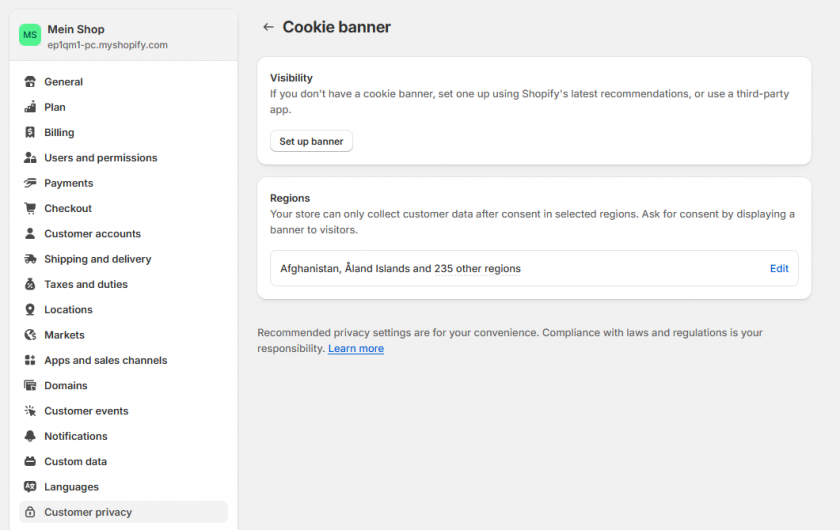
Die Warnung, die Shopify hier anzeigt, kann ignoriert werden, da du den Code manuell in das Theme eingefügt hast.
- Wenn du das benutzerdefinierte Cookie-Banner aktivierst (oder falls es bereits unter „Einstellungen > Kundendatenschutz > Cookie-Banner > Regionen > Bearbeiten“ aktiviert ist), stelle sicher, dass alle Regionen ausgewählt sind, und klicke dann auf „Bestätigen“.
Wichtig: Bitte stellen Sie sicher, dass Sie alle anderen Cookie-Banner-Plugins und Consent-Mode-Plugins in Ihrem Shopify-Shop unter „Einstellungen > Apps und Vertriebskanäle“ deaktiviert haben: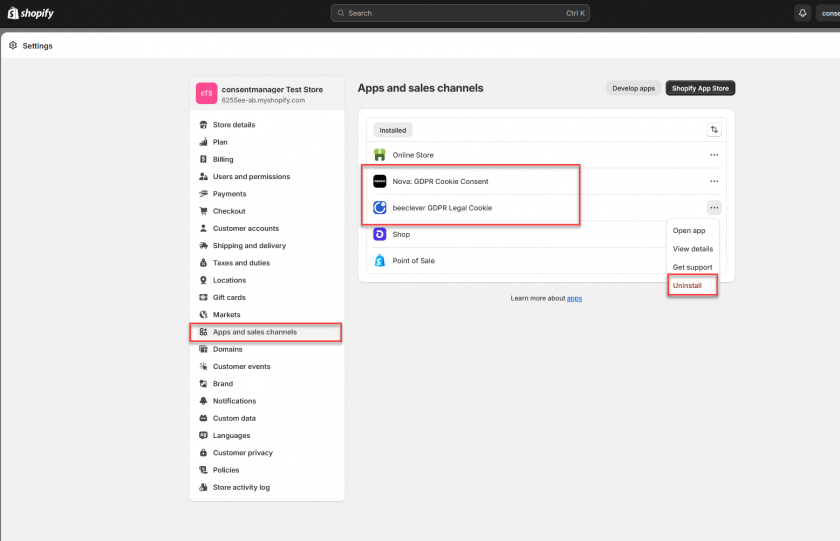
Typische Probleme
Problem: Die Shopify-eigene Analyse zählt nicht mehr / zählt weniger
In einigen Fällen kann die automatische Blockierung auch das interne Tracking-System von Shopify blockieren. Um dies zu verhindern, loggen Sie sich bitte in Ihr ConsentManager-Konto ein, gehen Sie zu Menü > CMPs > Sonstiges und deaktivieren Sie die Einstellung „Inline-Skripte blockieren“: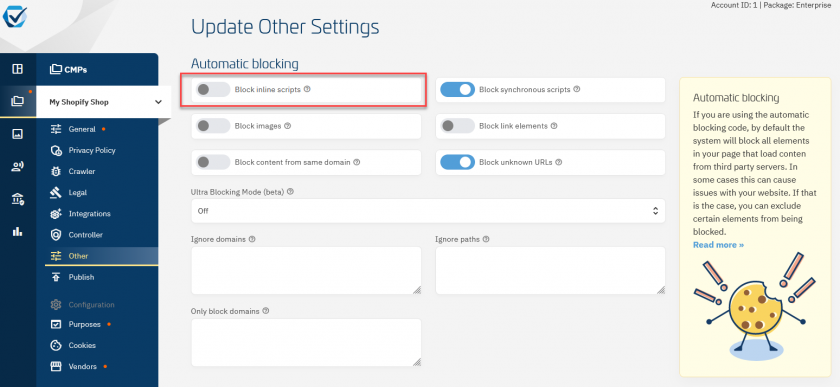
Problem: Der Standardwert im Google Consent Mode ist auf „gewährt“ gesetzt
Leider setzt das eigene Tracking-System von Shopify den Zustimmungsstatus im Google Consent Mode standardmäßig auf granted . Um dies zu verhindern, fügen Sie bitte den folgenden Code in Ihr Theme ein:
- Klicken Sie im Menü auf „Online-Shop“ > „Themes“ und bearbeiten Sie den Code des aktuellen Themes:
- Öffne die Datei theme.liquid und suche nach
<head> - Fügen Sie direkt nach <head> den folgenden Code ein (nach <head> und vor jedem anderen Code):
 <script>
  //Prevent Shopify from writing default consent mode before consentmanager loaded
  window.dataLayer = window.dataLayer || [];
  function gtag ()
  {
   if (!('cmploaded' in this))
   {this.cmploaded = false;}
   if (arguments.length > 1 && arguments[0] == 'consent' && arguments[1] == 'default' && !this.cmploaded)
   { return; }
   if (arguments.length > 1 && arguments[0] == 'set' && arguments[1] == 'developer_id.dMzk4MW')
   {this.cmploaded = true;}
   dataLayer.push(arguments);
  }
  window.dataLayer.push(['consent', 'default', {
   'ad_storage':         'denied',
   'analytics_storage':  'denied',
   'ad_user_data':       'denied',
   'ad_personalization': 'denied',
   'wait_for_update':    500
  }]);
 </script>
Problem: Der Consent Layer von Consentmanager ist nicht sichtbar
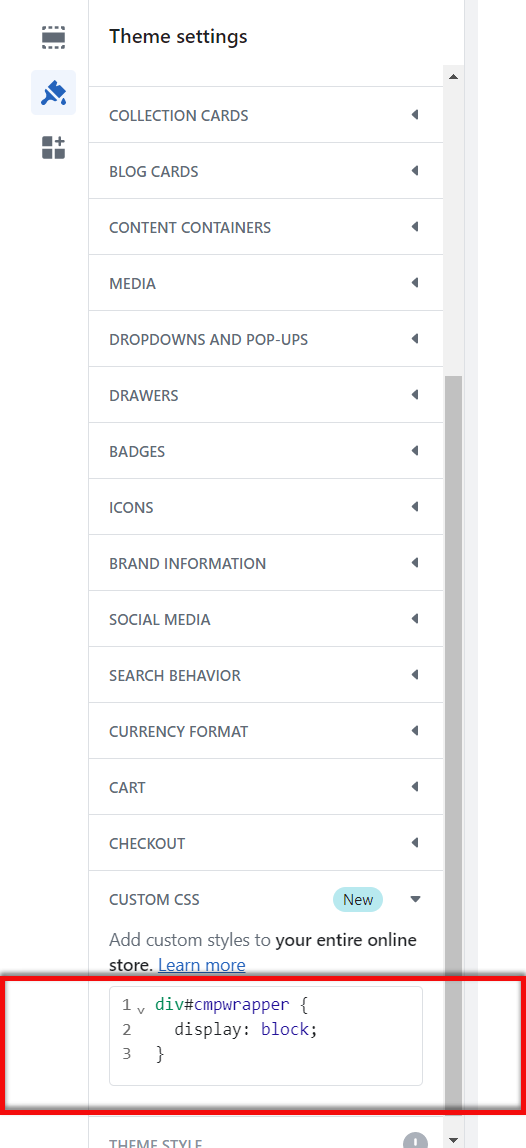
Einige Shopify-Themes verfügen über zusätzliche CSS-Stile, die leere DIV-Elemente ausblenden. Wenn du die WCAG-Option in deinem Design aktiviert hast (Menü > Designs > Design bearbeiten > Box-Einstellungen), wird das CMP in einem Shadow Root platziert, wodurch das übergeordnete DIV leer erscheint und vom Shopify-CSS ausgeblendet wird. Um dies zu beheben, musst du eine benutzerdefinierte Regel hinzufügen, damit leere DIVs nicht ausgeblendet werden:

- Gehen Sie in Ihrem Shopify-Adminbereich zu „Online-Shop“ > „Themes“
- Klicken Sie auf „Anpassen“.
- Klicken Sie auf „Theme-Einstellungen“.
- Klicken Sie auf „Benutzerdefiniertes CSS“.
- Fügen Sie eine neue CSS-Regel hinzu und klicken Sie auf „Speichern“:
div#cmpwrapper {display: block;}