Automatisches vs. manuelles Blockieren
ConsentManager bietet manuelles und automatisches Blockieren von Codes und Cookies. Obwohl das automatische Blockieren einfacher zu implementieren ist, empfehlen wir aus Compliance-Gründen die manuelle Blockierung!
Hier ist ein Vergleich der beiden Blockierungsmethoden:
Automatische Blockierung
Weitere Informationen zur automatischen Blockierung von Codes und Cookies finden Sie hier. | Manuelles Blockieren
Wir empfehlen die manuelle Blockierung, um Compliance-Probleme zu vermeiden! |
Manuelles Blockieren von Codes und Cookies
Das CMP kann das Laden von Anzeigen auf Ihrer Website verzögern, bis die Einwilligung erteilt wurde. Um diese Funktion zu aktivieren, müssen Sie die vorhandenen Creative-Codes auf Ihrer Website ändern.
Bitte beachten Sie, dass das Blockieren/aufgeschobene Laden nur mit asynchronen Skriptcodes und Iframe-Codes funktioniert und nicht mit synchronen Skriptcodes.
Iframe-Codes
Wenn Sie einen Iframe-Code verschieben möchten, befolgen Sie bitte diese Schritte:
- Ändern Sie das
src="…"Attribut des iframe indata-cmp-src="…" - Fügen Sie ein neues
src="about:blank"Attribut zum iframe - Falls
class="…"existiert, fügecmplazyloadden Wert hinzu. Wenn die Klasse nicht existiert, füge das Attribut einschließlich des Werts hinzuclass="cmplazyload" - Fügen Sie ein neues Attribut
data-cmp-vendor="x"und/oderdata-cmp-purpose="x"hinzufügen, damit der Code nur dann ausgelöst wird, wenn die Einwilligung für diesen Anbieter und diesen Zweck vorliegt. Siehe Informationen unten.
Beispielcode vor der Änderung:
<iframe width="300" height="250" noresize="noresize" scrolling="no"
        frameborder="0" marginheight="0" marginwidth="0"
        src="http://adserver.de/?x=1&y=2"
        ALLOWTRANSPARENCY="true"></iframe>
Beispielcode nach der Änderung:
<iframe width="300" height="250" noresize="noresize" scrolling="no"
        frameborder="0" marginheight="0" marginwidth="0"
        class="cmplazyload"
        src="about:blank"
        data-cmp-vendor="123"
        data-cmp-src="http://adserver.de/?x=1&y=2"
        ALLOWTRANSPARENCY="true"></iframe>
asynchrone Skript-Codes
Wenn Sie das Laden eines asynchronen Skriptcodes verzögern möchten, befolgen Sie bitte diese Schritte:
- Falls
src="..."vorhanden ist, ändern Sie dassrc="…"-Attribut des Skripts indata-cmp-src="…" - Wenn ein
type="..."vorhanden ist, ändere seinen Wert auftext/plain, andernfalls füge das Attribut mit diesem Wert hinzutype="text/plain". - Falls
class="…"existiert, fügecmplazyloadden Wert hinzu. Wenn die Klasse nicht existiert, füge das Attribut einschließlich des Werts hinzuclass="cmplazyload" - Fügen Sie ein neues Attribut
data-cmp-vendor="x"und/oderdata-cmp-purpose="x"hinzufügen, damit der Code nur dann ausgelöst wird, wenn die Einwilligung für diesen Anbieter und diesen Zweck erteilt wurde. Siehe Informationen unten.
Beispielcode 1 vor der Änderung:
<script async
        type="text/javascript"
        src="https://adserver.de/banner.php"></script>
Beispielcode 1 nach der Änderung:
<script async
        type="text/plain"
        data-cmp-src="https://adserver.de/banner.php"
        class="cmplazyload"
        data-cmp-vendor="123"
        ></script>
Beispielcode 2 vor der Änderung:
<script type="text/javascript">
  console.log("do something here");
</script>
Beispielcode 2 nach der Änderung:
<script type="text/plain" class="cmplazyload" data-cmp-vendor="123">
  console.log("do something here");
</script>
Andere Seitenelemente ausblenden
Der oben beschriebene Blockierungsmechanismus kann grundsätzlich bei allen HTML-Elementen verwendet werden, die Daten von Drittanbietern laden:
- Bild
- Video
- Quelle
- Objekt
- einbetten
- Link (Hinweis: Verwende „data-cmp-href“ anstelle von „data-cmp-src“)
Zusätzliche Attribute
Die folgenden zusätzlichen Attribute können zu Script-/Iframe-Codes hinzugefügt werden, um die Darstellung weiter an bestimmte Einwilligungsergebnisse anzupassen:
Attribut | Beschreibung |
| Falls vorhanden, blendet CMP den Iframe aus, wenn keine Einwilligung vorliegt, und blendet ihn wieder ein, wenn eine Einwilligung vorliegt |
| CMP aktiviert dieses Skript/den Iframe nur, wenn die Einwilligung für den Anbieter Kann auch den Wert |
| CMP aktiviert dieses Skript/diesen Iframe nur, wenn die Einwilligung für den Zweck Kann auch den Wert |
| CMP zeigt an dieser Position ein Vorschau-Element (siehe dynamische Inhaltsblockierung) an. |
| Weist das CMP an, alle anderen Elemente mit der Klasse xxx freizugeben, sobald dieses Element freigegeben wird. |
| Ermöglicht es Ihnen, den Titeltext der Vorschau anzupassen. |
| Ermöglicht es Ihnen, den Text der Vorschau anzupassen. |
| Ermöglicht es Ihnen, den Button-Text der Vorschau anzupassen. |
| Ermöglicht es Ihnen, den Text des Kontrollkästchens in der Vorschau anzupassen. Wenn ein leerer String angegeben wird, wird das Kontrollkästchen nicht angezeigt. |
| Ermöglicht es Ihnen, das Bild der Vorschau anzupassen. |
| Deaktiviert die dynamische Inhaltsüberlagerung (Standard = 0). |
data-cmp-preview-bgcolor="#000"
| Ermöglicht es Ihnen, die Hintergrundfarbe der Vorschau anzupassen (Standard = schwarz) |
| Legt den Modus für die Vorschau fest: – 0 (Standard): Die Vorschau wird nur angezeigt, wenn für diesen Anbieter keine Einwilligung vorliegt – 1: Die Vorschau wird immer angezeigt (auch wenn der Anbieter die Einwilligung hat) |
| Die CMP verwendet bei diesem Element keine automatische Blockierung. |
| Die CMP wendet bei diesem Element und allen Elementen, die durch dieses Element erstellt werden, keine automatische Blockierung an. |
| Blockiert das Element abhängig vom Wert von – – – |
Hinweis: Wenn data-cmp-vendor="..." und data-cmp-purpose="..." nicht vorhanden sind, prüft das System, ob mindestens ein Zweck akzeptiert wurde. Ist dies der Fall, wird der Code aktiviert.
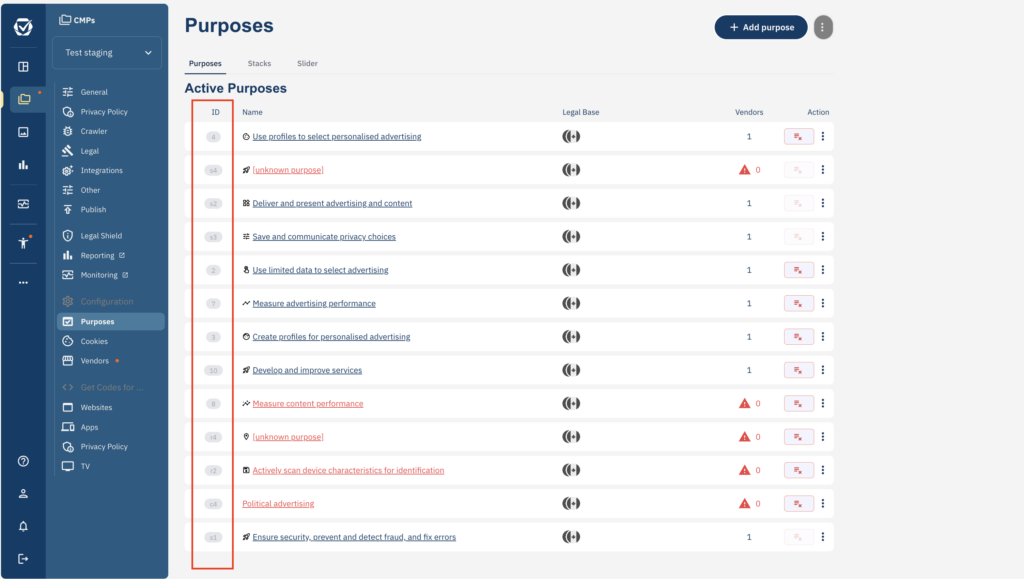
Die IDs aller Zwecke findest du im Menü „Zwecke“:
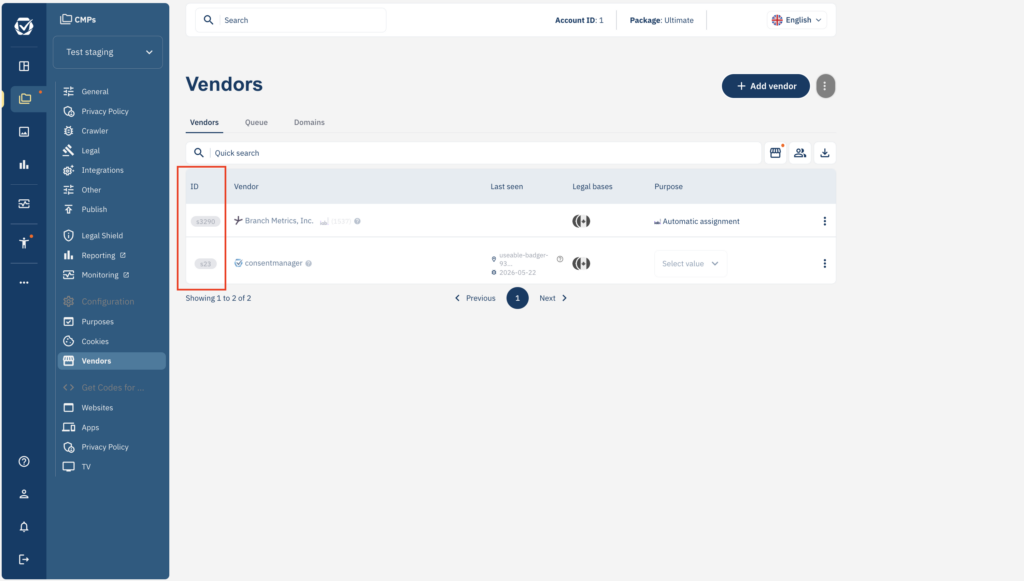
Die IDs aller Anbieter finden Sie im Menü „Anbieter/Whitelist“: