Mit Composer installieren
Das Plugin wurde für OXID v6.x und v7.x getestet.
1) Starten Sie Ihre Konsole, wechseln Sie in Ihren OXID-Ordner und führen Sie folgenden Befehl aus:
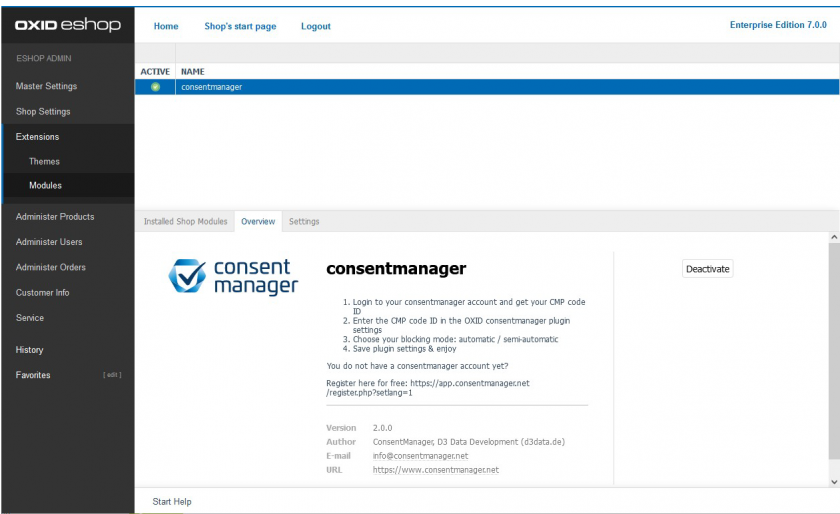
composer require consentmanager/consentmanager4oxid2) In Ihrem Shop-Backend
Extensions > Modulesund den „Consent Manager“ aktivieren
3) Gehen Sie zu
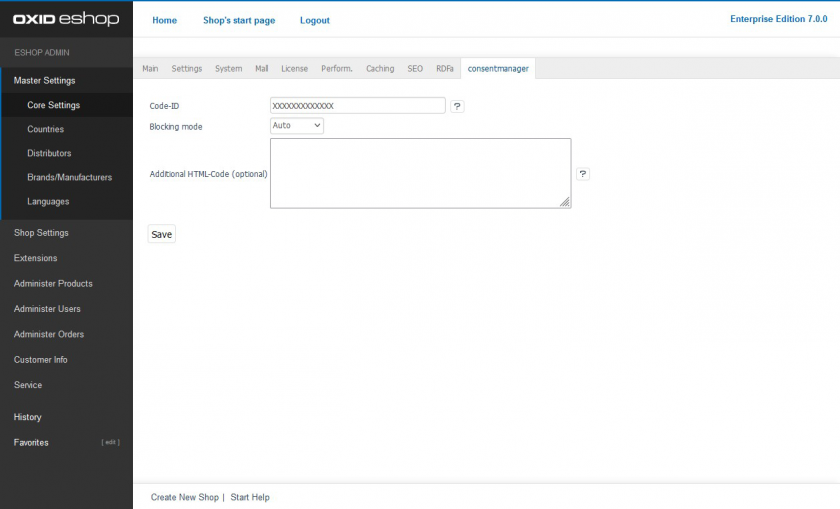
Master Setting > Core Settings > consentmanagerund
- Geben Sie Ihre CMP-Code-ID ein (erforderlich)
- Wählen Sie Ihre Blockierungslogik (erforderlich)
- Füge benutzerdefiniertes HTML hinzu, z. B. JS-Variablen
4) Leeren Sie Ihren Template-Cache entweder im Backend oder in Ihrer Konsole mit:
./vendor/bin/oe-console oe:cache:clearManuelle Integration
Bitte beachten Sie: Die folgende Beschreibung gilt nur für den manuellen Blockierungscode. Wenn Sie die automatische Code-Blockierung nutzen möchten, stellen Sie bitte sicher, dass der CMP-Code direkt nach dem <head> Element im Code Ihrer Website eingefügt wird.
Um den CMP-Code in einen Oxid-Onlineshop zu integrieren, befolgen Sie bitte diese Schritte:
- Melden Sie sich über FTP oder ein ähnliches Verfahren in Ihrem Shop an
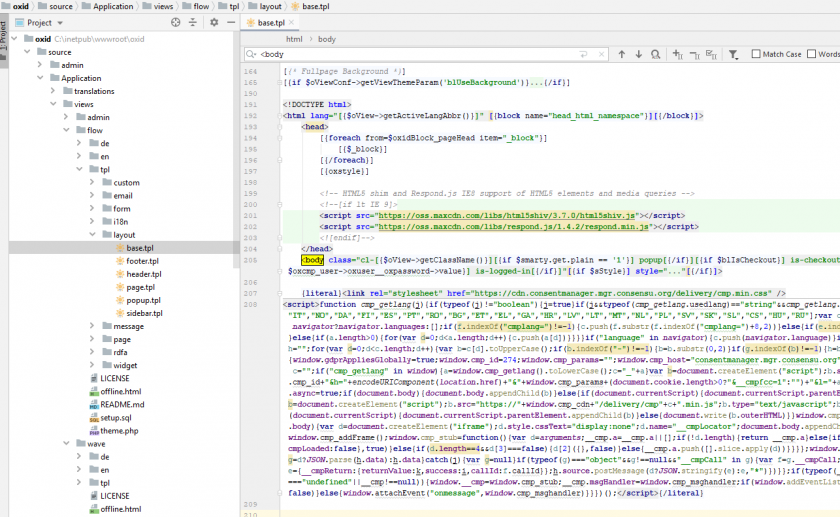
- Navigieren Sie zu dem Ordner, der das von Ihnen verwendete Theme enthält (z. B. …/Application/views/flow/)
- Im Theme-Ordner sollten Sie einen Unterordner namens „tpl/layout“ finden, und darin sollten Sie eine Datei namens „base.tpl“ finden.
- Bearbeiten Sie die Datei und suchen Sie nach
<body - Nach dem Abschluss
>des<bodyElements den CMP-Code einfügen, eingeschlossen in[{literal}] .... CMP-Code ... [{/literal}] - Speichern Sie die Datei