
Um Ihre CMP in eine WordPress-Website zu integrieren, können Sie unser WordPress-Plugin verwenden oder Ihren CMP-Code manuell einfügen. Wir empfehlen die Verwendung des Plugins:
Integration mithilfe unseres Plugins
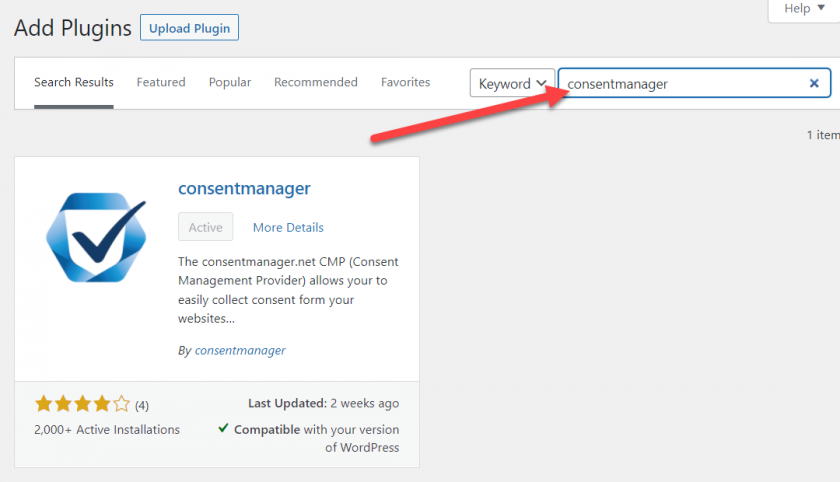
- Melden Sie sich bei Ihrem WordPress-CMS an und klicken Sie auf den Bereich „Plugins“ > „Neu hinzufügen“.
- Suchen Sie auf der nächsten Seite nach „consentmanager“ – Download-Link auf wordpress.org
- Die Seite zeigt Ihnen passende Plugins an. Klicken Sie beim Consentmanager-Plugin auf die Schaltfläche „Jetzt installieren“.
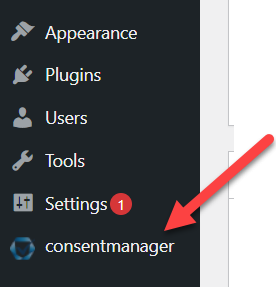
- Sobald das Plugin installiert und aktiviert ist, finden Sie einen neuen Eintrag in Ihrer Navigation.

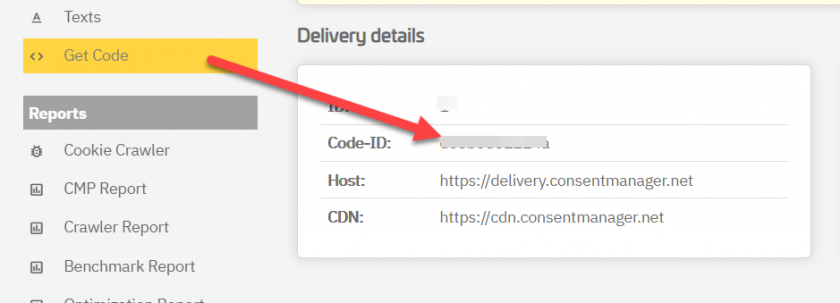
- Melden Sie sich bei consentmanager.net an und klicken Sie auf CMP => Code abrufen, scrollen Sie nach unten zum Abschnitt „Lieferdetails“ und kopieren Sie dann die Code-ID Ihres CMP:

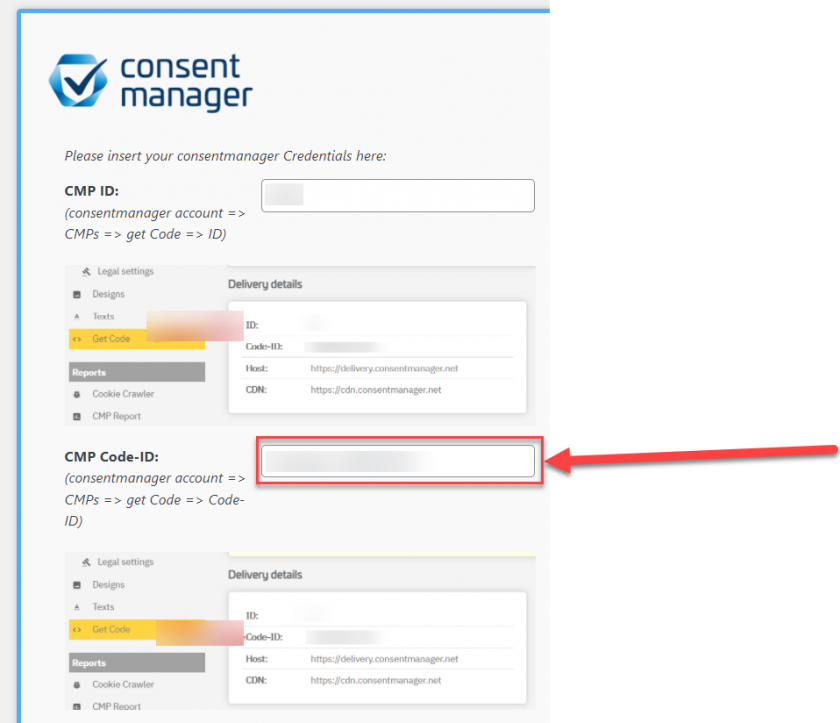
- Fügen Sie hier Ihre Code-ID ein (anstelle der Code-ID können Sie auch Ihre CMP-ID eingeben, wir empfehlen jedoch die Verwendung der Code-ID, da das Eingabefeld für die CMP-ID in naher Zukunft nicht mehr unterstützt wird):

- Wählen Sie Ihren Blockierungsmodus:
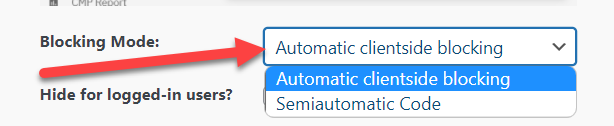

Automatisch clientseitig: Javascript-basierte Blockierung von Skripten von Drittanbietern, die in Ihrem ConsentManager-Konto aufgeführt sind.
Halbautomatisch clientseitig: Blockiert alle Skripte, die Sie in Ihrem Code markiert haben.
- Optional: Wenn Sie „Für Admins ausblenden“ aktivieren, wird das CMP für angemeldete Admins deaktiviert. Dies kann hilfreich sein, wenn Sie einen Frontend-Editor wie den Divi Builder verwenden.
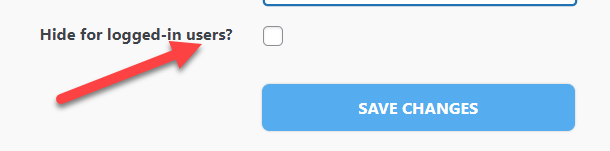

- Sobald Sie Ihre Einstellungen gespeichert haben, wird der Code automatisch in Ihre Seite eingefügt.
Bei Verwendung eines Caching-Plugins: In Ausnahmefällen kann es zu Designkonflikten mit Caching-Plugins kommen. Sollten Sie ungewöhnliche Designverhaltensweisen feststellen, deaktivieren Sie bitte zunächst Ihr Caching-Plugin und prüfen Sie, ob das Frontend-Ergebnis nun korrekt ist. Sollten weiterhin Probleme auftreten, wenden Sie sich gerne an uns: support@consentmanager.net
Manuelle Integration mit HTML-/JavaScript-Code
Bitte beachten Sie: Die folgende Beschreibung gilt nur für den manuellen Blockierungscode. Wenn Sie die automatische Code-Blockierung nutzen möchten, stellen Sie bitte sicher, dass der CMP-Code direkt nach dem <head> Element im Code Ihrer Website eingefügt wird.
- Melden Sie sich bei Ihrem WordPress-CMS an
- Gehen Sie zu „Darstellung“ > „Editor“
- Bearbeiten Sie die Datei, die für den Header Ihres WordPress-Themes zuständig ist (in der Regel header.php)
- Finden Sie den Anfang des <body …>-Abschnitts.
- Melden Sie sich bei ConsentManager.net an, gehen Sie zu „Code abrufen“ und kopieren Sie den Code aus dem Abschnitt „Einrichtung per Kopieren & Einfügen“.
- Fügen Sie den CMP-Code direkt nach dem Ende des <body …>-Abschnitts in Ihrem WordPress ein:
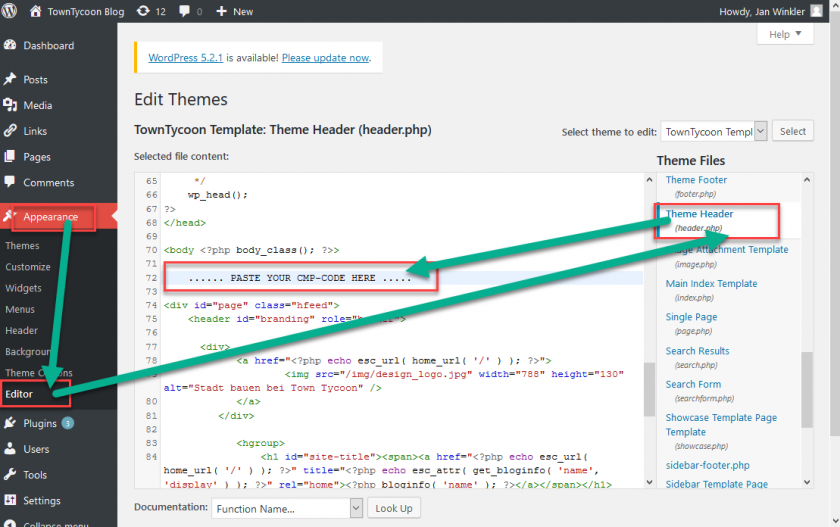
- Klicken Sie auf die Schaltfläche „Datei aktualisieren“, um die Änderungen zu speichern.
Automatische Blockierung von YouTube und anderen Elementen (serverseitig)
Ein Beispiel dafür, wie Sie die serverseitige Blockierung von YouTube-Videos implementieren können, finden Sie hier.
Unterstützt Consentmanager die WP-Consent-API?
Ja, das tun wir! Bitte sehen Sie sich hier unsere Dokumentation an