Wenn Sie (irgendein) Cookie-Banner auf Ihrer Website verwenden, wird die Ladegeschwindigkeit der Website aufgrund der Menge an zusätzlichen Skripten, die geladen werden müssen, geringer sein. Hier sind einige Tipps, wie Sie die Ladegeschwindigkeit Ihrer Seite verbessern können:
Technische Optimierung
Verwenden Sie eine lange Caching-Zeit
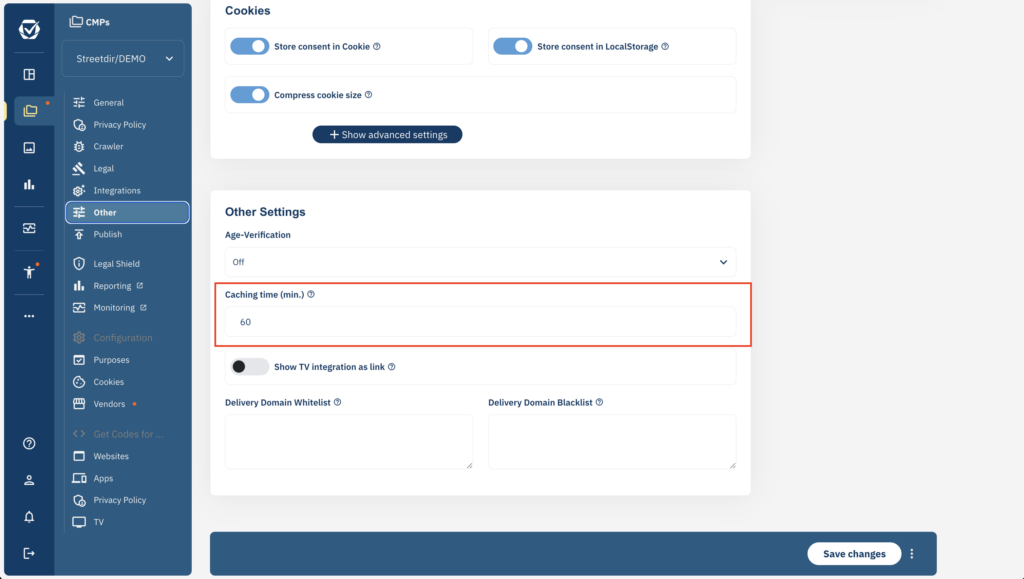
Unter „Menü > CMPs > Sonstiges“ können Sie die Zeit einstellen, für die Skripte zwischengespeichert werden. Die Standardeinstellung beträgt hier 30 Minuten. Durch die Verwendung höherer Werte ermöglichen Sie eine längere Zwischenspeicherung und vermeiden, dass Nutzer die Codes zu oft neu anfordern müssen.
Verwenden Sie halbautomatischen Blockcode
Das CMP bietet Ihnen zwei Code-Versionen: automatischen und halbautomatischen/manuellen Blockierungscode. Der halbautomatische Blockierungscode wird asynchron geladen und hat daher geringere Auswirkungen auf die Leistung Ihrer Seite. Wir empfehlen immer den halbautomatischen Blockierungscode.
Fügen Sie den Code direkt in die Seite ein
Es wird immer empfohlen, den CMP-Code direkt in den Code Ihrer Website einzufügen, anstatt ihn über einen TagManager oder Ähnliches hinzuzufügen. Die Verwendung eines TagManagers verzögert das Laden der Seite um etwa 200–500 ms und wirkt sich daher negativ auf Ihre CLS-/LCP-Werte aus (siehe unten).
Platzieren Sie den CMP-Code so früh wie möglich auf Ihrer Website
Damit das CMP schnell geladen wird, sollten Sie den CMP-Code so früh wie möglich in Ihre <body> oder <head> Tag einfügen.
Verwenden Sie Preconnect
Um die Ladezeiten zu verkürzen, können Sie den folgenden Code zu Ihrer <head>:
<link rel="preconnect" href="https://delivery.consentmanager.net">
<link rel="preconnect" href="https://cdn.consentmanager.net">
Bitte beachten Sie: Je nach Ihren Kontoeinstellungen können die von Ihrem CMP verwendeten URLs abweichen. Bitte stellen Sie sicher, dass Sie immer die vollständige Subdomain (z. B. a.delivery.consentmanager.net) als Preconnect hinzufügen.
Designoptimierung
Cumulative Layout Shift (CLS)
Für die Google-Suchmaschine ist der Cumulative Layout Shift (CLS) ein relevanter Ranking-Faktor. Um die Auswirkungen des CLS auf Ihre Website zu verringern, empfehlen wir Folgendes:
- Verwende keine externen Schriftarten (sondern bei Bedarf nur selbst gehostete Schriftdateien) in deinem benutzerdefinierten CSS deines ConsentManager-Designs
- Verwende keine externen Bilder (oder überhaupt keine Bilder) in deinem benutzerdefinierten HTML-Code des ConsentManager-Designs. Verwende nach Möglichkeit Inline-SVG-Bilder, um einen zusätzlichen Download der Bilddatei zu vermeiden.
- Verwenden Sie kein externes CSS (@import-Regeln) in Ihrem benutzerdefinierten CSS Ihres ConsentManager-Designs
- Verwenden Sie nicht den Consentmanager-Layoutmodus „"Push down"“ (CMP > Designs > Box-Einstellungen), der oben im Fenster angezeigt wird.
Largest Contentful Paint (LCP)
Ähnlich wie CLS (oben) ist LCP ein weiterer Ranking-Faktor. Um die Auswirkungen von LCP auf Ihre Website zu verringern, empfehlen wir Folgendes:
- Beachten Sie die oben genannten technischen Empfehlungen (Code-Platzierung, Preconnect usw.).
- Verwenden Sie nach Möglichkeit den Whitelabel-Proxy-Modus
- Versuchen Sie, die Einwilligungsschicht so zu gestalten, dass sie so wenig Platz wie möglich einnimmt (in der Regel nur bei Desktop-Layouts möglich).
- Stellen Sie die CMP-Einstellungen so ein, dass die Einwilligungsschicht nur in EU-/EWR-Ländern angezeigt wird, um die Auswirkungen auf den LCP in anderen Ländern zu verringern
- Wenn die Ladegeschwindigkeit entscheidend ist, empfehlen wir, keine Importe zu verwenden (Konfigurationsvariable cmp_waitforimport) und den Einwilligungsumfang auf domänenspezifische Einwilligung einzustellen (Menü > CMPs > Rechtliche Einstellungen > Einwilligungsumfang).
- Vermeiden Sie Designs mit Hintergrundbildern (z. B. Designs mit Cookie-Illustrationen).
- Reduzieren Sie die Größe des längsten Textes, indem Sie mehrere
<div>oder<p>-Elemente anstelle eines einzigen großen Textes - Sie können unter Menü > Designs > Bearbeiten > Verhalten einstellen, dass die Ebene erst nach x Sekunden und/oder bei Mausbewegung erscheint. Dies kann bei der Einhaltung des LCP helfen.
Interaction to Next Paint (INP)
INP beschreibt die Zeit, die der Browser benötigt, um zwischen der Benutzerinteraktion (z. B. Klick auf „Akzeptieren“) und dem Moment, in dem die Benutzeroberfläche reagiert, zu berechnen. In Ihrer ConsentManager-Konfiguration wird dies hauptsächlich beeinflusst durch a) die Anzahl der Anbieter und b) die von Ihnen verwendeten Designoptionen. Hier sind einige Empfehlungen, um den INP-Wert zu verbessern:
- Verwenden Sie so wenig Anbieter wie möglich
- Gruppieren Sie Anbieter gleichmäßig nach Verwendungszwecken (z. B. ist es schneller, 10 Anbieter pro 10 Verwendungszwecke zu verwenden, als 100 Anbieter, die in einem Verwendungszweck zusammengefasst sind).
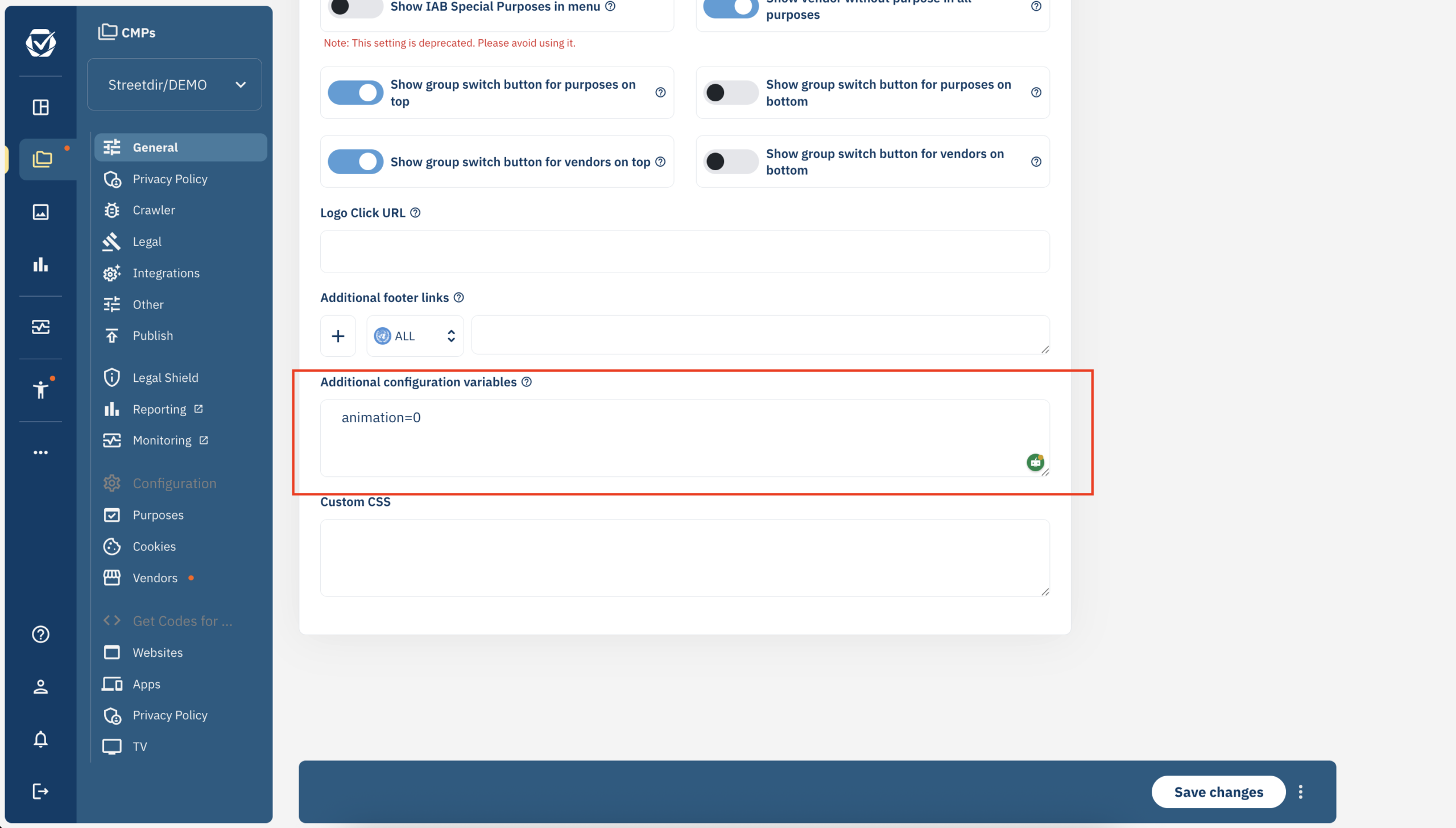
- Vermeiden Sie Toggle-Animationen, indem Sie entweder keine Toggles auf der ersten Ebene anzeigen (nur Text/Liste) oder die Animation über „Menü > CMPs > Allgemeine Einstellungen“ deaktivieren und die Animation auf 0 setzen:

- Verwenden Sie ein Design, bei dem die Anbieter nicht auf der ersten Ebene angezeigt werden (z. B. keine erweiterte Anbieterliste auf der ersten Ebene).
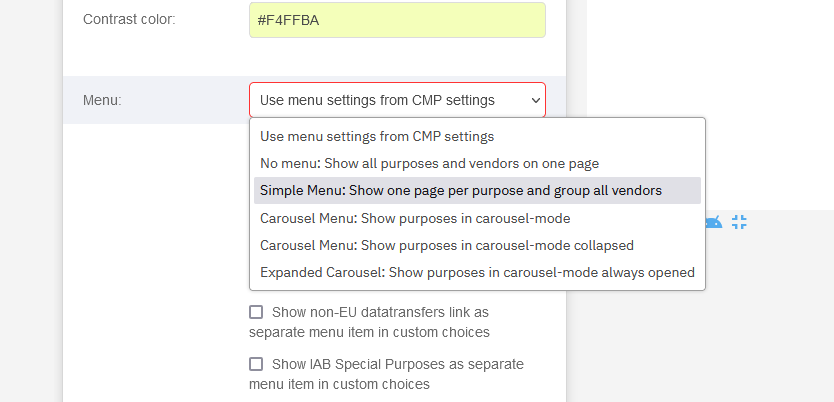
- Verwende ein Design, das nur einen Teil der Anbieter auf der zweiten Ebene (Präferenzebene) anzeigt. Du kannst dies in den Designeinstellungen festlegen, indem du das Feld „Seite für benutzerdefinierte Einstellungen“ > Menü ausklappst. Verwende ein Design mit Menü und vermeide Designs ohne Menü oder Designs mit erweitertem Karussell.