
Bitte beachten Sie: Die folgende Beschreibung betrifft Google Ad Manager, Google AdSense, Google AdMob und Google DV360.
Siehe auch: Google Consent Mode | Google Limited Ads
Hinweis: Bitte stellen Sie sicher, dass Sie Google Funding Choices CMP auf Ihrer Website deaktivieren, wenn Sie mit Consentmanager arbeiten.
Damit Google Ad Manager Anzeigen schalten kann, müssen die folgenden Einstellungen in Ihrem CMP aktiviert sein, andernfalls erhalten Sie eine Fehlermeldung wie diese:

- Stellen Sie sicher, dass Ihr CMP auf TCF v2-Konformität eingestellt ist:
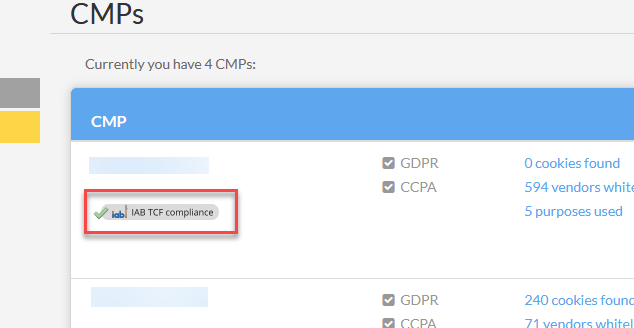

Weitere Informationen zur IAB-TCF-Konformität finden Sie hier. - Stellen Sie sicher, dass „Google Advertising Products“ in Ihrer Anbietersliste aufgeführt ist:

- Stellen Sie sicher, dass in Ihrer Zweckliste mindestens die IAB-TCF-Zwecke 1, 2, 3, 4, 7, 9 und 10 aktiviert sind:
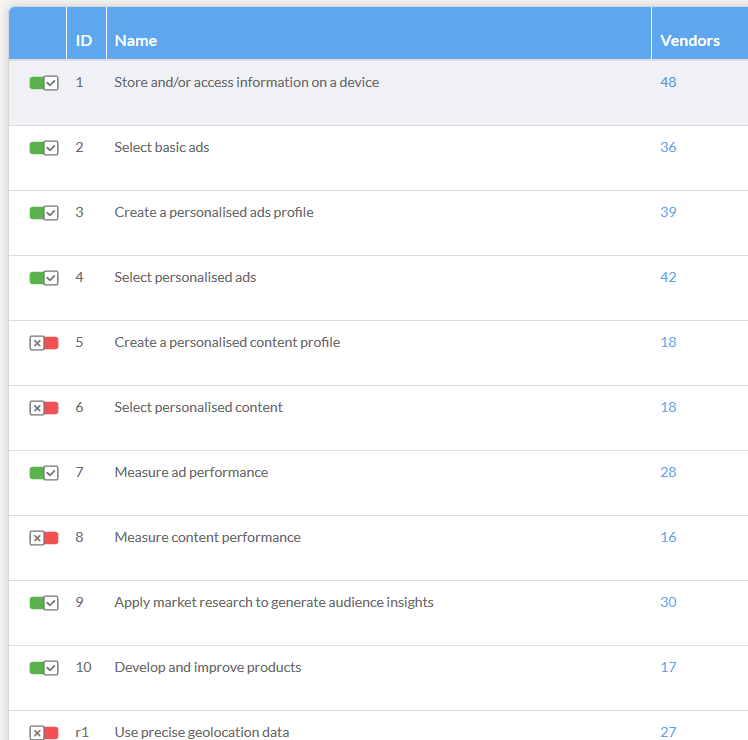
- Stellen Sie sicher, dass Sie die Standard-Rechtsgrundlage NICHT ändern, sondern die Rechtsgrundlage auf der Standardeinstellung belassen (belassen Sie sie für beide, Anbieter und alle Zwecke, auf der Standardeinstellung):

Fehlerbehebung: Google AdSense
Falls Google AdSense keine Anzeigen anzeigt, überprüfen Sie bitte die folgenden Punkte:
- Stellen Sie sicher, dass Sie alle oben genannten Schritte befolgt haben (TCF aktiviert + konform, Zwecke aktiviert, Google-Werbeprodukte in Ihrer Anbietersliste, Rechtsgrundlage auf Standard belassen, …)
- Schauen Sie in Ihrer Browserkonsole unter „Netzwerk“ nach, ob Sie Anfragen an
ads?in der URL. Dies deutet darauf hin, dass Google AdSense angefordert wurde und nicht von Consentmanager blockiert wurde: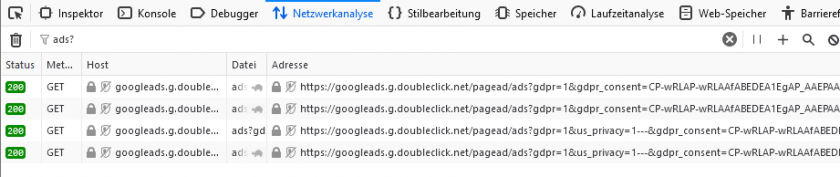
- In Ihrer Browserkonsole unter „Netzwerk“: Wenn Sie
ads?oder andere Anfragen mit dem Fehlercode 403, deutet dies darauf hin, dass Ihr Google AdSense-Konto nicht richtig eingerichtet ist (überprüfen Sie Ihr AdSense-Konto auf Warnungen) - In Ihrer Browserkonsole unter „Netzwerk“: Wenn Sie
ERR_BLOCKED_BY_CLIENT,NS_ERROR_FAILUREoderNS_BINDING_ABORTEDdarauf hin, dass der Browser (z. B. durch Tracking-Schutz) die Anfrage blockiert hat. Überprüfen Sie Ihre Browsereinstellungen.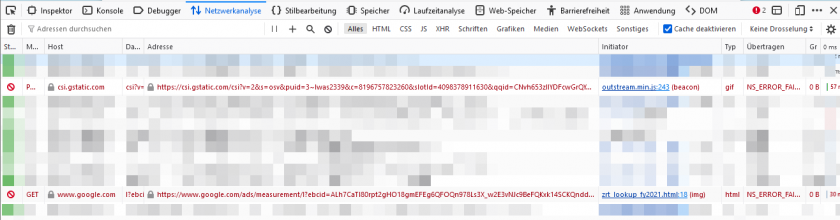
- Überprüfen Sie Ihre ads.txt-Einstellungen (ads.txt muss mit Ihrem Google AdSense-Konto übereinstimmen)
- Überprüfen Sie Ihr Google AdSense-Konto auf Fehlermeldungen
- Deaktiviere Google Funding Choices, falls diese aktiviert sind.
Weitere Informationen zur Fehlerbehebung bei Google AdSense finden Sie hier: https://support.google.com/adsense/answer/10858959?hl=en
Fehlerbehebung: Google Ad Manager
Wenn Google AdManager keine Anzeigen anzeigt, überprüfen Sie bitte die folgenden Punkte:
- Stellen Sie sicher, dass Sie alle oben genannten Schritte befolgt haben (TCF aktiviert + konform, Zwecke aktiviert, Google-Werbeprodukte in Ihrer Anbietersliste, Rechtsgrundlage auf Standard belassen, …)
- Laden Sie die Google Publisher Console, indem Sie
?google_console=1zur Website-URL hinzufügen oder durch Aufruf vongoogletag.openConsole()in der Browserkonsole auf: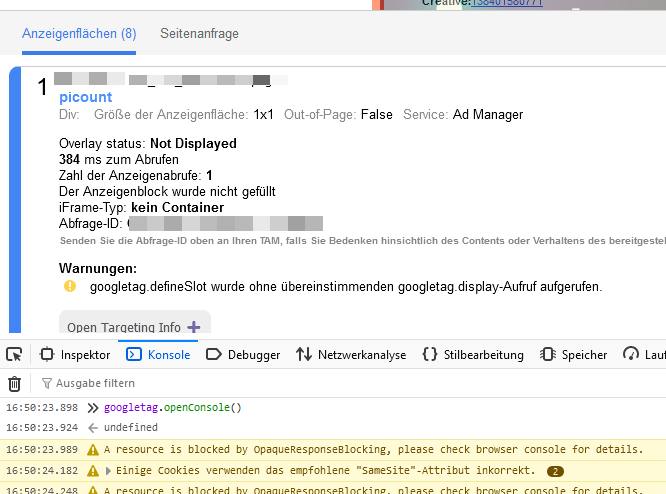
- In Ihrer Browserkonsole unter „Netzwerk“: Wenn Sie
ERR_BLOCKED_BY_CLIENT,NS_ERROR_FAILUREoderNS_BINDING_ABORTEDdarauf hin, dass der Browser (z. B. durch Tracking-Schutz) die Anfrage blockiert hat. Überprüfen Sie Ihre Browsereinstellungen. - Überprüfen Sie Ihre ads.txt-Einstellungen (ads.txt muss mit Ihrem Google AdManager übereinstimmen)
- Überprüfen Sie Ihr Google AdManager-Konto auf Fehlermeldungen
- Deaktiviere Google Funding Choices, falls aktiviert.
Weitere Informationen zum Debuggen von Google AdManager finden Sie hier:
- https://support.google.com/admanager/answer/7185546
- https://support.google.com/admanager/answer/7449957
Warum sehe ich nur Werbung, wenn die Einwilligung erteilt wurde?
Die Google-Richtlinien besagen, dass Sie eine rechtliche Einwilligung einholen müssen. Wird keine Einwilligung erteilt, erkennt Google dies über die IAB TCF v2 API und handelt entsprechend. Damit Google Anzeigen schalten kann, muss die Einwilligung für die Zwecke 1, 2 und 3 sowie für den Anbieter „Google Advertising Products“ erteilt werden.
… aber Google hat doch vorher Anzeigen geschaltet!?
Ja und nein. Die Google-Richtlinien haben schon immer (auch vor IAB TCF v2) vorgeschrieben, dass du eine rechtliche Einwilligung einholen musst. Wenn keine Einwilligung erteilt wird, darfst du keine Google-Codes auf deiner Website platzieren. Mit IAB TCF v2 verfügt Google nun über einen Mechanismus, um zu überprüfen, ob die Einwilligung tatsächlich erteilt wurde, und kann nun automatisch reagieren, wenn keine Einwilligung vorliegt. Wenn du vor IAB TCF Anzeigen gesehen hast, ohne deine Einwilligung zu erteilen, dann nur, weil die Website gegen die Google-Richtlinien verstieß bzw. verstößt.
Was ist mit nicht personalisierten Anzeigen?
Auch vor IAB TCF v2 war es von Google nicht erlaubt, (irgendwelche) Anzeigen ohne rechtliche Einwilligung zu schalten – dies schließt nicht-personalisierte Anzeigen ein. Es ist ein weit verbreitetes Missverständnis, dass „keine Einwilligung“ bedeutet, dass man Google signalisieren sollte: „Bitte zeige nicht personalisierte Anzeigen“. Wenn keine Einwilligung vorliegt und du Googles Codes einblendest, verstößt du gegen die Google-Richtlinien! Siehe auch: Eingeschränkte Anzeigen
Warum blockiert ConsentManager Google Ads?
Wenn Sie den manuellen Blockierungscode verwenden, blockieren wir keine Codes, sofern Sie diese nicht für die Blockierung vorbereitet haben. Bitte beachten Sie, dass Google die Anzeigenauslieferung automatisch blockiert, wenn keine Einwilligung vorliegt.
Wo finde ich weitere Informationen?
- https://www.google.com/about/company/user-consent-policy-help/
- https://support.google.com/admanager/answer/9805023?hl=en
- https://support.google.com/admanager/answer/9461778?hl=en
- https://support.google.com/admanager/answer/9999955?hl=en&ref_topic=9760861
- https://support.google.com/admanager/answer/9882911?hl=en