
Wenn diese Option aktiviert ist, sendet die CMP zusätzliche Einwilligungsinformationen an GTM, Google Ads und Google Analytics.
Suchen Sie nach einer CMP, die den Google Consent Mode unterstützt? Sehen Sie sich unsere Produktseite zum Google Consent Mode v2 an.
Umsetzung
Anleitungen zur Umsetzung finden Sie in anderen Dokumenten unseres Hilfebereichs:
- Consent Mode v2 + Automatischer Blockierungscode
- Consent Mode v2 + manueller/halbautomatischer Blockierungscode
- Consent Mode v2 + GTM
- Consent Mode v2 + inApp-SDKs
- FAQ: Consent Mode v2 + Google Analytics (GA4)
- FAQ: Brauche ich den Google Consent Mode wirklich? (Consent Mode vs. IAB TCF vs. Additional Consent vs. Limited Ads)
Intro-Video
Was ist der Google-Einwilligungsmodus?
Der Einwilligungsmodus ist ein (zusätzlicher) Mechanismus, der verwendet werden kann, um Google Analytics, Google TagManager und anderen Google-Tools die Einwilligung bzw. Ablehnung zu signalisieren. Er kann genutzt werden, um das Tracking auf einer Website „DSGVO-konformer“ zu gestalten, indem die erfassten Daten und die von Google Analytics gesetzten Cookies reduziert werden.
Die Grundidee hinter dem Google Consent Mode ist, auf einer Seite stets Analysen durchzuführen: Wenn der Nutzer zustimmt, wird der vollständige Bericht erstellt. Wenn der Nutzer keine Zustimmung erteilt, werden nur begrenzte Daten an Google gesendet. Diese begrenzten Daten können verwendet werden, um die fehlenden Daten zu modellieren (siehe Modellierung unten).
Wichtig: Ab März 2024 verlangt Google von Websites, die Google-Dienste (z. B. Analytics oder AdWords-Tracking) nutzen, das „Consent Mode v2“-Signal bereitzustellen. Ohne aktivierten Consent Mode verstößt eine Website oder App gegen Googles EUUCP (EU User Consent Policy).
Was ist der Google-Einwilligungsmodus NICHT?
Der Einwilligungsmodus macht eine Website NICHT DSGVO-konform. In den meisten Fällen ist für jede nicht unbedingt notwendige Messung eine Einwilligung erforderlich. Die Verwendung des Einwilligungsmodus kann die Risiken verringern, wenn Sie keine vollständige Blockierung von Google Analytics vornehmen möchten.
Bitte beachten Sie auch, dass eines der Hauptmerkmale des Consent-Modus die Modellierung ist. Die Modellierung ist mit einigen Mindestanforderungen verbunden (z. B. 100 Anzeigenklicks pro Tag pro Land und Domain). Wenn Sie die Mindestanforderungen nicht erfüllen, wird die Modellierung nicht verwendet oder liefert möglicherweise nur sehr begrenzte Daten.
Hinweis: Die Verwendung des Google Consent Mode ist am sinnvollsten, wenn keine Blockierung aktiv ist. Wenn Sie jedoch eine Blockierung von Google Analytics verwenden, kann der Consent Mode dabei helfen, die fehlenden Nutzer (nach)zubilden.
Hinweis: Bitte beachten Sie, dass der Consent-Modus nur funktioniert, wenn er in der richtigen Reihenfolge eingerichtet ist. Eine falsche Einrichtung kann dazu führen, dass weniger Daten erfasst werden als ohne den Consent-Modus.
Hinweis: Bitte beachten Sie, dass in den meisten Fällen für jede Messung eine Einwilligung erforderlich ist. Wir empfehlen daher, Google Analytics auf Ihrer Website immer zu blockieren, bis eine Einwilligung erteilt wurde.
Modellierung des Google-Einwilligungsmodus
Einer der Vorteile der Verwendung des Google Consent Mode ist die Modellierung, die für Nutzer erfolgt, die ihre Zustimmung verweigert haben. Wenn eine ausreichende Datenmenge generiert wird (derzeit sind mindestens 100 Anzeigenklicks pro Tag erforderlich), nutzt GA die Daten der Nutzer, die zugestimmt haben, und versucht, diese auf die Nutzer anzuwenden, die abgelehnt haben. Auf diese Weise können modellierte Tracking-Daten generiert werden, auch für Nutzer, die abgelehnt haben.
Beispiel-Screenshot aus der Beschreibung von Googles Modellierung:
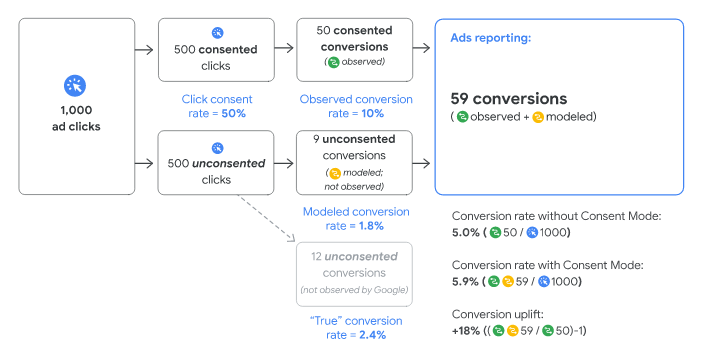
(Quelle: Google)
Das obige Beispiel zeigt 1000 Anzeigenklicks (Nutzer, die auf Ihre Website kommen), von denen 50 % auf „Akzeptieren“ und 50 % auf „Ablehnen“ klicken. Anhand der Daten, die von Nutzern mit Einwilligung generiert werden, kann GA die Daten für Nutzer ohne Einwilligung prognostizieren. Dadurch werden in den GA-Berichten der Website mehr Daten angezeigt.
Erweiterte Implementierung vs. Basisimplementierung
Google bietet zwei Möglichkeiten zur Implementierung des Consent-Modus: Basic und Advanced. Bei der Basic-Implementierung werden alle Google-Tags blockiert, bis die Einwilligung erteilt wird („Hard Blocking“). In diesem Fall verwendet Google Conversion-Modellierung in GA4 und Google Ads, jedoch keine Verhaltensmodellierung in GA4.
Bei der „erweiterten Implementierung“ werden Google-Tags nicht blockiert. Die Google-Tags erkennen die Signale des Einwilligungsmodus und beschränken das Tracking sowie das Setzen von Cookies. In diesem Fall verwendet Google „cookieless pings“ – eine Methode, Google-Server aufzurufen, um Ereignisinformationen (z. B. Seitenaufrufe oder Verkaufsinformationen) zu übermitteln, ohne Cookies zu setzen und nur funktionale, nicht identifizierende Informationen einzubeziehen.
Google Consent Mode in consentmanager
aktivieren
Um den „Google Consent Mode“ zu aktivieren, gehen Sie bitte zu Menü > CMPs > Integrationen und aktivieren Sie den Google Consent Mode (alte Oberfläche: Menü > CMPs > Bearbeiten > Weitere Einstellungen). Es ist erforderlich, den Consent Mode in den CMP-Einstellungen zu aktivieren UND die oben beschriebenen Code-Anpassungen vorzunehmen.
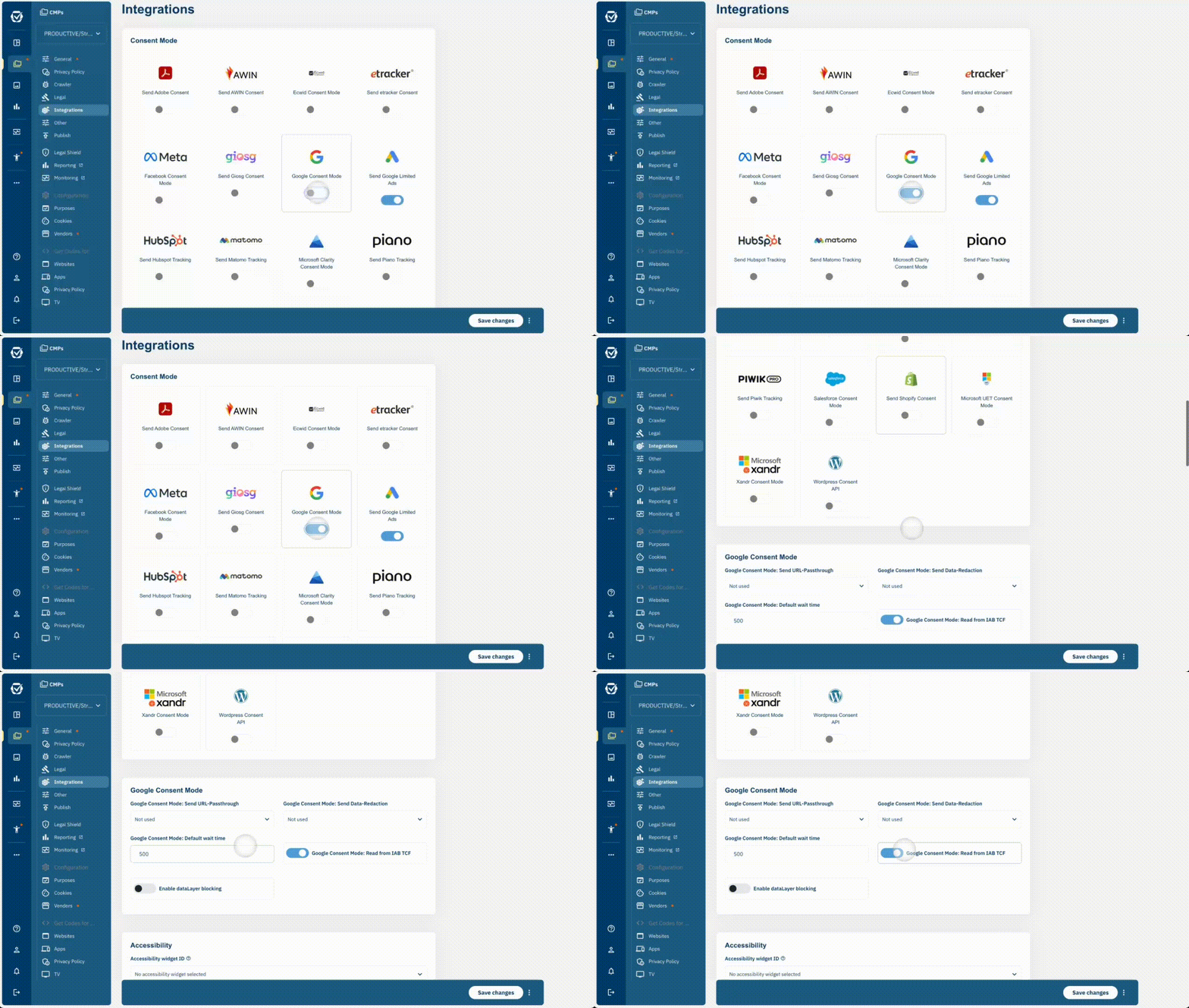
How to check if Consent Mode is working?
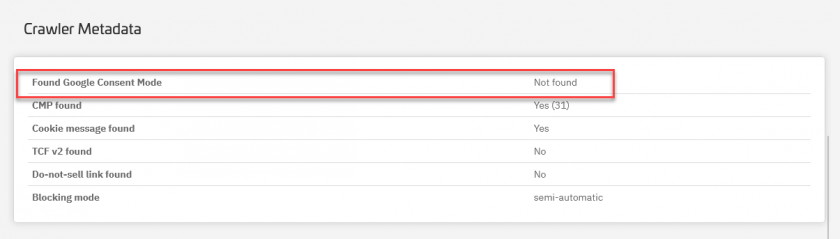
- Go to Menu > Compliance > Cookie Crawler and start a new manual crawl
- Once the Crawl is finished, you will see the Consent Mode details at the bottom of the Crawl Results:

Technical check for Google Consent Mode
- Open your website with cleared cache or incognito mode.
- In your developer console (Windows: F12 button), insert
dataLayerinto the console and press Enter. - Open the dataLayer object and search for the very first
consentevent. It should contain the following properties and each property should be set todenied:analytics_storage,ad_storage,ad_user_data,ad_personalization. Example: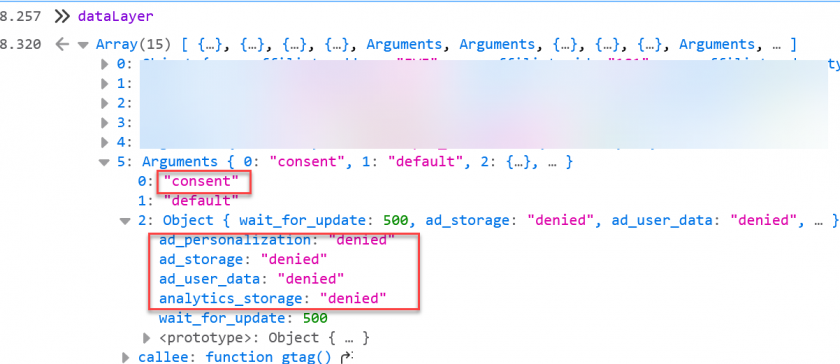
- Akzeptieren Sie in der Cookie-Ebene den Anbieter Google Analytics oder Google Ads (oder akzeptieren Sie alle).
- Suchen Sie nun in der
dataLayernach demconsent updateEreignis, die Variablen sollten nungranted: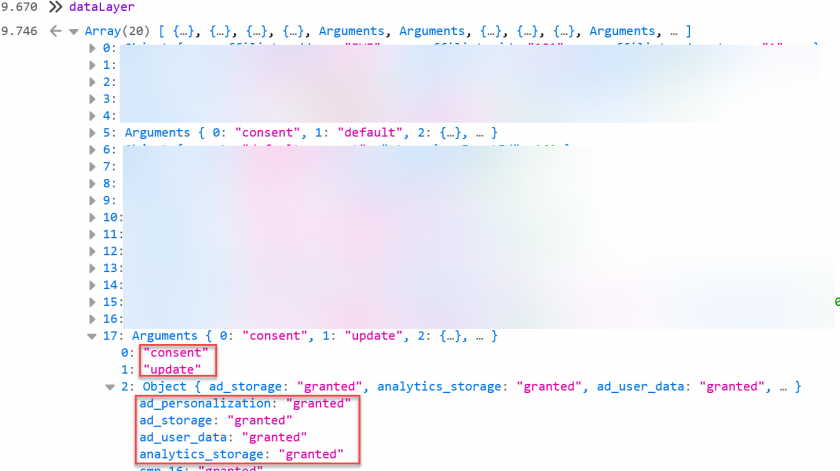
Decrypting the &gcd= parameter in Google Ads and Google Analytics
With Google Ads (Adwords) and Google Analytics tracking calls, Google will add a new parameter called gcd. The parameter is a combination of the four Google Consent Mode properties:
&gcd=XY[ad_storage]Y[analytics_storage]Y[ad_user_data]Y[ad_personalization]ZWhere X is the number or character (most cases a number 1), Y is a separator (again number or character, mostly a 3 or 1) and Z is the end delemiter (numer or character, mostly a 5). The numbers can vary from website to website.
For each of the consent mode properties (ad_storage, analytics_storage, …) you will see a character indicating the consent state at the beginning of the page load and the moment when the event was fired. Several values are possible, here are some examples:
| Brief | Standardstatus | Aktualisierter Status | Beschreibung |
l | nicht festgelegt | nicht festgelegt | Es wurde kein Einwilligungsmodus gefunden |
p | abgelehnt | nicht festgelegt | Standardstatus gesendet, aber keine Aktualisierung gesendet |
q | abgelehnt | abgelehnt | Standardstatus gesendet und vom Benutzer abgelehnt |
t | gewährt | nicht festgelegt | Standardstatus gesendet, aber keine Aktualisierung gesendet |
r | abgelehnt | gewährt | Standardstatus gesendet und vom Benutzer akzeptiert |
m | nicht festgelegt | abgelehnt | Kein Standardstatus gesendet und vom Benutzer abgelehnt |
n | nicht festgelegt | gewährt | Kein Standardstatus gesendet und Benutzer hat zugestimmt |
u | gewährt | abgelehnt | Standardstatus gesendet und vom Benutzer abgelehnt |
v | gewährt | gewährt | Standardstatus gesendet und vom Benutzer akzeptiert |
A typical parameter would be for example:
-
&gcd=13r3r3r3r5– Standard-lt was denied and user accepted &gcd=13l3l3l2l2– No consent mode active
Troubleshoot Google Consent Mode with Tag Assistant
You can also debug Google Consent Mode with Google's Tag Assistant, please see Google's official documentation:
https://developers.google.com/tag-platform/security/guides/consent-debugging
Consent Mode Logik & Typen
Sobald die Einwilligungsfunktion (Google Consent Mode) aktiviert ist, sendet die CMP automatisch die Einwilligungsinformationen granted oder denied an gtag/GTM. Die CMP erkennt automatisch, welcher Google-Anbieter aktiviert/deaktiviert ist, und sendet die entsprechenden Informationen an Google. Derzeit sieht die Zuordnung wie folgt aus:
| Anbieter-ID | Google-Einwilligungstyp | Beschreibung |
| s1, s1498 | ad_storage, ad_user_data, ad_personalization | Aktiviert/deaktiviert Werbe-Cookies s1498 (Google-Werbeprodukte 755) s1 (Google Ads) |
| s26 | analytics_storage | Aktiviert/deaktiviert Analyse-Cookies. s26 (Google Analytics) |
| jeder andere Anbieter | cmp_[vendorid] | Aktiviert/deaktiviert den Anbieter (z. B. cmp_s123 für Anbieter 123) |
| jeder Zweck | cmp_purpose_[purposeid] | Aktiviert/deaktiviert den Zweck (z. B. cmp_purpose_5 für Zweck 5) |
Zusätzlich zu den oben genannten Einwilligungsarten sendet das System auch wait_for_update (über den Standardwert 500) und kann url_passthrough und/oder ads_data_redaction auf „true“ oder „false“ setzen, je nach Ihren Einstellungen.
Hinweis: Google definiert functionality_storage, personalization_storage, security_storage und third_party_storage als zusätzliche Eigenschaften. Bitte beachten Sie, dass diese Eigenschaften in KEINEM der Google-Tools verwendet werden. Diese Eigenschaften sind nur für Publisher gedacht, falls diese sie für ihre eigenen Zwecke nutzen möchten. Da dies nicht dem üblichen Verhalten der meisten unserer Kunden entspricht, empfehlen wir, stattdessen die oben genannten Eigenschaften (cmp_... und cmp_purpose_...). Wenn Sie die oben genannten Typen verwenden möchten (functionality_storage, personalization_storage, security_storage und third_party_storage und andere) nutzen möchten, können Sie das benutzerdefinierte Einwilligungsabgleichen verwenden (siehe unten).
Hinweis: Die zusätzliche Unterstützung für Anbieter/Zweck in GTM ist derzeit sehr begrenzt. Wir empfehlen daher, cmp_... und cmp_purpose_... zu verwenden, sondern deine Trigger stattdessen wie im GTM-Hilfebereich beschrieben anzupassen.
Zusätzlich zu den oben genannten Google-Einwilligungstypen können Sie benutzerdefinierte Einwilligungstypen erstellen, indem Sie für jeden Zweck clientseitige Konfigurationsvariablen verwenden. Die folgende Zeile setzt beispielsweise functionality_storage auf „gewährt“, sobald für den Zweck c53 eine Einwilligung erteilt wurde:
consentmode_c53=functionality_storage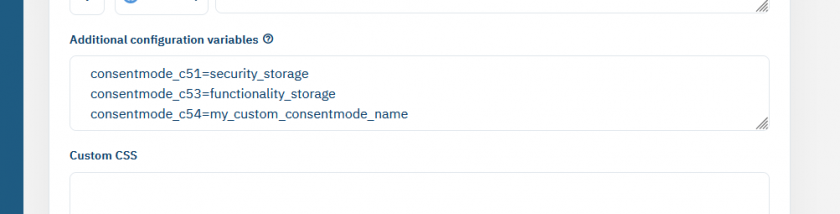
Weitere Informationen
Weitere Informationen finden Sie hier:
- https://support.google.com/analytics/answer/9976101
- https://developers.google.com/gtagjs/devguide/consent
- https://support.google.com/google-ads/answer/10548233