
Automatische Integration über das PrestaShop-Plugin
Bitte beachten Sie: Automatic code blocking kann zu Problemen mit Ihrer Website führen.
Um Ihre CMP in eine PrestaShop-Website zu integrieren, befolgen Sie bitte diese Schritte:
Dieses Plugin ist für PrestaShop Version 1.6 und 1.7 konzipiert (zuletzt getestet mit 1.7.7.8).
- Gehen Sie zu Module => Modulkatalog => Klicken Sie oben auf der Seite auf die Schaltfläche „Modul hochladen“
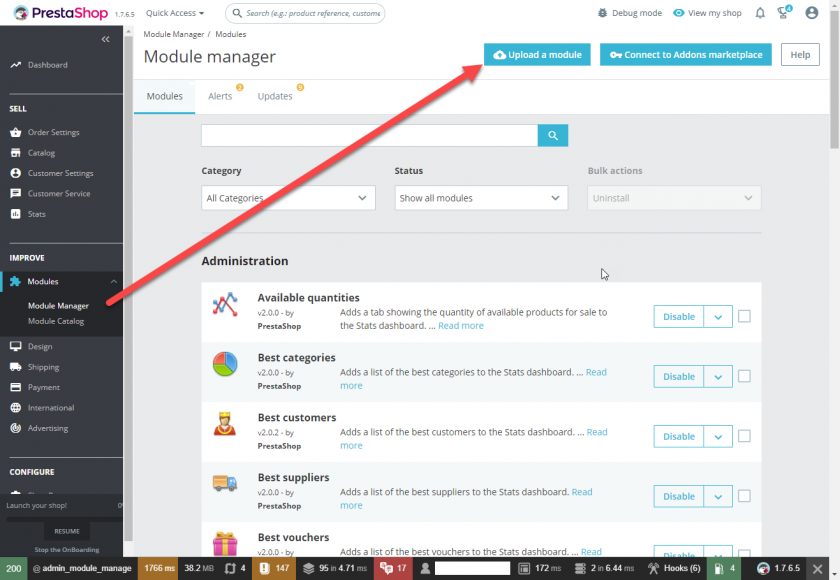

- Laden Sie hier das Consentmanager-Plugin herunter und laden Sie es in PrestaShop hoch
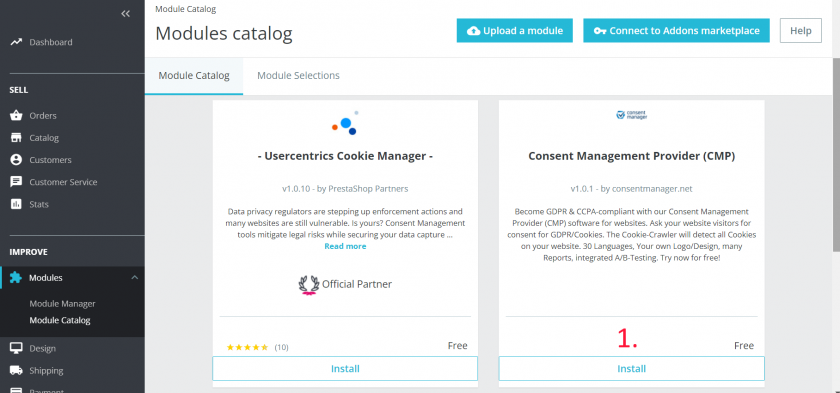
- Klicken Sie nach dem Hochladen auf „Verbessern“ > „Modulkatalog“ > „Zu den Modulen“ -> „Modulkatalog“ -> suchen Sie nach „ConsentManager-Modul“ und klicken Sie auf „Installieren und konfigurieren“
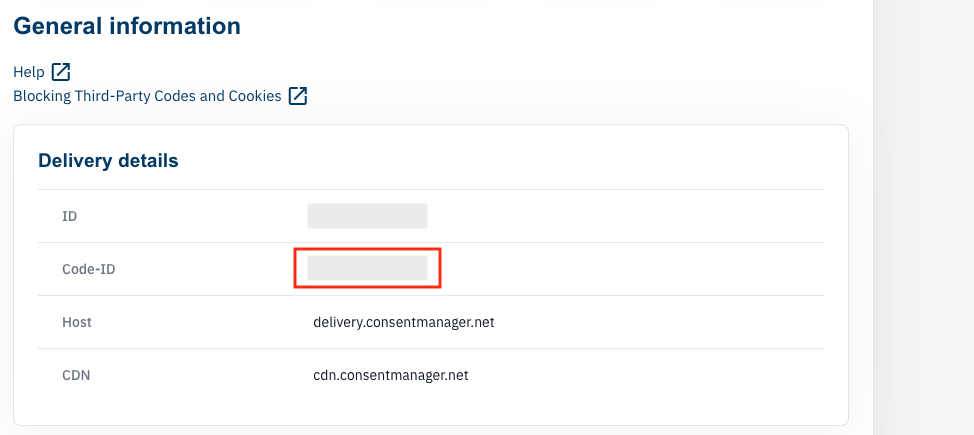
- Holen Sie sich Ihre CMP-Code-ID
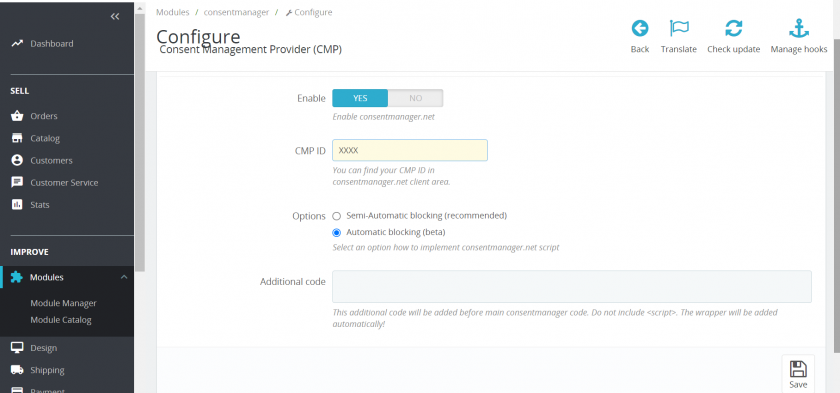
Auf unserer Modulkonfigurationsseite haben Sie folgende Optionen:
Aktivieren: Sie können die ConsentManager-Funktionalität
aktivieren/deaktivieren CMP-Code-ID: Bitte geben Sie Ihre CMP-Code-ID ein (Schritt 4)Optionen: Bitte wählen Sie aus, wie Sie die Consentmanager-Funktionalität installieren möchten (automatisch oder halbautomatisch)
Zusätzlicher Code: Hier können Sie beliebigen JavaScript-Code einfügen, bevor die Consentmanager-Funktionalität initialisiert wird– https://consentmanager.net/help/developer-reference/client-side-configuration-options/
– https://consentmanager.net/help/developer-reference/javascript-api/
Hinweis: Bitte stellen Sie sicher, dass Sie unter „Erweiterte Einstellungen > Leistung > Smarty > Kompilierung erzwingen“ die Option aktiviert haben, damit Änderungen an der Vorlage veröffentlicht werden.
Manuelle Integration
Bitte beachten Sie: Die folgende Beschreibung gilt nur für den manuellen Blockierungscode. Wenn Sie die automatische Code-Blockierung nutzen möchten, stellen Sie bitte sicher, dass der CMP-Code direkt nach dem <head> Element im Code Ihrer Website eingefügt wird.
Um den CMP-Code in einen PrestaShop-Shop zu integrieren, befolgen Sie bitte diese Schritte:
- Melden Sie sich in Ihrem PrestaShop-Backoffice an
- Klicken Sie im Menü auf „Design“ > „Theme & Logo“
- Klicken Sie auf „Erweiterte Anpassung“ und laden Sie das Theme herunter
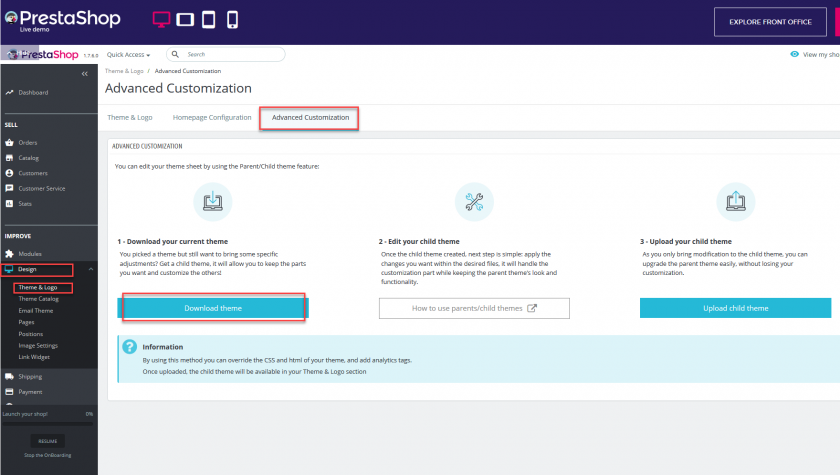
- Entpacken Sie die Theme-Dateien und bearbeiten Sie die Datei page.tpl (manchmal index.tpl, index.php, page.php und Ähnliches).
- Fügen Sie am Ende der Datei einen neuen Block hinzu:
{block name='head' append}{literal} ... CMP-Code ... {/literal} {/block} - Speichern Sie die Datei, komprimieren Sie den Ordner und laden Sie ihn hoch