
— Shopware version 6.x —
Observera: Användning av den automatiska blockeringskoden kan orsaka problem på din webbplats.
För alla Shopware-installationer från och med version 6.3 har vi ett officiellt plugin i Shopware-butiken:
- Hämta pluginet gratis i den officiella Shopware-butiken:
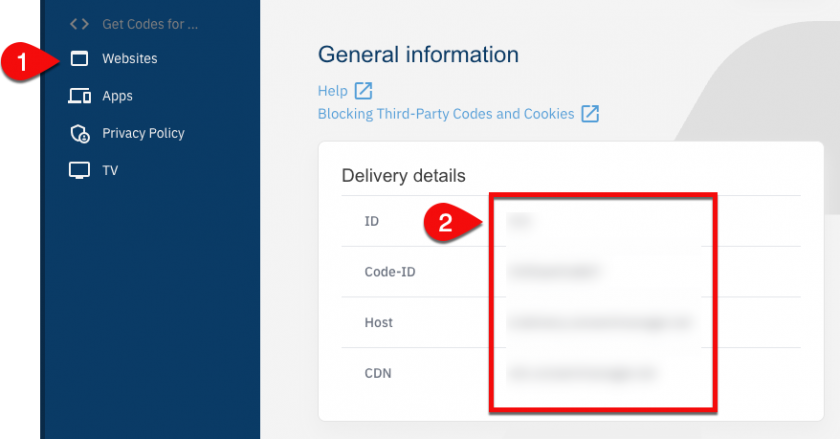
Shopware consentmanager-plugin [självhostat & moln] - Hämta din CMP-kod-ID från ditt ConsentManager-konto => CMP-redigering => Hämta koder för (webbplatser):

- Infoga CMP-kod–ID i Shopware-backend:
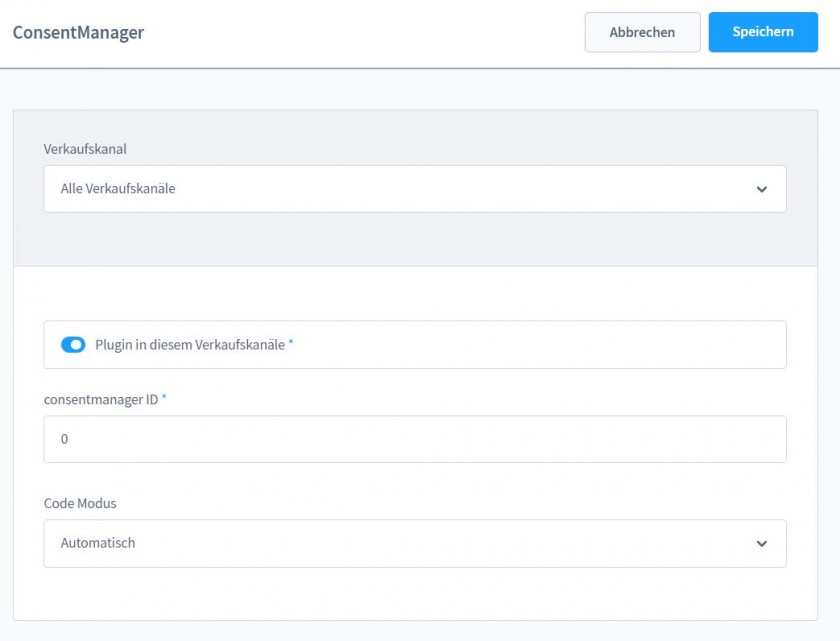
- Välj ditt blockeringsläge.
- Kontrollera om din CMP fungerar genom att besöka vår webbplats på:
https://www.yourwebsite.com/?cmpscreen - Klart 🙂
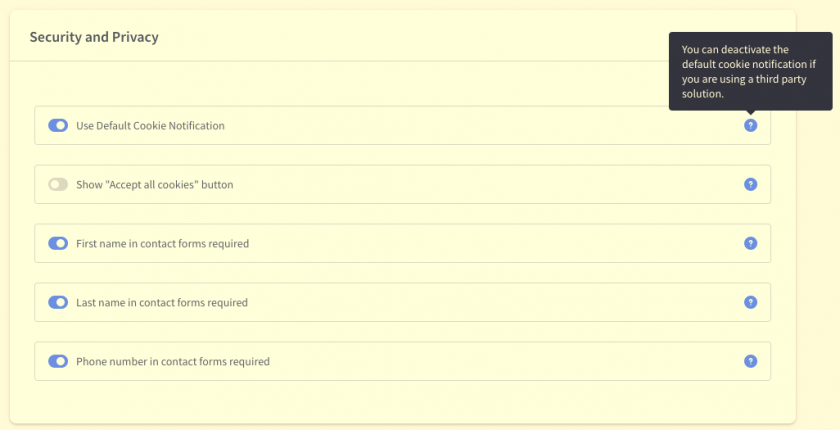
Shopwares standardmeddelande om cookies: Se till att du inaktiverar Shopwares interna cookielösning här (se nästa skärmdump):
— Shopware version 5.x —
Automatisk integration via Shopware-plugin
Detta plugin är utformat för Shopware version 5.6.x och 5.7.x. För andra versioner, vänligen infoga koden manuellt (se nedan).
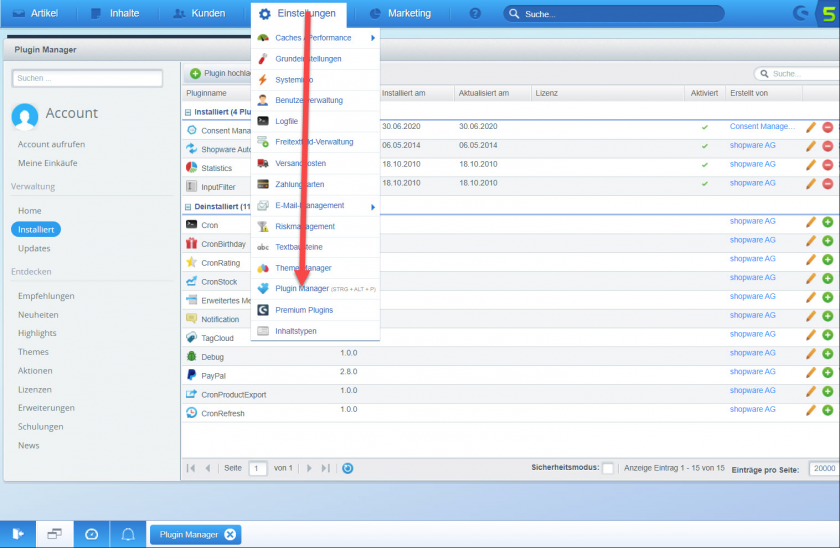
- Logga in på ditt Shopware-system och klicka på Inställningar > Plugin Manager
- – Ladda ner plugin-programmet för 5.6.x här
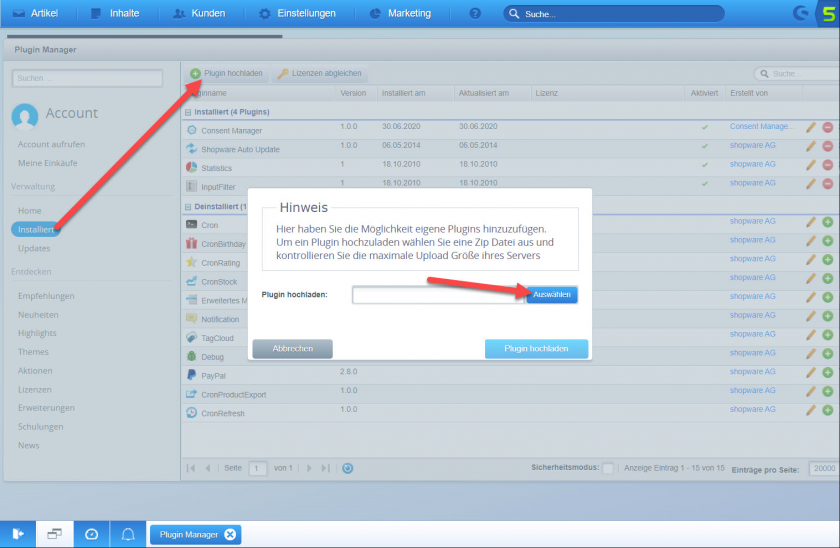
– Ladda ner plugin-programmet för 5.7.x här - Klicka på Meny > Installera > Ladda upp plugin och välj den zip-fil du laddade ner
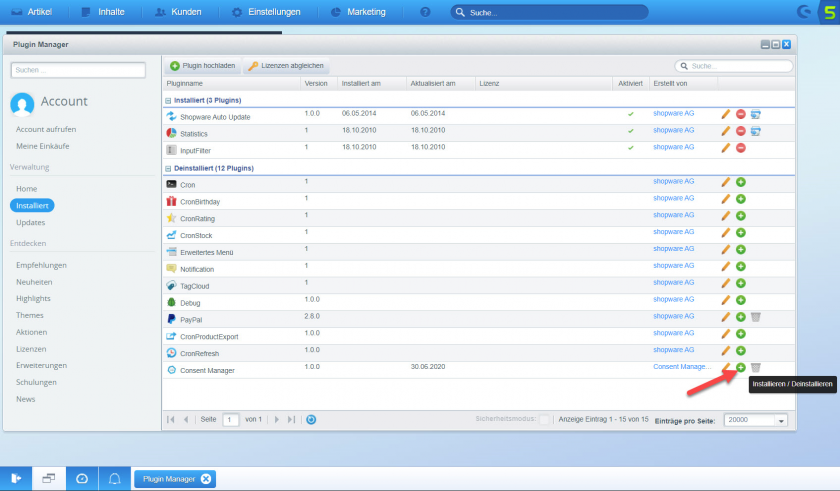
- Klicka på + (Plus)-ikonen bredvid Consent Manager-pluginet
- – Ange ditt CMP-ID (finns i ditt konto på consentmanager.net: Meny > CMP:er > Hämta kod)
– Välj om du vill aktivera automatisk blockering. Om du inte aktiverar automatisk blockering aktiveras manuell blockering (se hjälpavsnittet)
– Aktivera plugin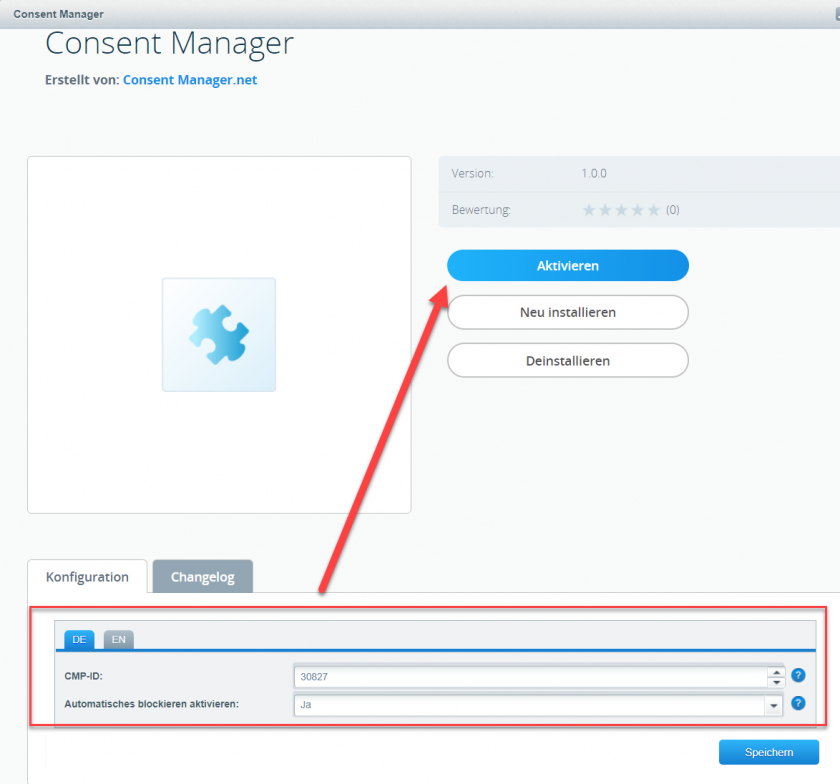
Observera: Vårt plugin inaktiverar ShopWares interna cookiehanteringssystem. Se till att inga av dina andra plugins (t.ex. Google Tag Manager-integrationen) är beroende av detta och att denna koppling till ShopWares cookiehantering är inaktiverad.
Manuell integration
- Du måste redigera *.tpl-filerna i ditt nuvarande tema. Logga därför in på din server via FTP och leta reda på mallkatalogen och den mall du använder. Vanligtvis finns den på
{root}/themes/[template-name]/frontend/index/header.tpl - Sök efter följande i header.tpl
<body - Efter
<body .... >hittar du en{/block}, infoga CMP-koden efter detta{/block}inramad av{literal}och{/literal}: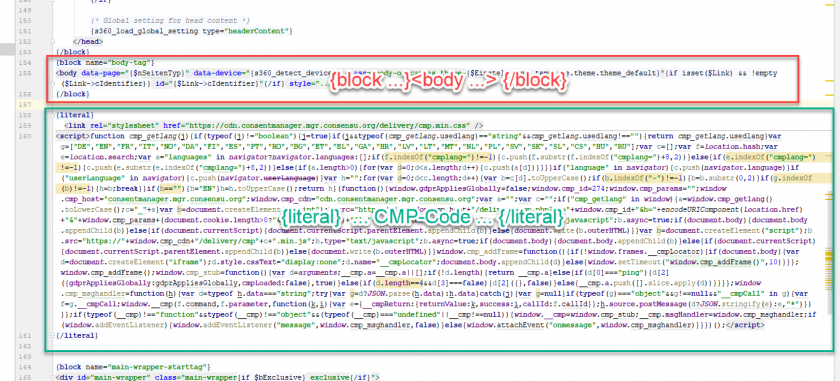
- Spara filen.
Alternativt integrationsalternativ
Som ett alternativ kan du följa dessa steg:
- Skapa ett nytt underordnat tema utifrån ditt befintliga tema
- Skapa filen /themes/[ditt-barn-tema]/frontend/index/index.tpl
- Lägg till följande kod i din fil:
{extends file="parent:frontend/index/index.tpl"}
{$smarty.block.parent}
{block name='frontend_index_after_body' append}
{literal} ... CMP-Code ... {/literal}
{/block}