
— Shopware versions 6.x —
Remarque : l'utilisation du code de blocage automatique peut entraîner des problèmes sur votre site web.
Pour toutes les installations Shopware à partir de la version 6.3, nous proposons un plugin officiel dans la boutique Shopware :
- Téléchargez gratuitement le plugin dans la boutique officielle de Shopware :
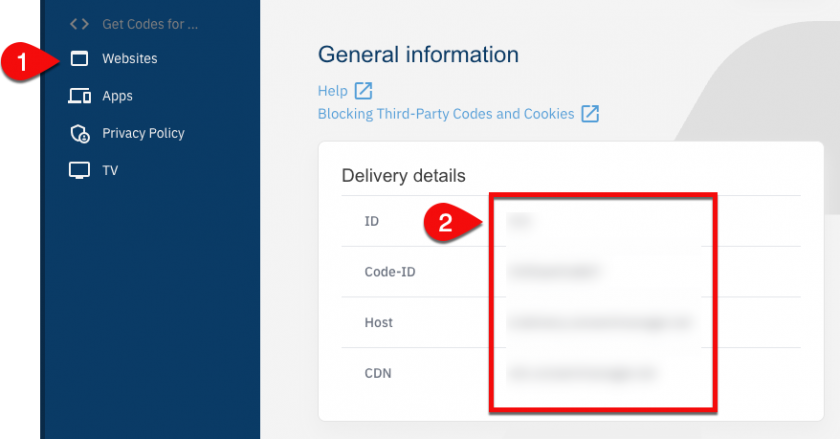
plugin Shopware consentmanager [auto-hébergé & Cloud] - Récupérez votre identifiant CMP (Code-ID) depuis votre compte ConsentManager => Modifier CMP => Obtenir les codes pour (sites web) :

- Insérez le code CMP–ID dans le backend de Shopware :
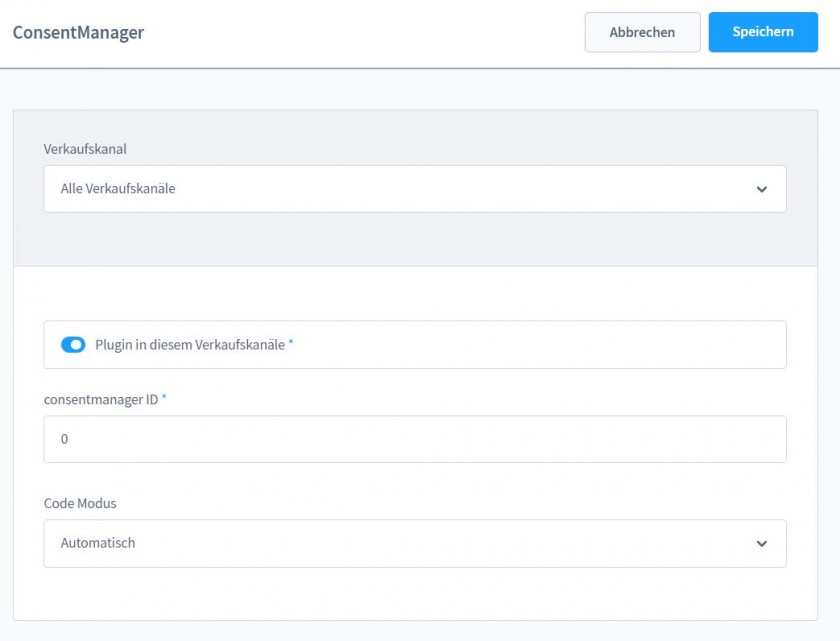
- Choisissez votre mode de blocage.
- Vérifiez si votre CMP fonctionne en vous rendant sur le site :
https://www.yourwebsite.com/?cmpscreen - C'est fait 🙂
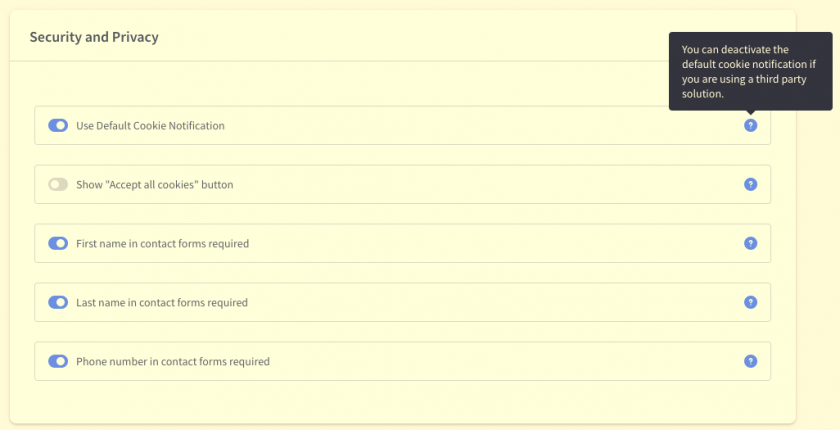
Notification par défaut de Shopware concernant les cookies : Veuillez vous assurer de désactiver la solution interne de Shopware relative aux cookies ici (voir la capture d'écran suivante) :
— Shopware versions 5.x —
Intégration automatique via le plugin Shopware
Ce plugin est conçu pour les versions 5.6.x et 5.7.x de Shopware. Pour les autres versions, veuillez insérer le code manuellement (voir ci-dessous).
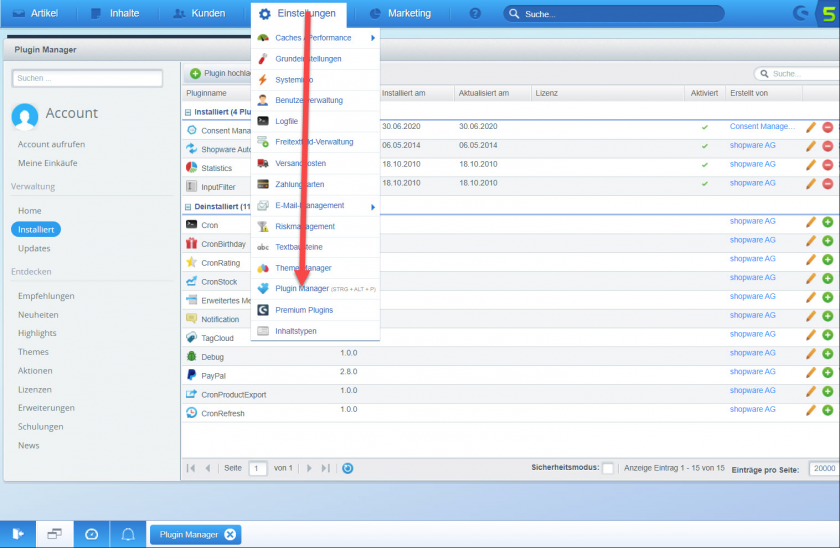
- Connectez-vous à votre système Shopware et cliquez sur Paramètres > Gestionnaire de plugins
- – Téléchargez le plugin pour la version 5.6.x ici
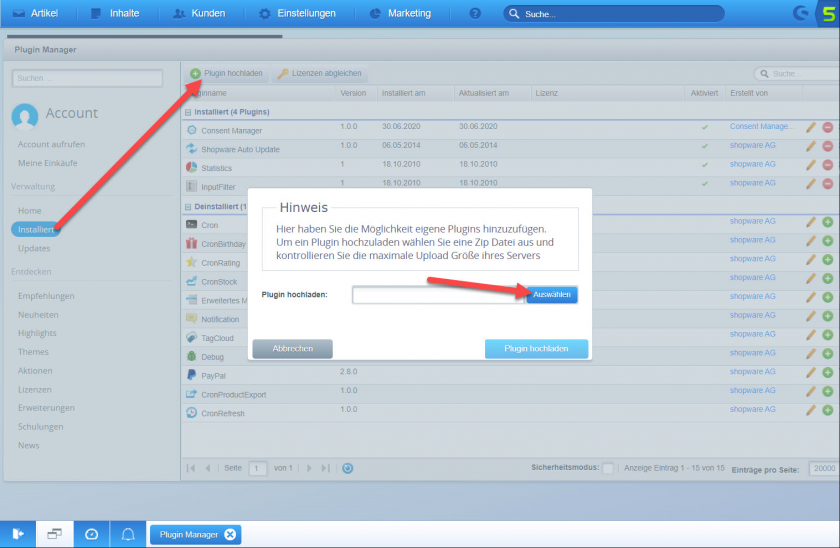
– Téléchargez le plugin pour la version 5.7.x ici - Cliquez sur Menu > Installer > Télécharger un plugin et sélectionnez le fichier zip que vous avez téléchargé
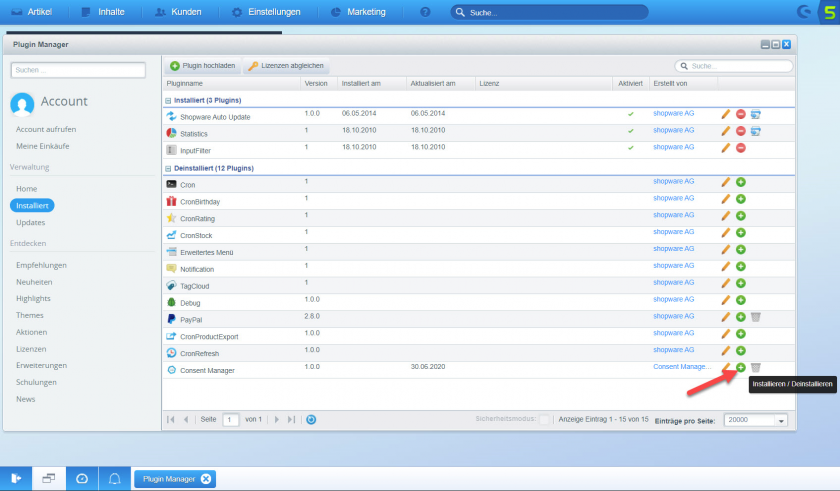
- Cliquez sur l'icône + (Plus) à côté du plugin Consent Manager
- – Insérez votre identifiant CMP (disponible dans votre compte sur consentmanager.net, Menu > CMP > Obtenir le code)
– Choisissez si vous souhaitez activer le blocage automatique. Si vous n'activez pas le blocage automatique, le blocage manuel sera activé (veuillez consulter la section d'aide)
– Activez le plugin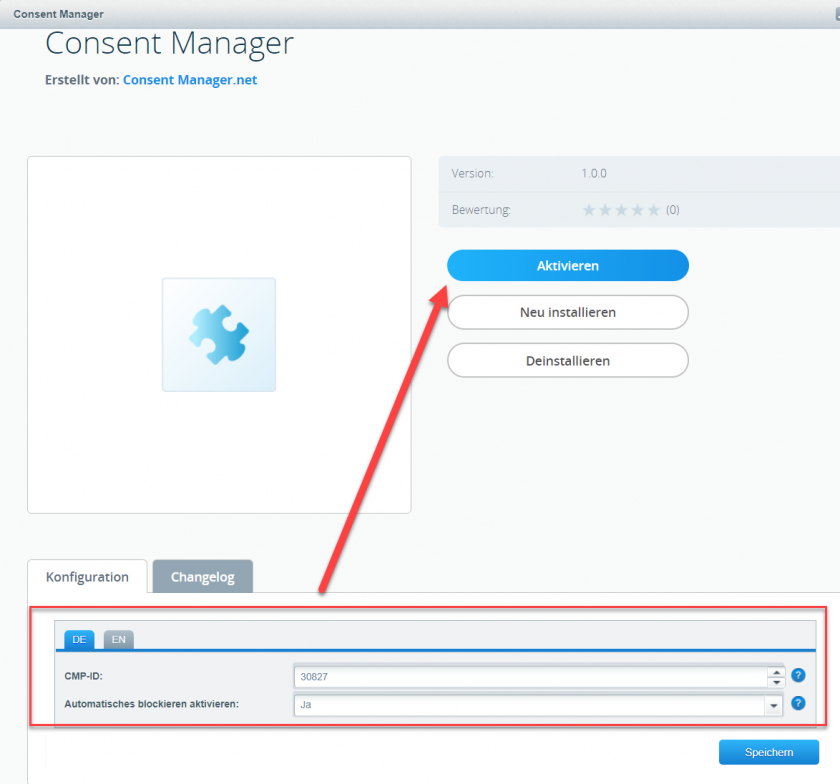
Remarque : notre plugin désactive le système interne de gestion des cookies de Shopware. Veuillez vous assurer qu'aucun de vos autres plugins (par exemple, l'intégration de Google Tag Manager) ne dépend de ce système et que cette connexion à la gestion des cookies de Shopware est bien désactivée.
Intégration manuelle
- Vous devrez modifier les fichiers *.tpl de votre thème actuel. Connectez-vous donc à votre serveur via FTP, puis localisez le répertoire des modèles et le modèle que vous utilisez. En général, celui-ci se trouve à l'emplacement
{root}/themes/[template-name]/frontend/index/header.tpl - Dans header.tpl, recherchez
<body - Après le
<body .... >, vous trouverez un{/block}, insérez le code CMP après ce{/block}entre{literal}et{/literal}: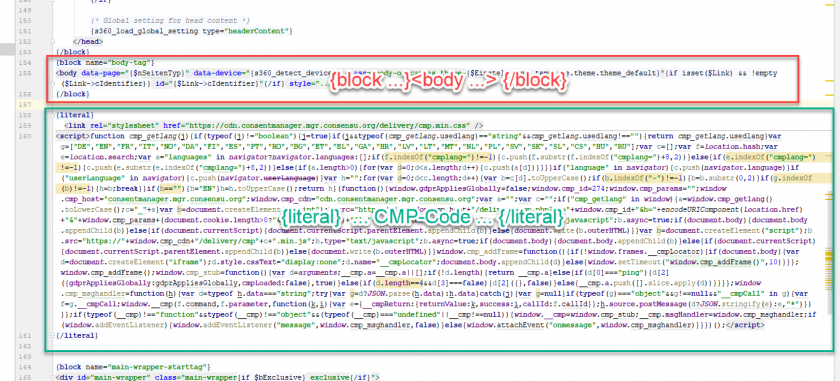
- Enregistrez le fichier.
Option d'intégration alternative
Vous pouvez également suivre ces étapes :
- Créez un nouveau thème enfant à partir de votre thème existant
- Créez le fichier /themes/[votre-thème-enfant]/frontend/index/index.tpl
- Ajoutez le code suivant dans votre fichier :
{extends file="parent:frontend/index/index.tpl"}
{$smarty.block.parent}
{block name='frontend_index_after_body' append}
{literal} ... CMP-Code ... {/literal}
{/block}