
Bitte beachten Sie: Es tut uns wirklich leid, aber aufgrund interner technischer Richtlinien von WiX ist es uns nicht möglich, unseren automatischen Blockierungscode für WiX bereitzustellen, da es keine Möglichkeit gibt, Consentmanager auf eine DSGVO-konforme Weise zu integrieren.
Wenn Sie uns dennoch integrieren möchten, können Sie den manuellen Blockierungscode verwenden oder unser Tool über einen Tag-Manager wie Google Tag Manager (GTM) integrieren.
Bitte beachten Sie: Die folgende Beschreibung gilt nur für den manuellen Blockierungscode. Wenn Sie die automatische Code-Blockierung nutzen möchten, stellen Sie bitte sicher, dass der CMP-Code direkt nach dem <head> Element im Code Ihrer Website eingefügt wird.
Um Ihren CMP-Code in eine mit WiX.com erstellte Website zu integrieren, befolgen Sie bitte diese Schritte:
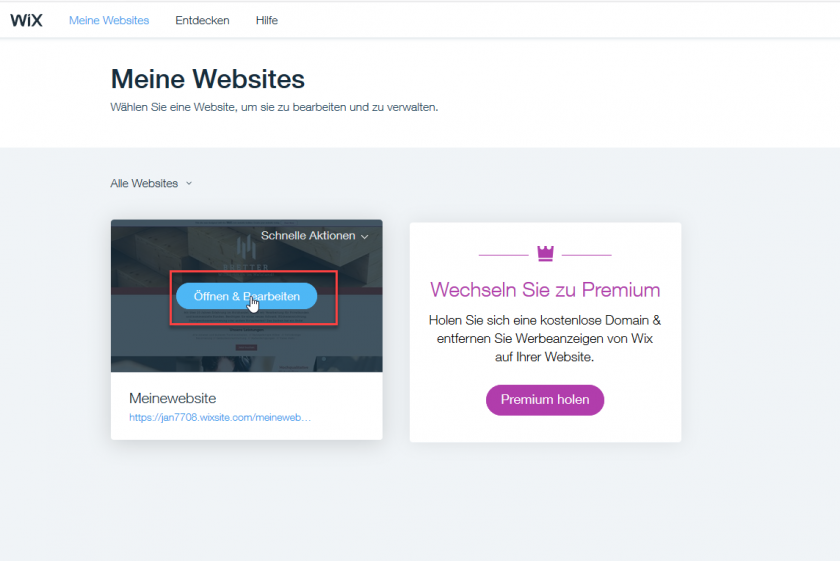
- Melden Sie sich bei Ihrem WiX-Konto an und klicken Sie auf „Website bearbeiten“
- In the Menu choose Settings ("Einstellungen") > Analytics ("Analysewerkzeuge")
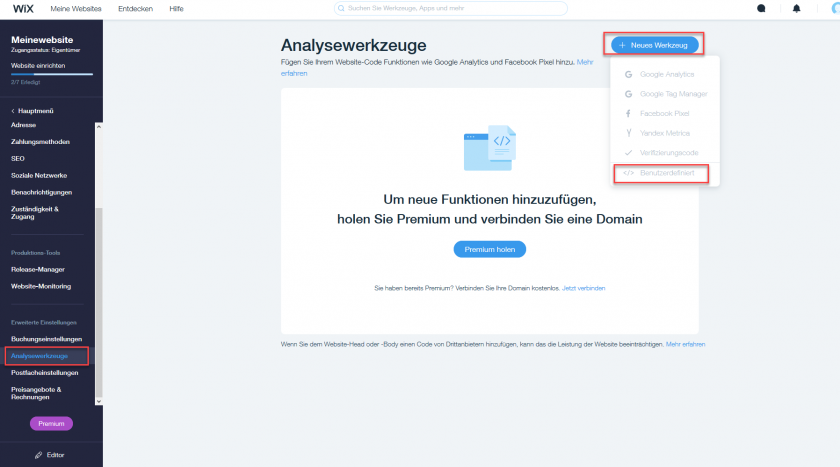

- Klicken Sie auf das „+“-Symbol in der linken oberen Ecke, wählen Sie „Benutzerdefiniert“ und fügen Sie den CMP-Code ein:
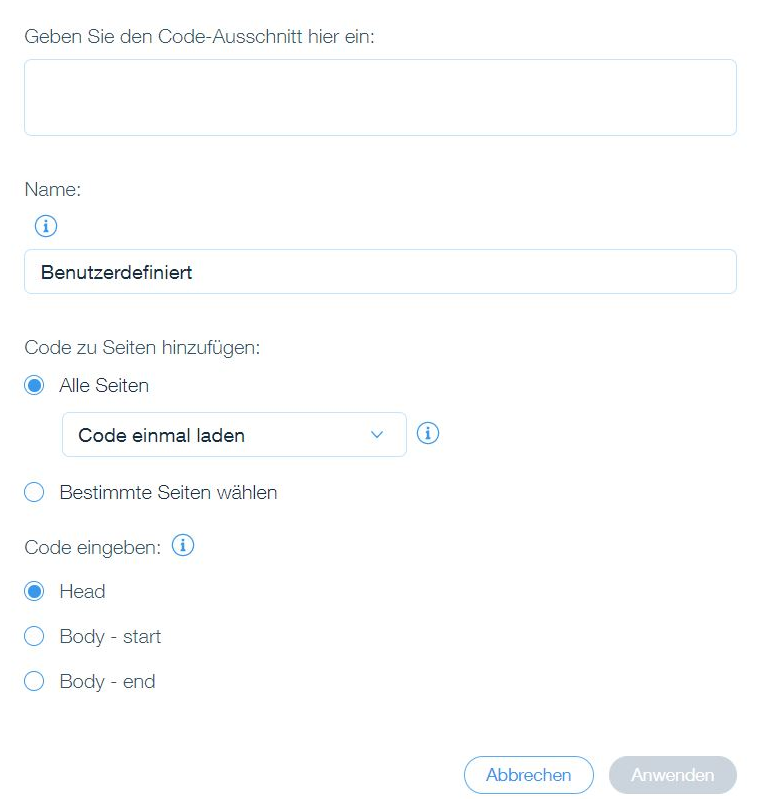
- Stellen Sie sicher, dass der Code bei jedem Laden der Seite auf allen Websites ausgeliefert wird, und verwenden Sie die Position „Body – Start“.
- Das war's 😉