
Pour intégrer votre CMP à un site WordPress, vous pouvez utiliser notre plugin WordPress ou insérer manuellement votre code CMP ; nous vous recommandons d'utiliser le plugin :
Intégration à l'aide de notre plugin
- Connectez-vous à votre CMS WordPress et cliquez sur la section Plugins > Ajouter.
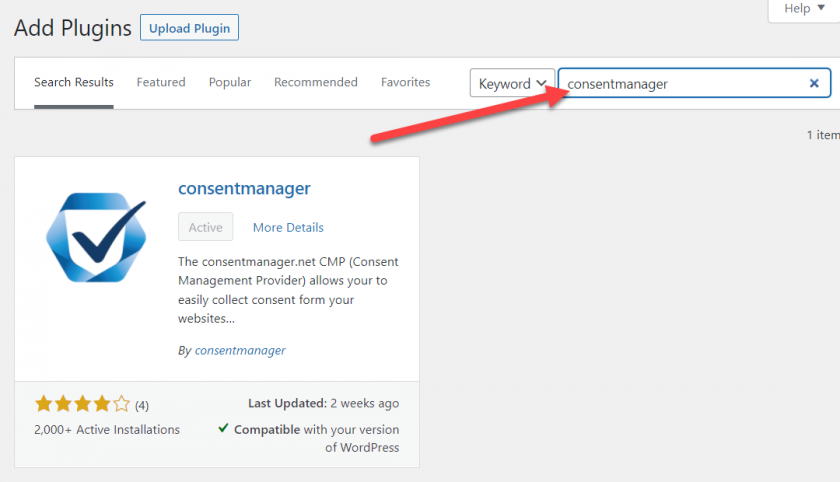
- Sur la page suivante, recherchez « consentmanager » – Lien de téléchargement sur wordpress.org
- La page vous proposera des plugins adaptés. Sur le plugin ConsentManager, cliquez sur le bouton « Installer maintenant ».
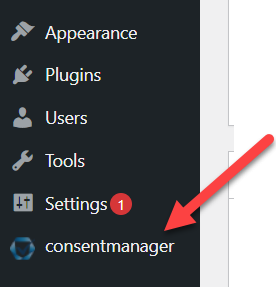
- Une fois le plugin installé et activé, vous trouverez un nouvel élément dans votre menu de navigation.

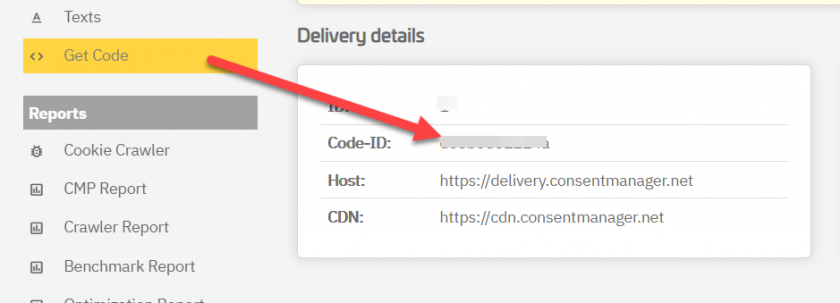
- Connectez-vous à consentmanager.net et cliquez sur CMP => Obtenir le code, faites défiler vers le bas jusqu'à la section « Détails de livraison », puis copiez l'ID de code de votre CMP :

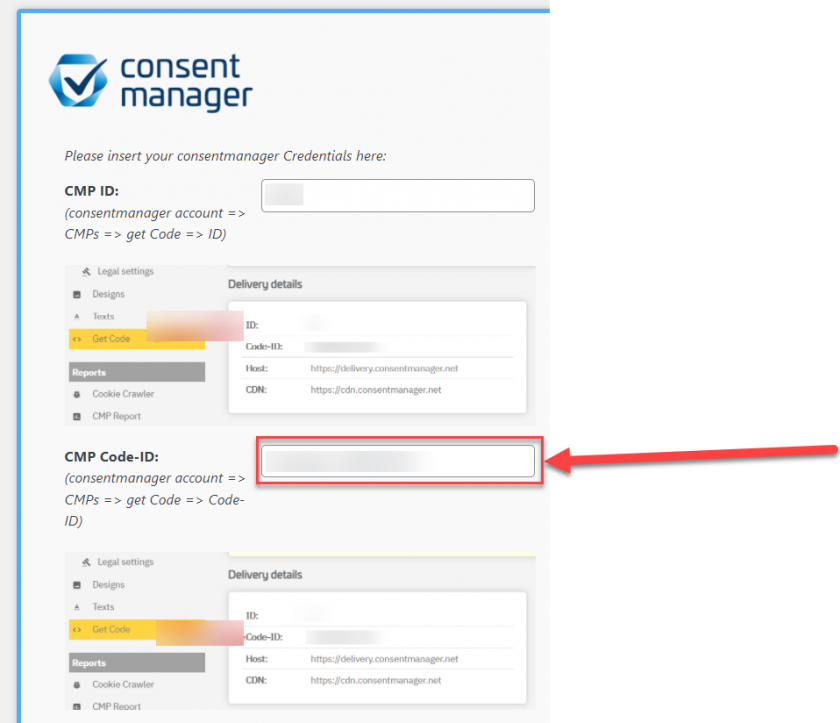
- Collez votre Code-ID ici (vous pouvez également insérer votre CMP-ID à la place de votre Code-ID, mais nous vous recommandons d'utiliser le Code-ID, car le champ de saisie du CMP-ID sera bientôt obsolète) :

- Choisissez votre mode de blocage :
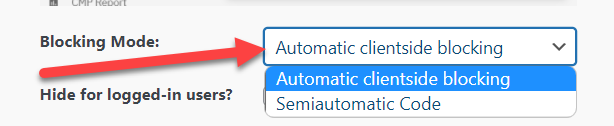

Automatique côté client : blocage basé sur JavaScript des scripts tiers répertoriés dans votre compte ConsentManager.
Côté client semi-automatique : bloque tous les scripts que vous avez marqués dans votre code.
- Facultatif : lorsque vous activez « Masquer pour les administrateurs », le CMP sera désactivé pour les administrateurs connectés. Cela peut être utile si vous utilisez un éditeur front-end tel que Divi Builder.
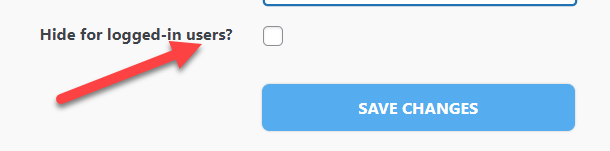

- Une fois vos paramètres enregistrés, le code sera automatiquement inséré dans votre page.
Si vous utilisez un plugin de mise en cache : dans des cas exceptionnels, des conflits de mise en page peuvent survenir avec les plugins de mise en cache. Si vous constatez un comportement inhabituel de la mise en page, veuillez d'abord désactiver votre plugin de mise en cache et vérifier si le résultat en front-end est correct. Si vous rencontrez encore d'autres problèmes, n'hésitez pas à nous contacter : support@consentmanager.net
Intégration manuelle avec du code HTML/JavaScript
Remarque : la description ci-dessous ne s'applique qu'au code de blocage manuel. Si vous souhaitez utiliser le blocage automatique du code, veuillez vous assurer que le code CMP est inséré directement après l' <head> élément du code de votre site web.
- Connectez-vous à votre CMS WordPress
- Allez dans Apparence > Éditeur
- Modifiez le fichier responsable de l'en-tête de votre thème WordPress (généralement header.php)
- Trouvez le début de la section <body …>.
- Connectez-vous à ConsentManager.net, rendez-vous dans la section « Obtenir le code » et copiez le code de la section « Configuration par copier-coller ».
- Collez le code CMP directement après la fin de la section <body …> dans votre WordPress :
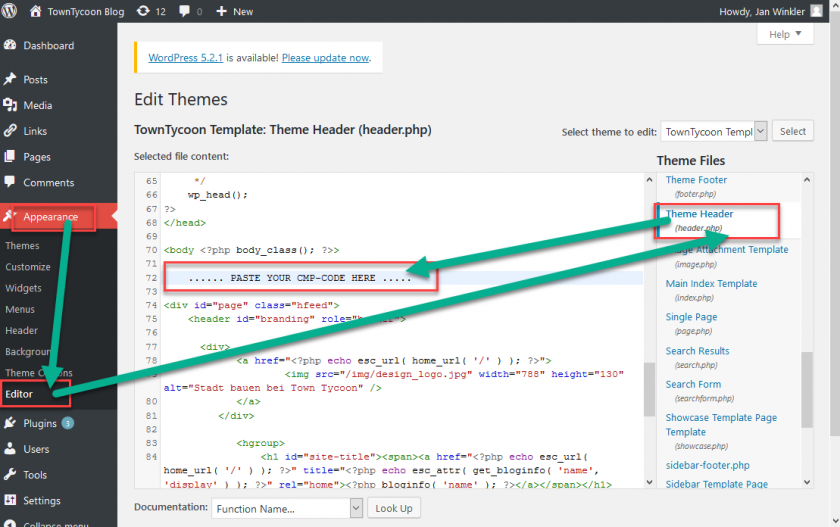
- Cliquez sur le bouton « Mettre à jour le fichier » pour enregistrer les modifications.
Blocage automatique de YouTube et d'autres éléments (côté serveur)
Vous trouverez ici un exemple illustrant comment mettre en place un blocage côté serveur des vidéos YouTube.
Consentmanager prend-il en charge l'API de consentement de WordPress ?
Oui, bien sûr ! Veuillez consulter notre documentation ici