
consentmanager fait partie des rares CMP à avoir été sélectionnés par Google pour devenir un partenaire CMP intégré. Cela signifie que les clients peuvent désormais créer un nouveau compte consentmanager directement depuis leur interface Google.
Configuration automatique du compte
Lorsque vous utilisez la configuration automatique du compte comme décrit ci-dessus, le système prépare automatiquement certaines étapes pour vous et configure certaines options. Celles-ci comprennent :
- Configuration du compte
- Votre adresse e-mail sera utilisée comme nom d'utilisateur, nom et adresse e-mail pour le nouveau compte
- L'URL de votre site web sera utilisée comme site web par défaut pour le nouveau compte
- La langue que vous choisissez sera définie comme langue par défaut du nouveau compte
- Configuration de la CMP
- Une CMP sera créée avec le nom de votre site web
- Le design « Google » sera défini par défaut pour le nouveau CMP
- Les « finalités classiques » (Fonction, Marketing, Mesure, Réseaux sociaux, Autre) seront ajoutées à la CMP
- Le fournisseur « Google Ads » (ID s1) sera ajouté à votre liste de fournisseurs et attribué à l'objectif Marketing
- Une exploration automatique de votre site web sera lancée et les fournisseurs et cookies détectés seront automatiquement ajoutés à votre liste de fournisseurs et à votre liste de cookies
- Le domaine de votre site web sera ajouté à la liste blanche
Comment créer votre compte ConsentManager
Dans votre compte Google, par exemple dans votre interface Google Ads ou Google Analytics, vous recevrez une notification si aucun signal de consentement n'est reçu des balises Google sur votre site web. Cette notification se trouve généralement sur le tableau de bord.
- Cliquez sur la notification dans votre tableau de bord. OU Si vous n'avez pas de notification, rendez-vous sur https://tagmanager.google.com/#/home, passez à Google-Tags en haut de la page et cliquez sur la balise que vous souhaitez modifier. Dans la configuration de la balise, passez à Admin et cliquez sur Configurer le mode de consentement
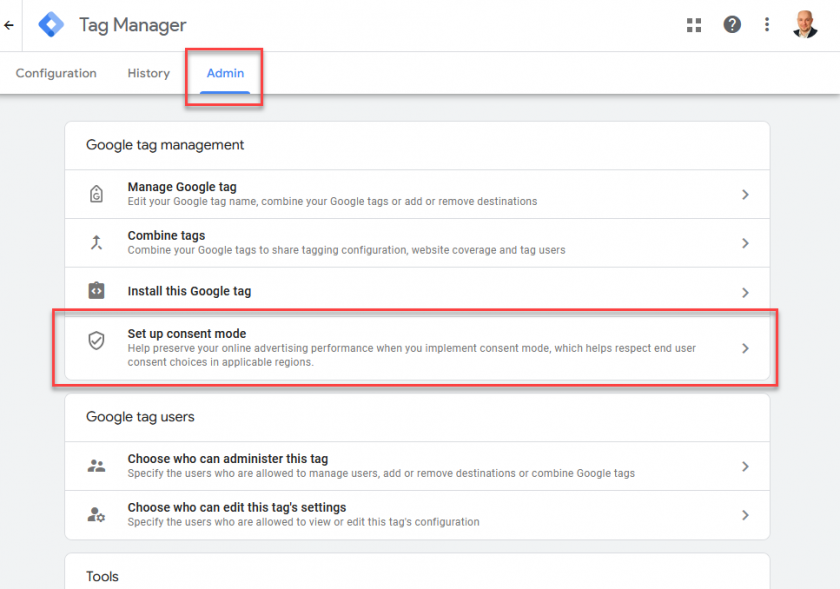

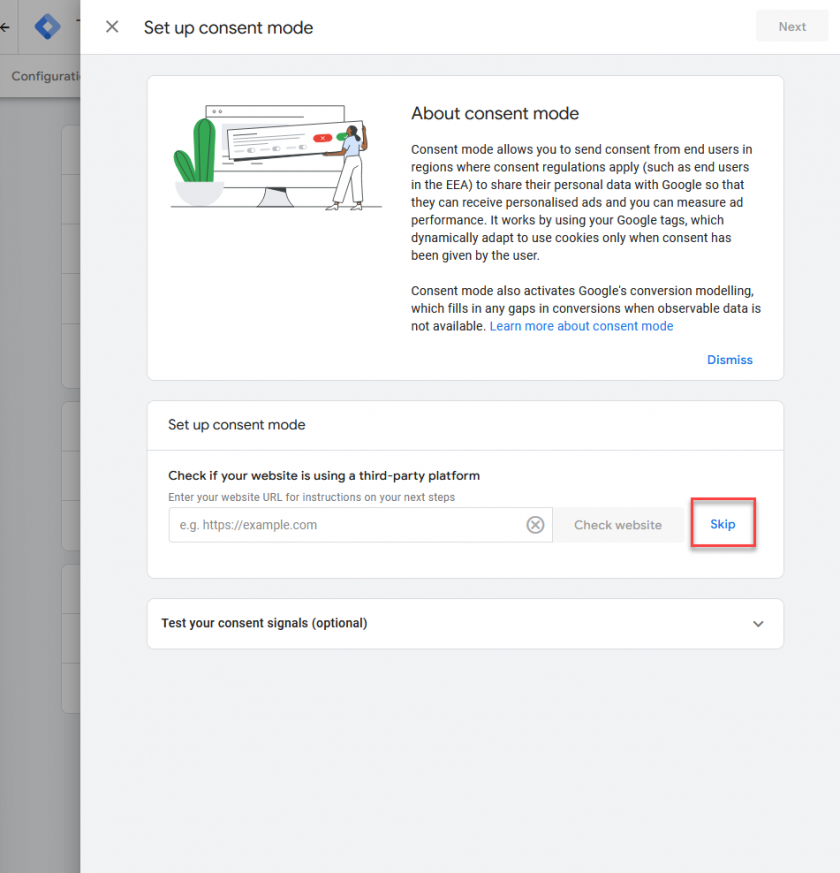
- Cliquez sur « Ignorer » sur le premier écran :
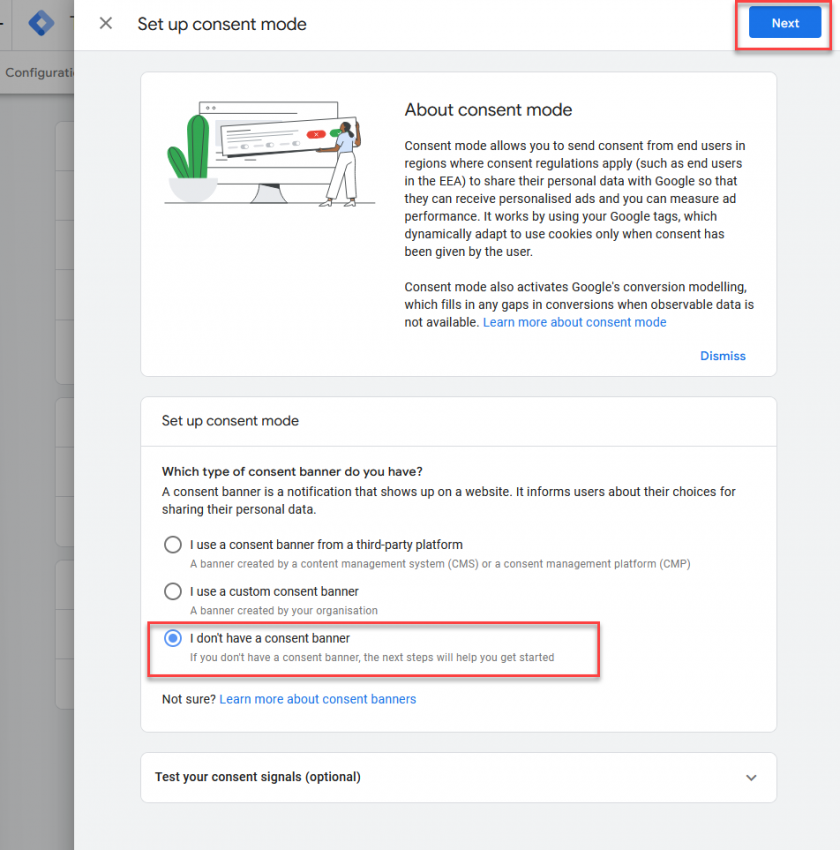
- Sélectionnez l'option « Je n'ai pas de bannière de consentement » et cliquez sur Suivant :
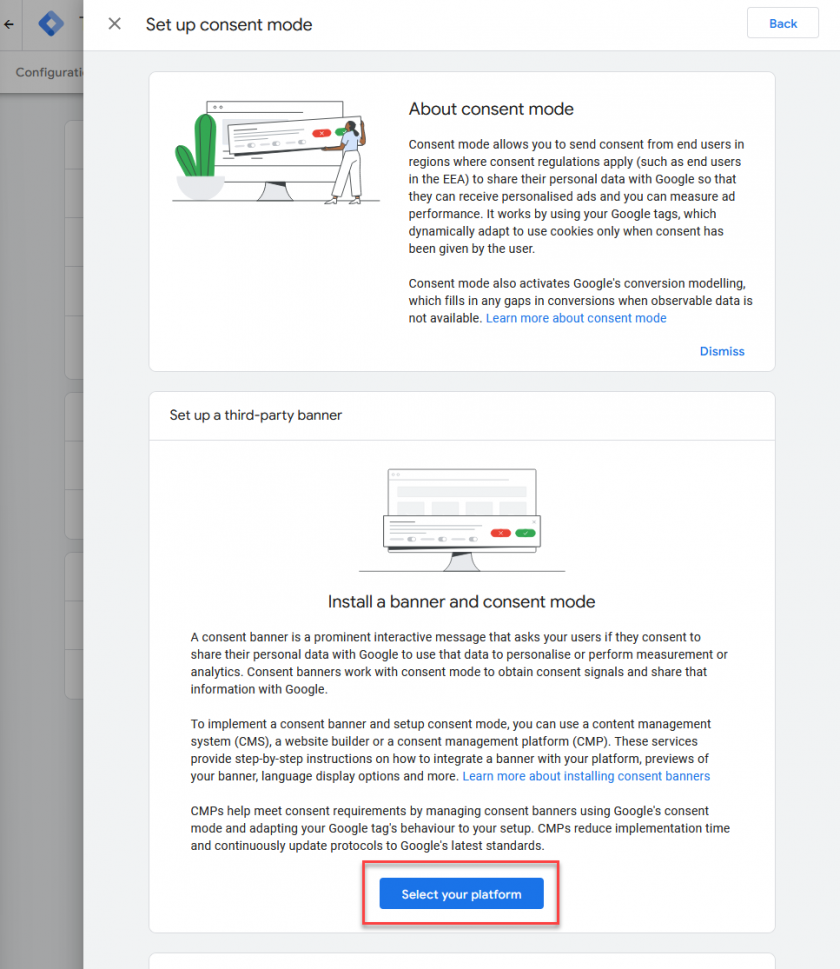
- Cliquez sur « Sélectionnez votre plateforme » :
- Cliquez sur consentmanager dans la liste des CMP, puis cliquez sur « Utiliser ce CMP » :
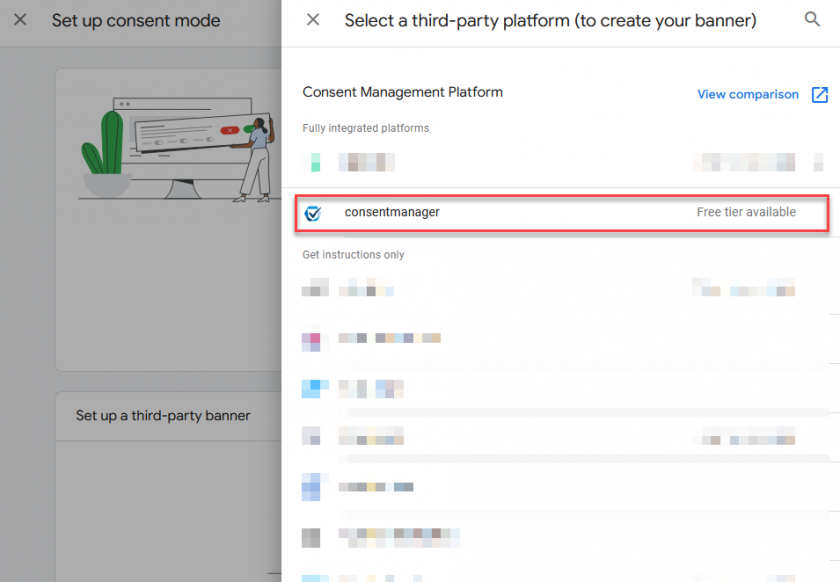
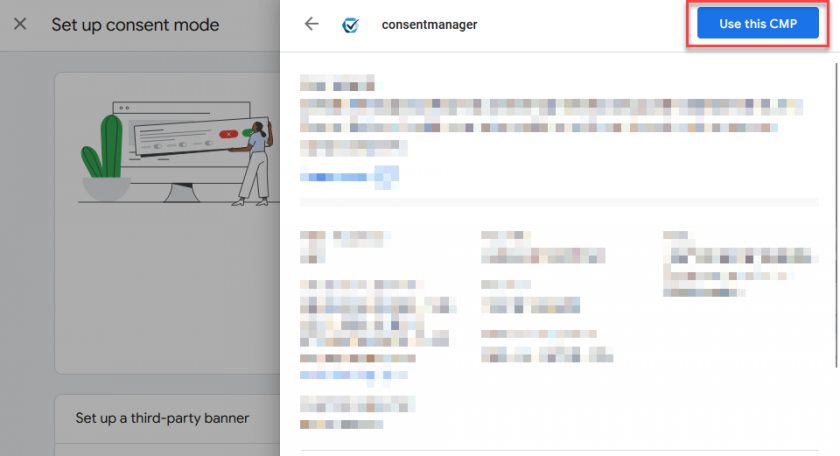
- Insérez votre nom de domaine, choisissez la langue par défaut pour votre bannière de cookies, puis cliquez sur « Créer un compte » :
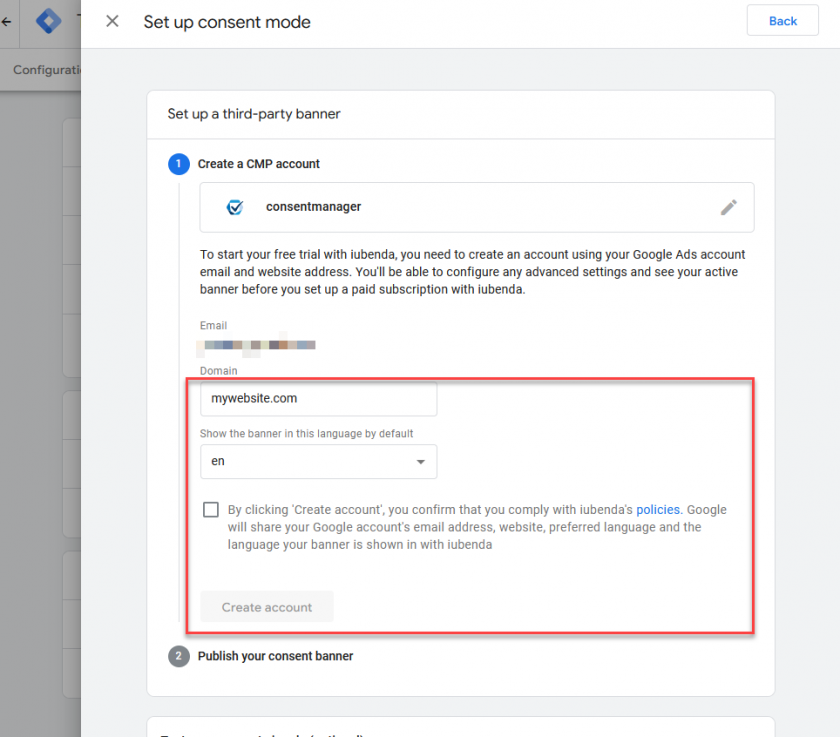
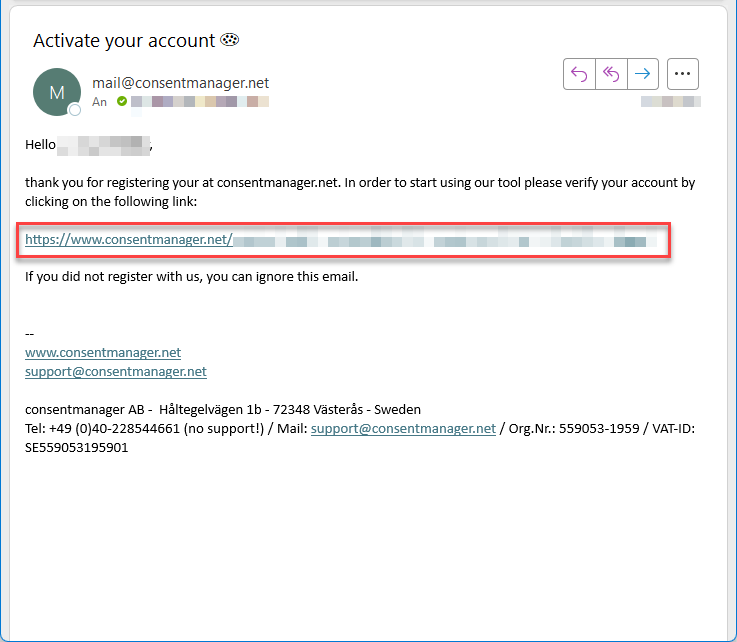
- Une fois que vous aurez cliqué sur « Créer un compte », notre système vous enverra un e-mail de confirmation contenant un lien. Veuillez vous assurer de cliquer sur ce lien afin d'activer votre compte.
- Votre compte sera automatiquement créé (voir ci-dessous) et vous verrez les codes pour la bannière de consentement ainsi que l'option permettant une intégration directe via Google Tag Manager. Selon votre préférence, copiez le code affiché sur votre site web ou sélectionnez le conteneur GTM dans lequel le code de ConsentManager doit être inséré.
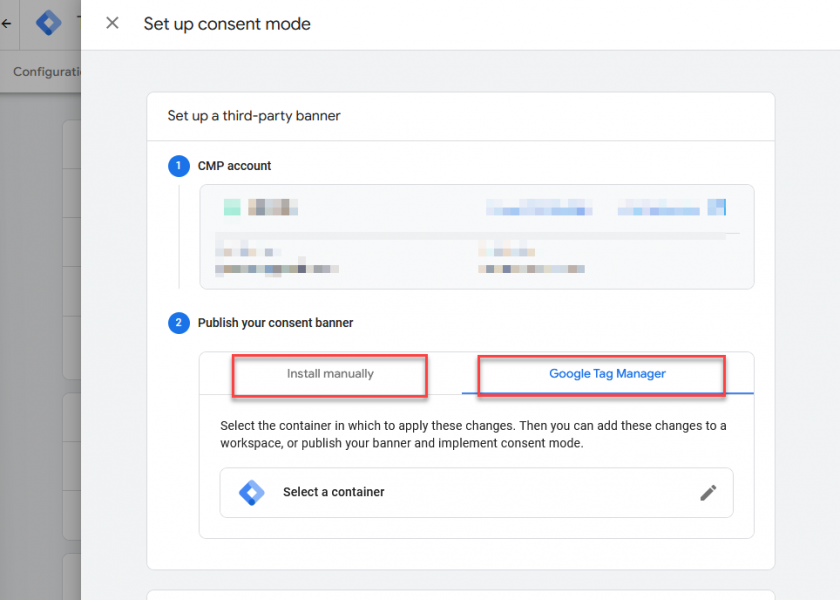
- En fonction de votre configuration, veuillez lire ici pour connaître les étapes suivantes :
Prochaines étapes
Nous vous recommandons ensuite de vous connecter à votre compte pour découvrir les nombreuses possibilités de configuration et de personnalisation :
Par exemple, vous pouvez…
- … créez un design personnalisé ou adaptez le design existant.
- … vérifiez votre liste de fournisseurs et attribuez les fournisseurs trouvés aux objectifs correspondants.
- … consultez les rapports du robot d'analyse des cookies et vérifiez les résultats.
De plus, nous vous recommandons de configurer le blocage de tous les codes et cookies tiers sur votre site web et de mettre à jour votre politique de confidentialité :
Plus d'informations
Pour plus d'informations, cliquez ici :
Renforcez votre stratégie en matière de données de première main grâce à de nouveaux outils – https://support.google.com/google-ads/answer/15306140?sjid=3993403504994918092-EU
Faites appel à un partenaire CMP intégré pour configurer votre bannière de consentement et votre mode de consentement – https://support.google.com/tagmanager/answer/15239830?sjid=196171537470019233-EU