Vous recherchez une plateforme de gestion des consentements (CMP) compatible avec le mode de consentement de Google ? Consultez notre page produit consacrée au mode de consentement de Google v2.
Google Tag Manager propose une intégration des signaux du mode de consentement Google v2 qui peuvent être utilisés pour déclencher des événements, par exemple le suivi des pages vues via Google Analytics. Le mode de consentement Google distingue deux modes : la mise en œuvre de base et la mise en œuvre avancée.
Mode de consentement Google v2 « Mise en œuvre de base » via GTM
La mise en œuvre de base consiste à ne pas déclencher les balises Google Analytics ou Google Ads si aucun consentement n'est donné. On parle généralement de « blocage strict ». L'avantage ici est une plus grande sécurité juridique. L'inconvénient est un suivi moins précis (pour les utilisateurs qui n'ont pas donné leur consentement).
Pour mettre en place la configuration de base de Google Analytics ou de Google Ads via GTM, veuillez suivre les étapes suivantes :
- Assurez-vous que le mode Consentement est activé (Menu > CMP > Intégrations > Mode Consentement Google)
- Assurez-vous que Google Analytics, Google Ads ou les autres services Google figurent dans votre liste de fournisseurs
- Installez le code CMP de Consentmanager sur votre site web (soit directement sous forme de code de blocage automatique ou semi-automatique, soit indirectement via un modèle GTM).
- Activez le mode « Consent » de Google dans les paramètres du CMP
- Activez le mode « Consentement » de Google dans votre compte GTM
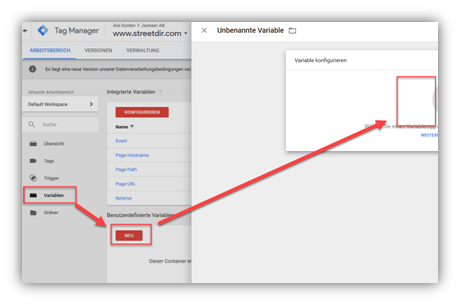
- Dans GTM, créez des variables selon vos besoins : Dans GTM, allez dans Variables > Nouveau et cliquez sur Configurer :

- Choisissez le type de variable « Variables de page > Variable de couche de données », puis définissez le nom de la variable sur
cmpConsentVendors: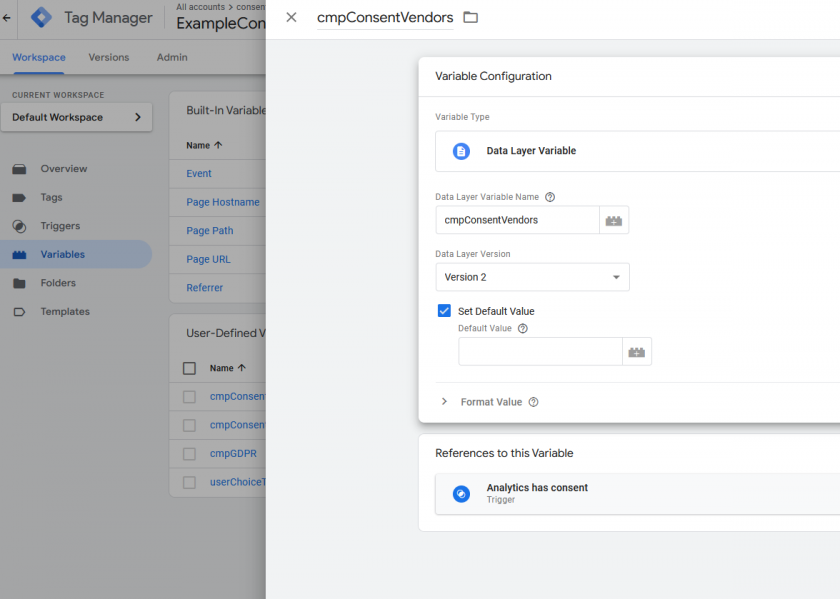
- Allez dans Déclencheurs > Nouveau et cliquez sur Configurer :
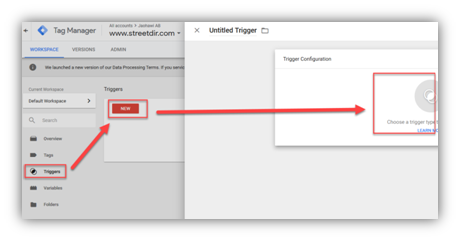
- Utilisez l'événement Name
cmpEventet un événement personnalisé associé :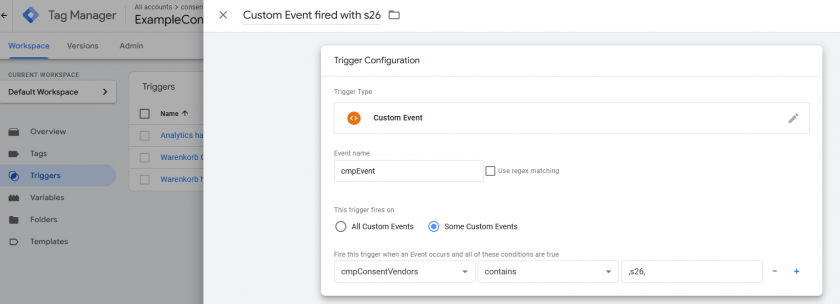
- Pour chaque événement, au moins une règle est nécessaire ; pour les balises Google Analytics, utilisez :
cmpConsentVendors contains ,s26,(incluez la virgule dans la règle). Pour Google Ads (suivi AdWords, remarketing, etc.), utilisezcmpConsentVendors contains ,s1,OUcmpConsentVendors contains ,s1498,(incluez la virgule dans la règle, utilisez l'ID du fournisseur en fonction des fournisseurs que vous utilisez dans votre liste de fournisseurs)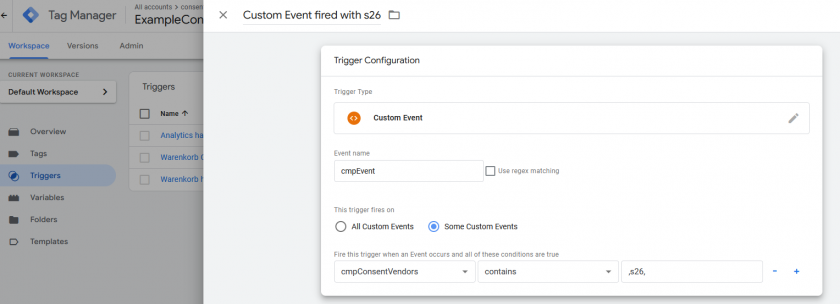
- Allez dans Balises > Modifier > Déclencheurs et attribuez le déclencheur à la balise :
(veillez à supprimer les événements système tels que la consultation de page et à n'utiliser que le cmpEvent)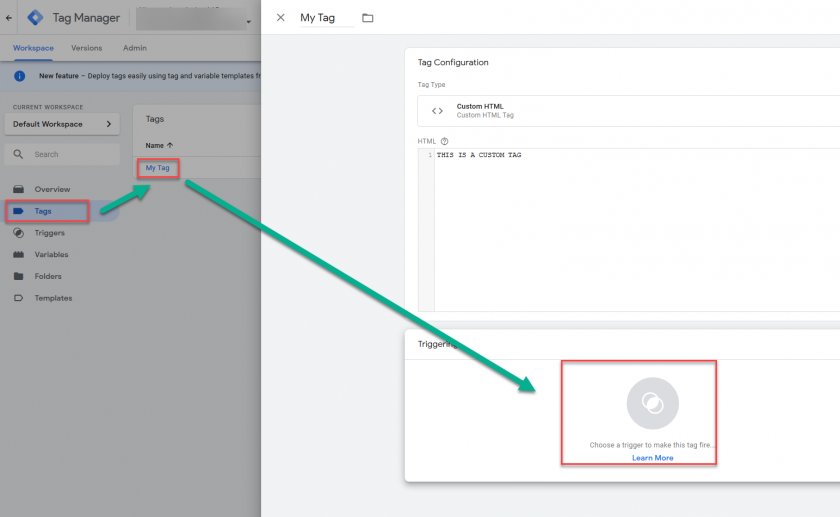

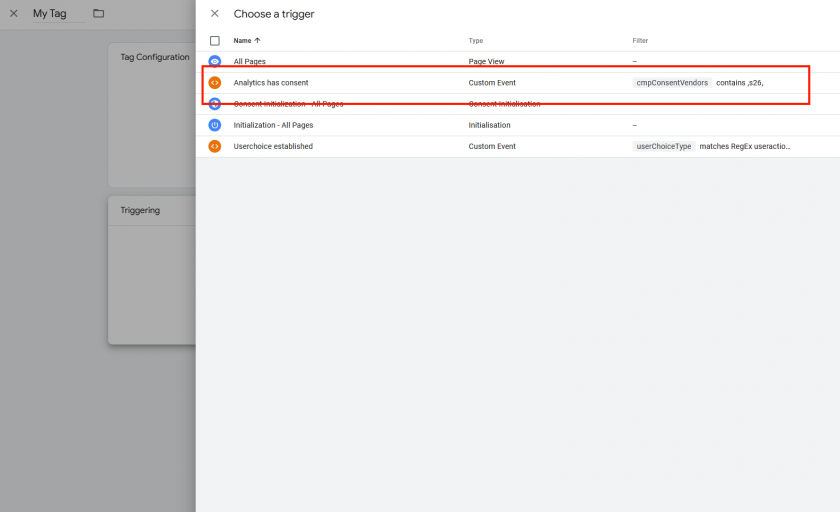
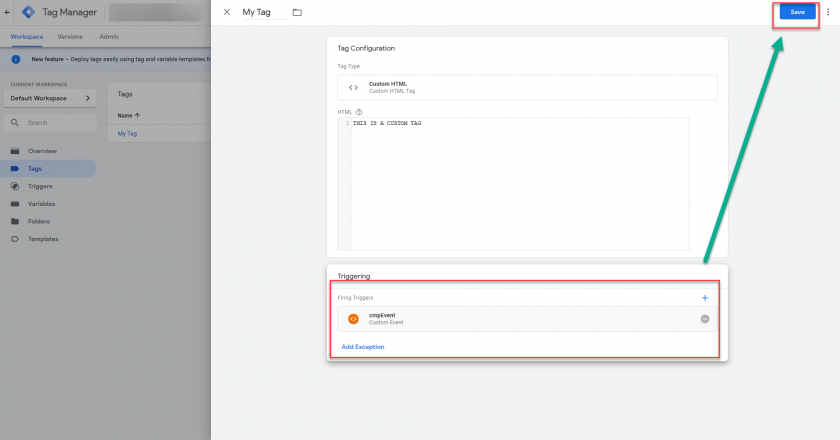
Important : assurez-vous que ce déclencheur est le seul déclencheur pour chaque balise que vous utilisez. Ne combinez pas ce déclencheur avec d'autres déclencheurs/événements tels que « Toutes les pages » ou « Au chargement de la page », etc.
Mode de consentement Google v2 « Mise en œuvre avancée » via GTM
La mise en œuvre avancée consiste à déclencher les balises Google Analytics ou Google Ads même en l'absence de consentement. Dans ce cas, les signaux du mode « Consent » sont utilisés pour indiquer à Google Analytics ou Google Ads de limiter le suivi. On parle généralement de « soft blocking » (blocage souple). L'avantage ici est une plus grande précision dans le suivi. L'inconvénient est une sécurité juridique moindre.
Pour mettre en place l'implémentation avancée de Google Analytics ou de Google Ads via GTM, veuillez suivre les étapes suivantes :
- Assurez-vous que le mode Consentement est activé (Menu > CMP > Intégrations > Mode Consentement Google)
- Assurez-vous que Google Analytics, Google Ads ou les autres services Google figurent dans votre liste de fournisseurs
- Installez le code CMP de Consentmanager sur votre site web (soit directement sous forme de code de blocage automatique ou semi-automatique, soit indirectement via un modèle GTM).
- Activez le mode « Consent » de Google dans les paramètres du CMP
- Activez le mode « Consent » de Google dans votre compte GTM
- Décidez si vous souhaitez déclencher Google Analytics AVANT ou APRÈS que l'utilisateur ait fait son choix :
- Si vous souhaitez déclencher Google Analytics avant qu'un choix ne soit effectué (par exemple, lorsque la fenêtre de consentement est encore ouverte), vous n'avez pas besoin de modifier les déclencheurs dans GTM. Nous vous recommandons de déclencher les balises sur l'événement
cmpEvent(plutôt que sur la vue de page ou similaire) et de ne pas ajouter de filtres supplémentaires (ignorez l'étape 5 dans la description ci-dessous). De plus, vous pouvez également régler le paramètre dans Menu > CMP > Paramètres juridiques > Mode de désactivation sur « Au chargement de la page » ou « À l'affichage de la couche » afin de déclencher certains événements plus tôt. - Si vous souhaitez attendre le choix de l'utilisateur et déclencher Google Analytics une fois ce choix effectué (la couche de consentement est fermée), veuillez inclure les filtres (suivez l'étape 5 de la description ci-dessous). Cela déclenche également la balise lorsque l'utilisateur a refusé.
- Si vous souhaitez déclencher Google Analytics avant qu'un choix ne soit effectué (par exemple, lorsque la fenêtre de consentement est encore ouverte), vous n'avez pas besoin de modifier les déclencheurs dans GTM. Nous vous recommandons de déclencher les balises sur l'événement
Ajustez les déclencheurs GTM pour le mode avancé
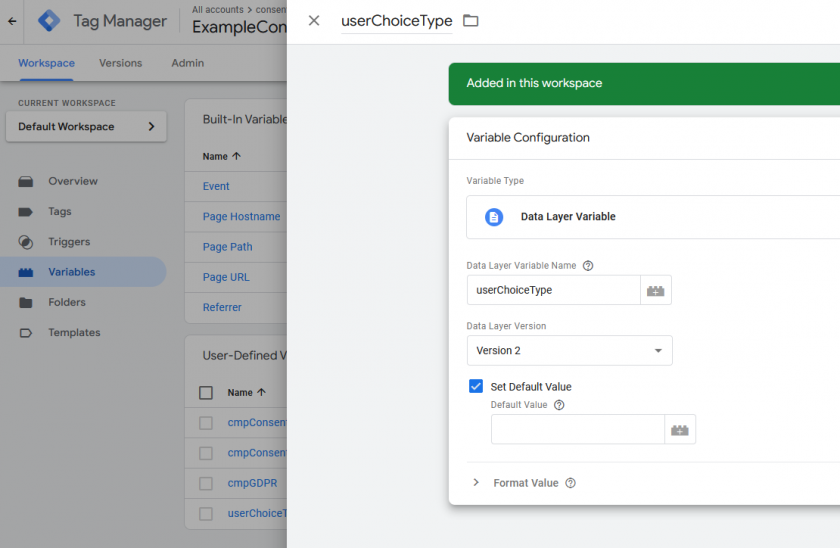
- Dans GTM, créez des variables selon vos besoins : Dans GTM, allez dans Variables > Nouveau et cliquez sur Configurer :
- Choisissez le type de variable « Variables de page > Variable de couche de données », puis définissez le nom de la variable sur
:
- Allez dans Déclencheurs > Nouveau et cliquez sur Configurer :
- Créez un événement personnalisé et utilisez le nom de l'événement
cmpEvent: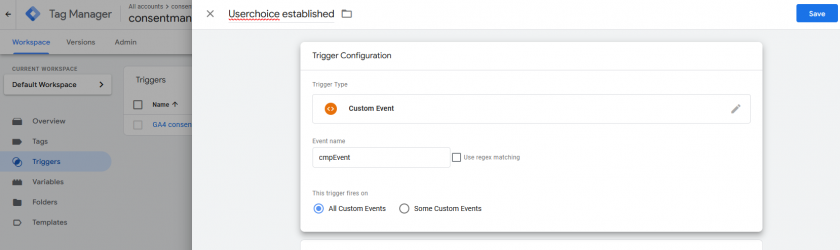
- Pour chaque déclencheur, au moins une règle est nécessaire :
RegEx "|"
Remarque : ignorez cette étape si vous souhaitez déclencher les balises avant même que l'utilisateur n'ait fait son choix.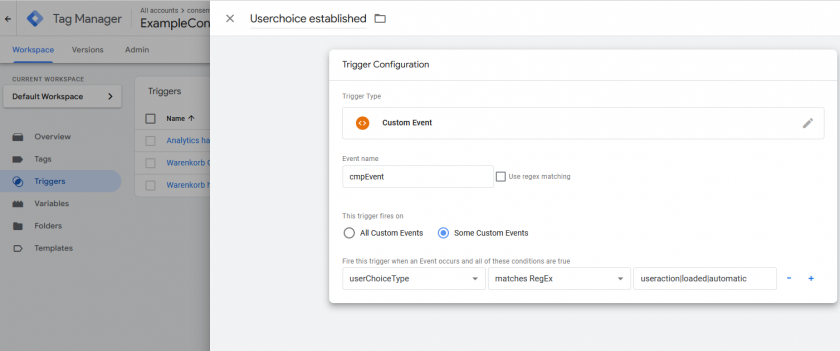
- Allez dans Balises > Modifier > Déclencheurs et attribuez le déclencheur à la balise :
(Veillez à supprimer les événements système tels que la consultation de page et à n'utiliser que le cmpEvent)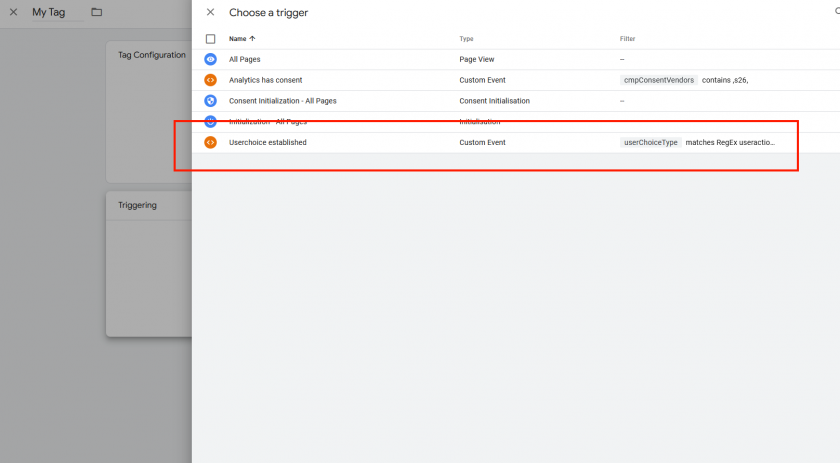
Important : assurez-vous que ce déclencheur est le seul déclencheur pour chaque balise que vous utilisez. Ne combinez pas ce déclencheur avec d'autres déclencheurs/événements tels que « Toutes les pages » ou « Au chargement de la page », etc.
Comment gérer les événements déclenchés par l'action de l'utilisateur ?
Pour les événements déclenchés par une action de l'utilisateur (par exemple, « Ajouter au panier »), nous recommandons :
Mise en œuvre de base : utilisez votre déclencheur existant (l'événement « Ajouter au panier ») et ajoutez une condition pour le fournisseur spécifique, par exemple cmpConsentVendors contains ,s26, . Assurez-vous que ce déclencheur soit toujours activé une fois le consentement donné.
Mise en œuvre avancée : aucun ajustement des déclencheurs n'est nécessaire.
Displaying Consent Mode information in Google Tag Manager (GTM)
GTM offre également la possibilité de travailler avec un gestionnaire de balises (Consent Mode) afin d'empêcher le déclenchement de certaines balises. Pour utiliser cette fonctionnalité, vous pouvez utiliser notre modèle GTM ou implémenter manuellement le CMP dans la page ou le gestionnaire de balises.
Veuillez noter que la fonctionnalité « Mode consentement » de GTM n'est qu'une aide visuelle et n'effectuera aucun blocage réel.
Pour activer l'Consent Modeation dans GTM, veuillez suivre les étapes suivantes :
- Connectez-vous à votre compte et cliquez sur Admin > Paramètres du conteneur
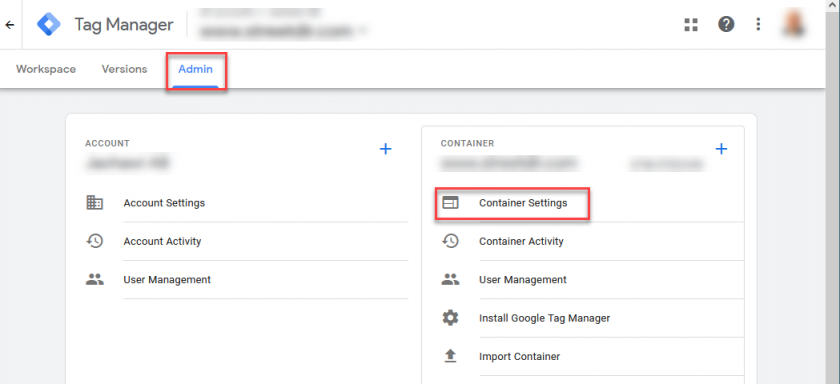
- Cochez la case « Activer l'aperçu des consentements » et cliquez sur Enregistrer
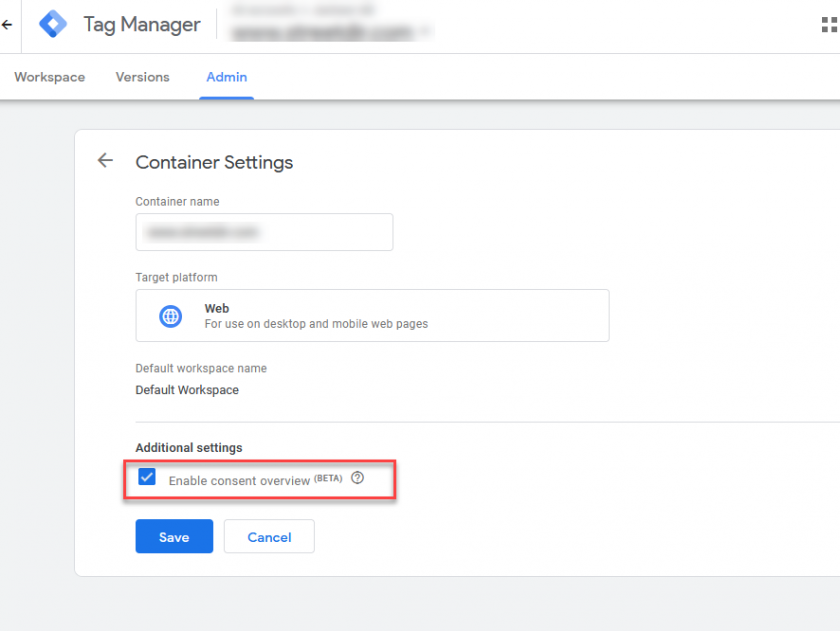
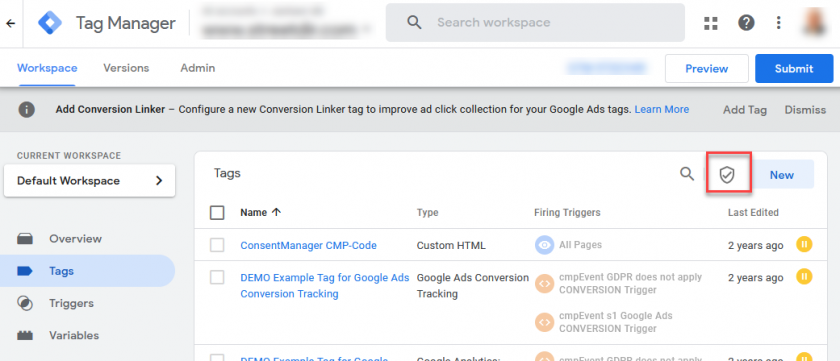
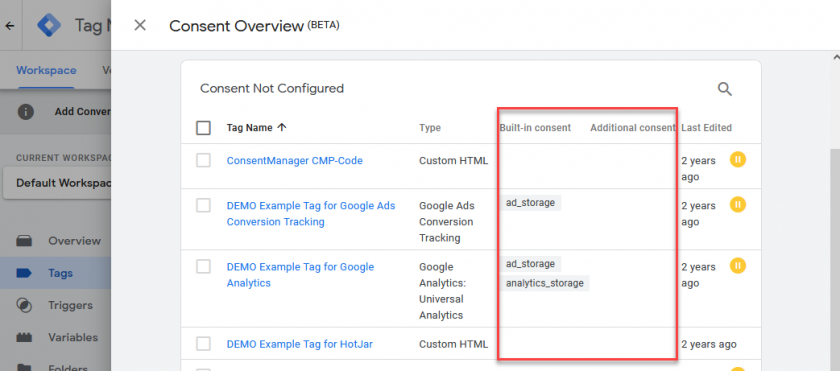
- Une fois cette fonctionnalité activée, vous trouverez une icône en forme de bouclier sous « Balises » qui vous indiquera quels paramètres d'Consent Modes sont appliqués à chaque balise :