
consentmanager gehört zu den wenigen CMPs, die von Google als integrierter CMP-Partner ausgewählt wurden. Das bedeutet, dass Kunden nun direkt über ihre Google-Oberfläche ein neues consentmanager-Konto erstellen können.
Automatische Konfiguration des Kontos
Wenn du die oben beschriebene automatische Kontoeinrichtung nutzt, bereitet das System bestimmte Schritte automatisch für dich vor und konfiguriert bestimmte Optionen. Dazu gehören:
- Kontoeinrichtung
- Ihre E-Mail-Adresse wird als Benutzername, Name und E-Mail-Adresse für das neue Konto verwendet
- Die URL Ihrer Website wird als Standard-Website für das neue Konto verwendet
- Die von Ihnen gewählte Sprache wird als Standardsprache für das neue Konto festgelegt
- CMP-Einrichtung
- Es wird ein CMP mit dem Namen Ihrer Website erstellt
- Das Design „Google“ wird als Standard für das neue CMP festgelegt
- Die „klassischen Zwecke“ (Funktion, Marketing, Messung, Social Media, Sonstiges) werden der CMP hinzugefügt
- Der Anbieter „Google Ads“ (ID s1) wird Ihrer Anbietersliste hinzugefügt und dem Zweck „Marketing“ zugewiesen
- Es wird ein automatischer Crawl für Ihre Website gestartet, und gefundene Anbieter und Cookies werden automatisch zu Ihrer Anbieterliste und Cookie-Liste hinzugefügt
- Die Domain Ihrer Website wird zur Whitelist hinzugefügt
So erstellen Sie Ihr Consentmanager-Konto
In Ihrem Google-Konto, z. B. in Ihrer Google Ads- oder Google Analytics-Oberfläche, erhalten Sie eine Benachrichtigung, wenn keine Einwilligungssignale von den Google-Tags auf Ihrer Website empfangen werden. Diese Benachrichtigung finden Sie in der Regel auf dem Dashboard.
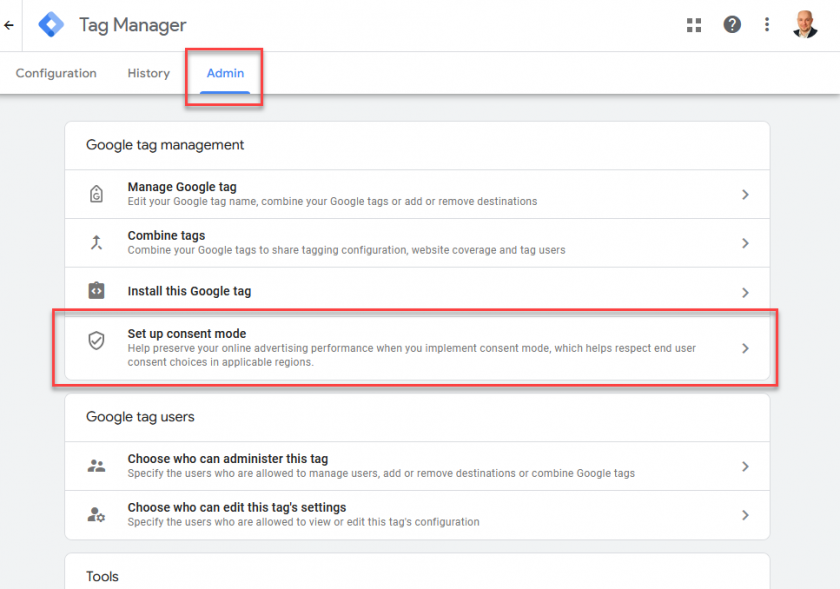
- Klicken Sie auf die Benachrichtigung in Ihrem Dashboard. ODER Wenn Sie keine Benachrichtigung erhalten haben, gehen Sie zu https://tagmanager.google.com/#/home, wechseln Sie oben zu „Google-Tags“ und klicken Sie auf das Tag, das Sie bearbeiten möchten. Wechseln Sie in der Tag-Konfiguration zu „Admin“ und klicken Sie auf „Einwilligungsmodus einrichten“.

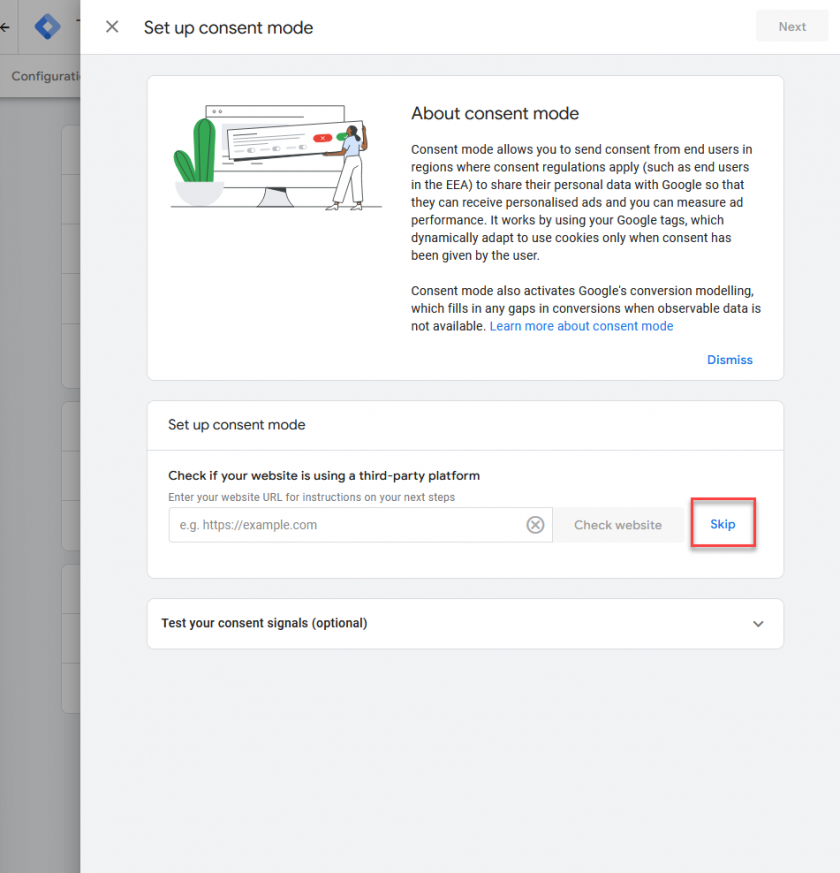
- Klicken Sie auf dem ersten Bildschirm auf „Überspringen“:
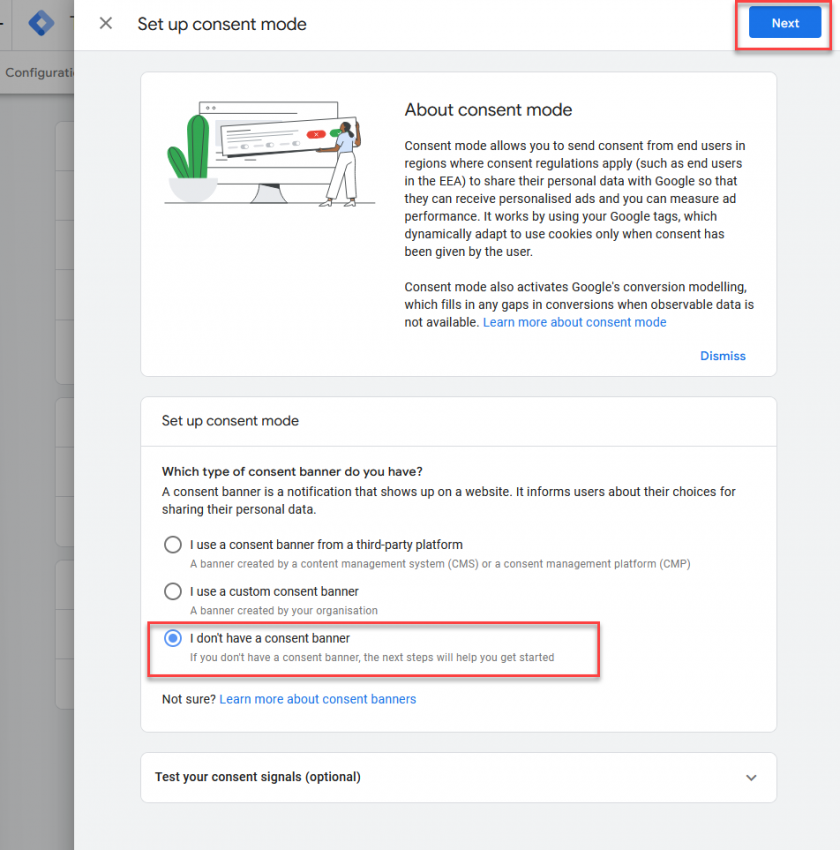
- Wählen Sie die Option „Ich habe kein Einwilligungsbanner“ und klicken Sie auf „Weiter“:
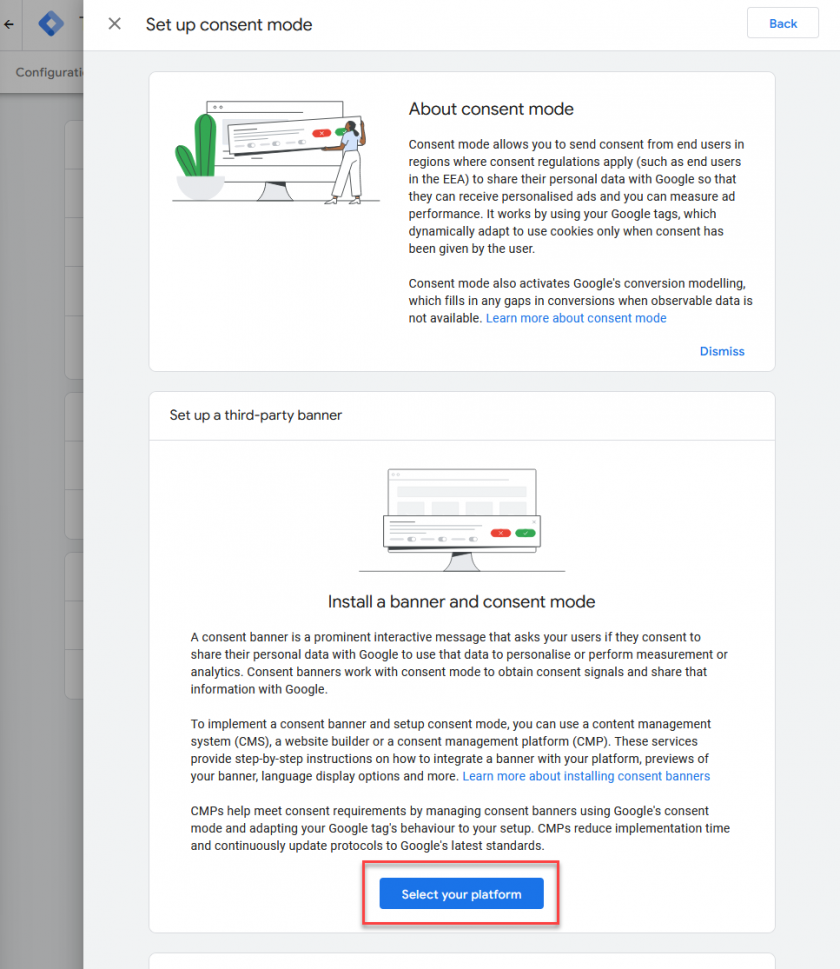
- Klicken Sie auf „Wählen Sie Ihre Plattform aus“:
- Klicken Sie in der Liste der CMPs auf „Consentmanager“ und dann auf „Diese CMP verwenden“:
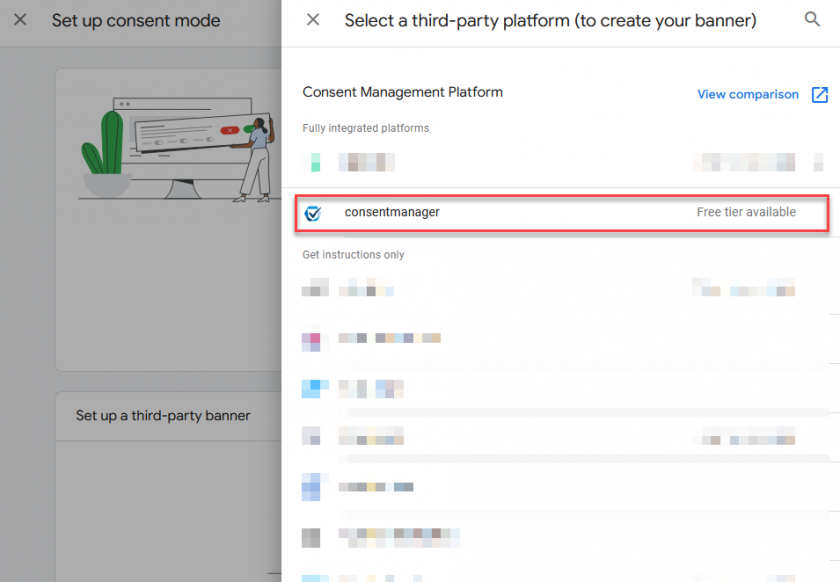
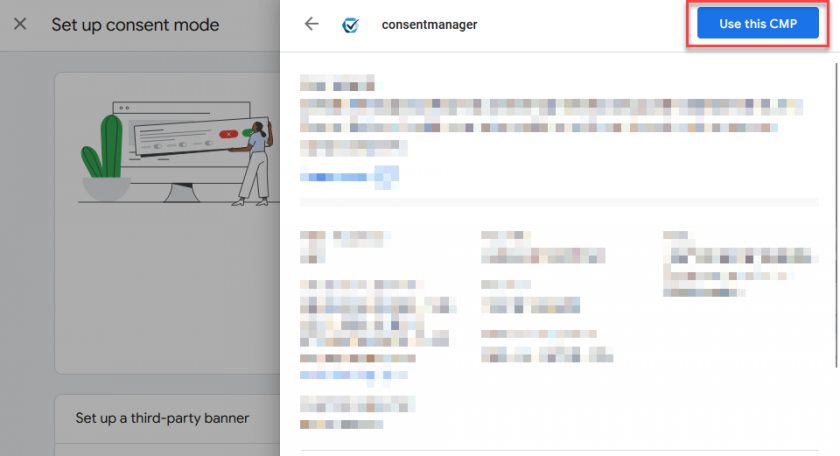
- Geben Sie Ihren Domainnamen ein, wählen Sie die Standardsprache für Ihr Cookie-Banner und klicken Sie auf „Konto erstellen“:
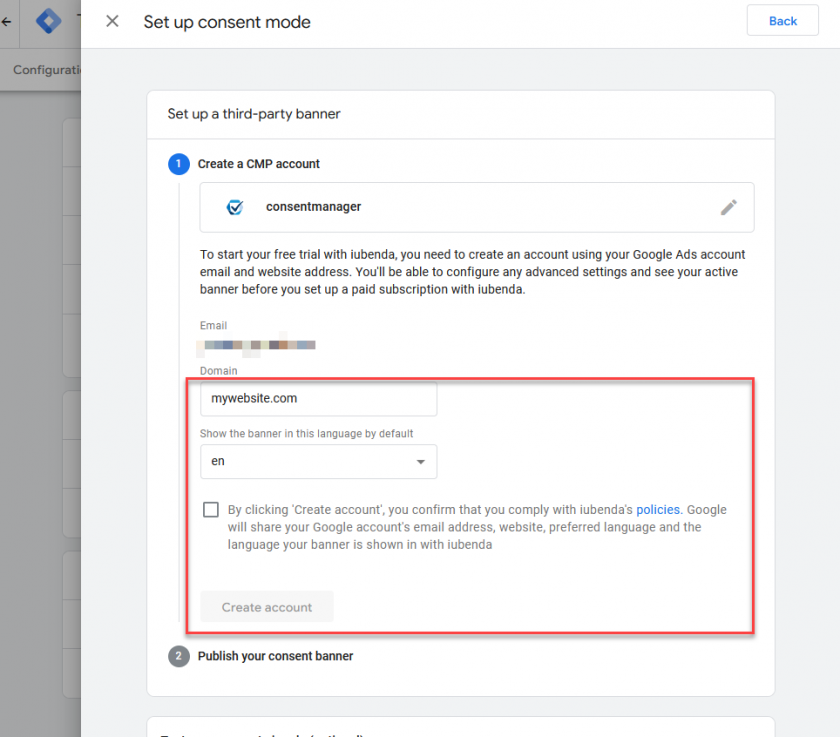
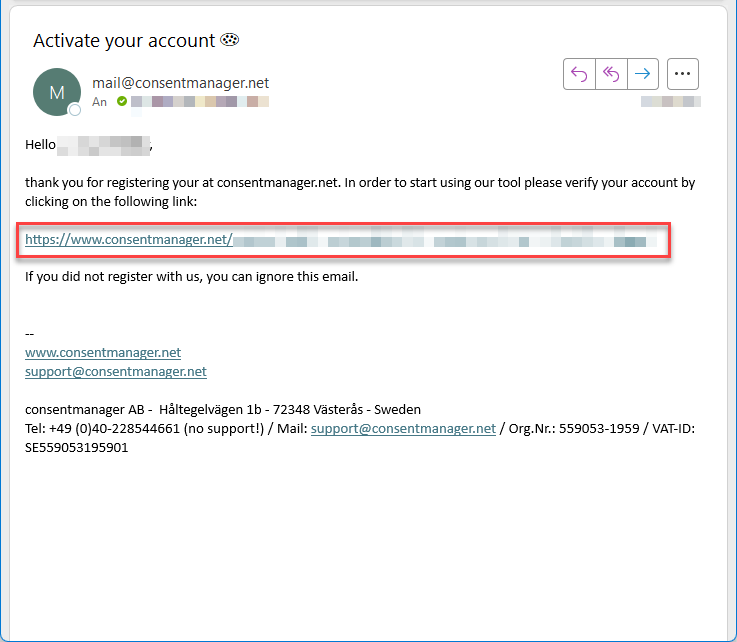
- Sobald du auf „Konto erstellen“ geklickt hast, sendet dir unser System eine Bestätigungs-E-Mail mit einem Link. Bitte klicke auf den Link, um das Konto zu aktivieren.
- Ihr Konto wird automatisch erstellt (siehe unten) und Sie sehen die Codes für das Einwilligungsbanner sowie die Option zur direkten Integration über den Google Tag Manager. Je nach Ihrer bevorzugten Vorgehensweise kopieren Sie entweder den angezeigten Code in Ihre Website oder wählen den GTM-Container aus, in den der Consentmanager-Code eingefügt werden soll.
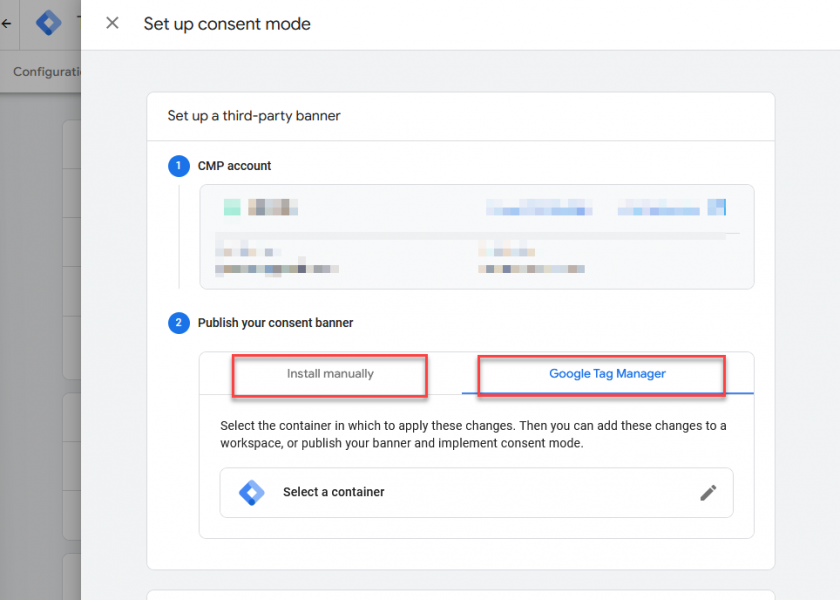
- Je nach Ihrer Konfiguration lesen Sie bitte hier die nächsten Schritte nach:
Nächste Schritte
Als nächste Schritte empfehlen wir Ihnen, sich in Ihr Konto einzuloggen, um die zahlreichen Konfigurations- und Anpassungsmöglichkeiten zu erkunden:
Sie können zum Beispiel …
- … erstellen Sie ein individuelles Design oder passen Sie das bestehende Design an.
- … überprüfen Sie Ihre Lieferantenliste und ordnen Sie die gefundenen Lieferanten den entsprechenden Zwecken zu.
- … überprüfen Sie die Berichte des Cookie-Crawlers und verifizieren Sie die Ergebnisse.
Darüber hinaus empfehlen wir Ihnen, die Blockierung aller Codes und Cookies von Drittanbietern auf Ihrer Website zu konfigurieren und Ihre Datenschutzerklärung zu aktualisieren:
- So blockieren Sie Codes und Cookies von Drittanbietern
- So aktualisieren Sie Ihre Datenschutzerklärung
Weitere Informationen
Weitere Informationen finden Sie hier:
Stärken Sie Ihre First-Party-Data-Strategie mit neuen Tools – https://support.google.com/google-ads/answer/15306140?sjid=3993403504994918092-EU
Nutzen Sie einen integrierten CMP-Partner, um Ihr Einwilligungsbanner und den Einwilligungsmodus einzurichten – https://support.google.com/tagmanager/answer/15239830?sjid=196171537470019233-EU