
Dieser Schritt ist optional. Wir haben bereits einige Standarddesigns für Sie erstellt, die Sie verwenden können.
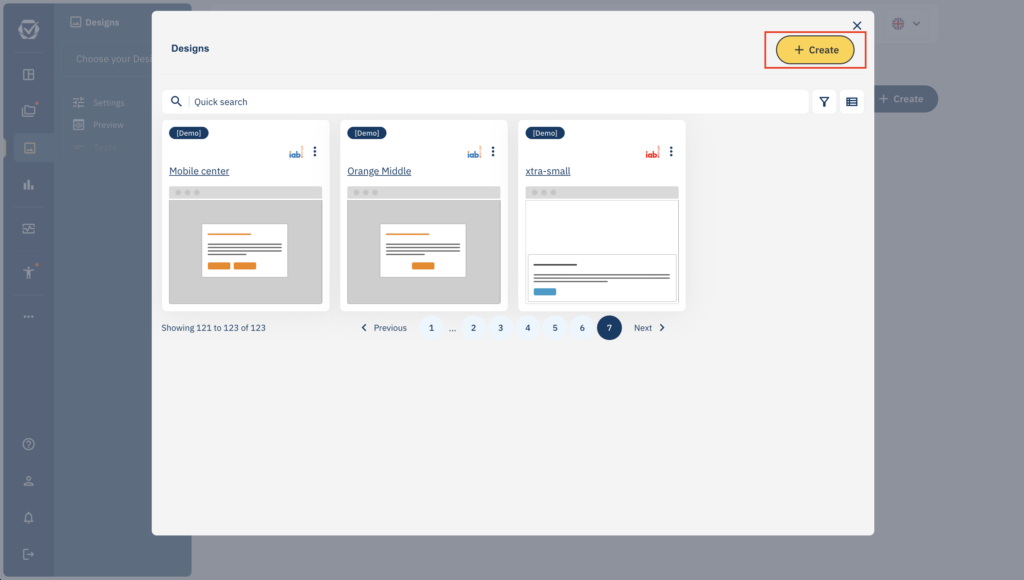
Wenn du das Erscheinungsbild der CMP an deine Website anpassen möchtest, kannst du ein eigenes Design erstellen. Melde dich dazu bitte an, gehe zu „Designs“ und klicke auf die Schaltfläche „Erstellen“.
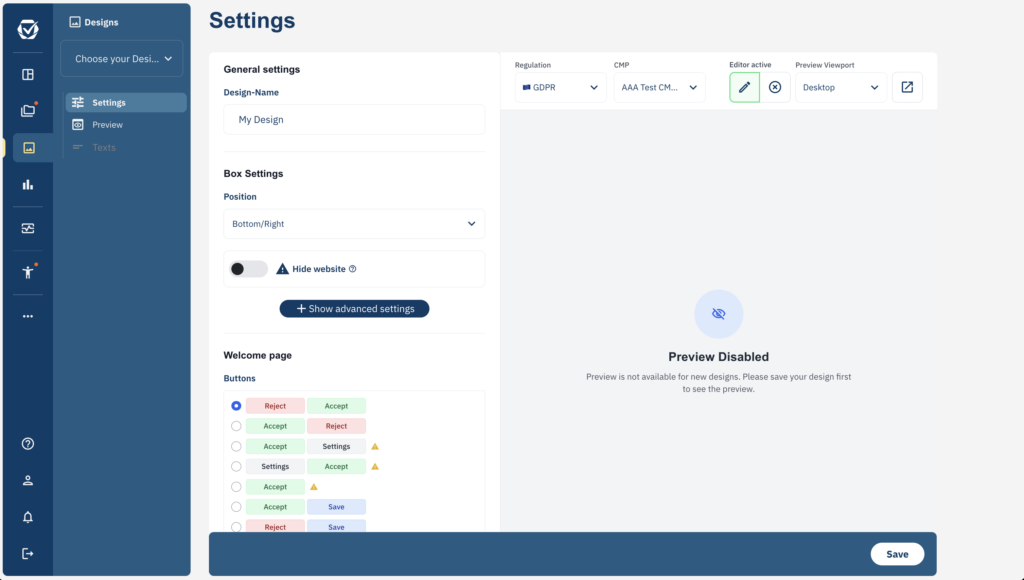
Auf der linken Seite finden Sie alle Einstellungen, um das Design anzupassen. Auf der rechten Seite sehen Sie eine Vorschau, wie das Design aussehen wird.
Hinweis: Achte darauf, dass du das neue Design in CMP > Bearbeiten > Design-Einstellungen auswählst, sobald du es erstellt hast.
Texte ändern
Das CMP zeigt die Texte automatisch in einer der über 30 Sprachen an, die im System vorhanden sind. Daher haben wir Texte erstellt, die den meisten Fällen entsprechen und den rechtlichen Anforderungen der meisten Länder sowie der meisten unserer Kunden „gerecht werden“ sollten.
Wenn Sie die Texte hinzufügen oder bearbeiten möchten, melden Sie sich bitte bei Ihrem Konto an und befolgen Sie diese Schritte:
- Zum Menü „Texte“
- Wählen Sie das Design und die Sprache aus, für die Sie die Texte bearbeiten möchten
- Ändern Sie die Texte und klicken Sie auf „Speichern“.
Hinweis: Wenn Sie ein Feld leer lassen, wird der ursprüngliche/Standardtext für diesen Text wiederhergestellt. Wenn Sie ein leeres Feld wünschen, fügen Sie bitte ein Leerzeichen ein.