Letar du efter en CMP som stöder Google Consent Mode? Se vår produktsida för Google Consent Mode v2.
Google Tag Manager erbjuder en integration av signalerna från Google Consent Mode v2 som kan användas för att utlösa händelser, t.ex. spårning av sidvisningar via Google Analytics. Google Consent Mode skiljer mellan två lägen: Basic Implementation och Advanced Implementation.
Google Consent Mode v2 ”grundläggande implementering” via GTM
Den grundläggande implementeringen innebär att Google Analytics-taggar eller Google Ads-taggar inte aktiveras om inget samtycke har givits. Detta kallas vanligtvis också för ”hård blockering”. Fördelen här är en högre rättslig säkerhet. Nackdelen är en mindre exakt spårning (för användare som inte har gett sitt samtycke).
För att genomföra den grundläggande implementeringen av antingen Google Analytics eller Google Ads via GTM, följ dessa steg:
- Se till att samtyckesläget är aktiverat (Meny > CMP:er > Integrationer > Googles samtyckesläge)
- Se till att Google Analytics, Google Ads eller andra Google-tjänster finns med i din leverantörslista
- Installera ConsentManagers CMP-kod på din webbplats (antingen direkt som automatisk blockeringskod, halvautomatisk blockeringskod eller indirekt via GTM-mall).
- Aktivera Google Consent Mode i CMP-inställningarna
- Aktivera Google Consent Mode i ditt GTM-konto
- I GTM skapar du variabler efter behov: I GTM går du till Variabler > Ny och klickar på Konfigurera:
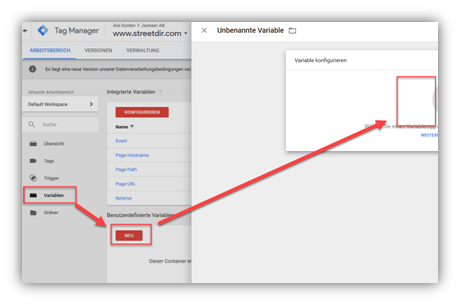

- Välj variabeltyp Sidvariabler > Datalagervariabel, ställ in Variabelnamn till
cmpConsentVendors: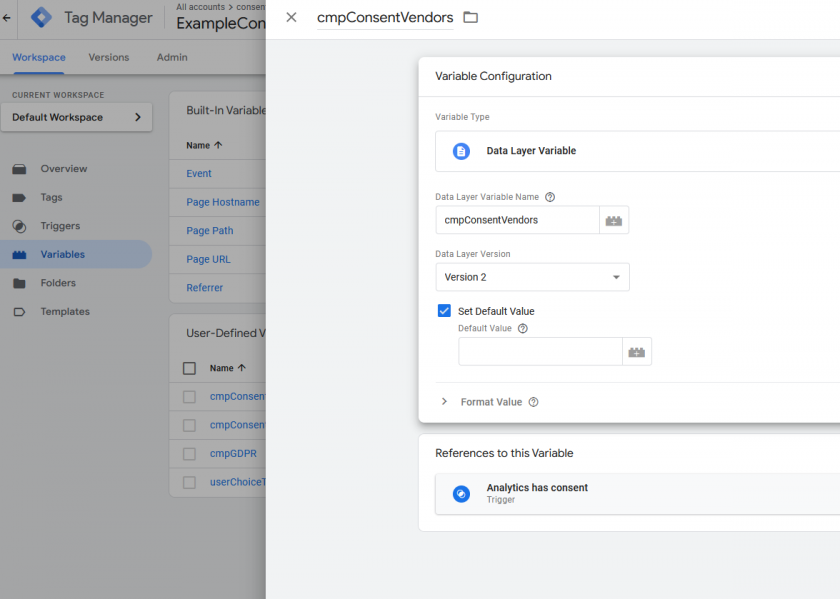
- Gå till Triggers > New och klicka på configure:
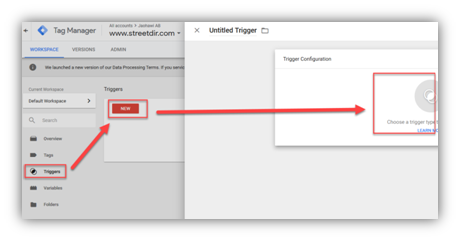
- Använd händelsen Name
cmpEventoch ett anpassat evenemang till det: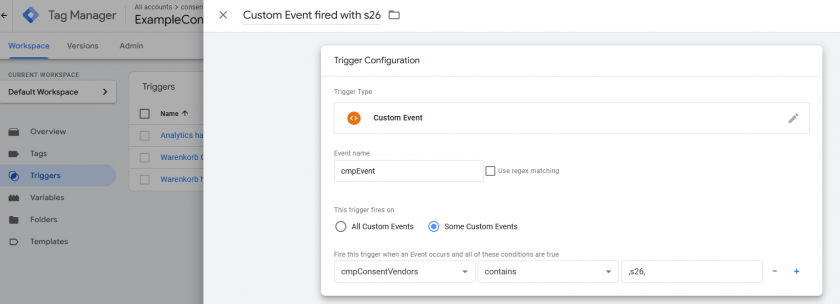
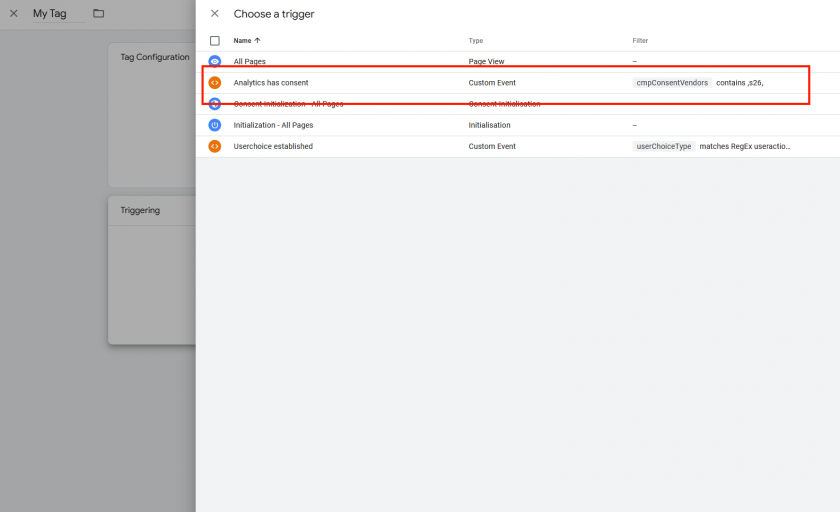
- För varje händelse krävs minst en regel. För Google Analytics-taggar gäller:
cmpConsentVendors contains ,s26,(inkludera kommatecknet i regeln). För Google Ads (AdWords-spårning, remarketing, …) användcmpConsentVendors contains ,s1,ELLERcmpConsentVendors contains ,s1498,(inkludera kommatecknet i regeln, använd leverantörs-ID beroende på vilka leverantörer du använder i din leverantörslista)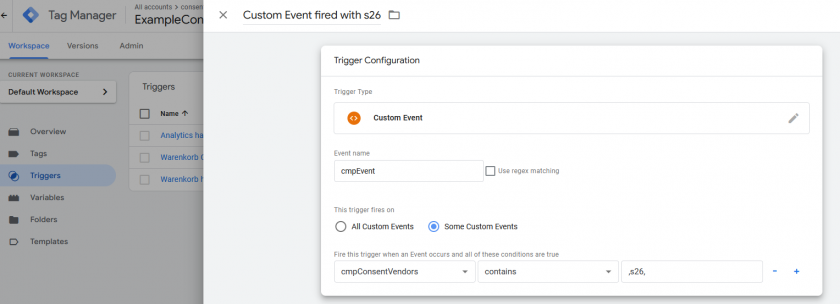
- Gå till Taggar > Redigera > Triggers och tilldela triggern till taggen:
(Se till att ta bort systemhändelser som sidvisning och använd endast cmpEvent)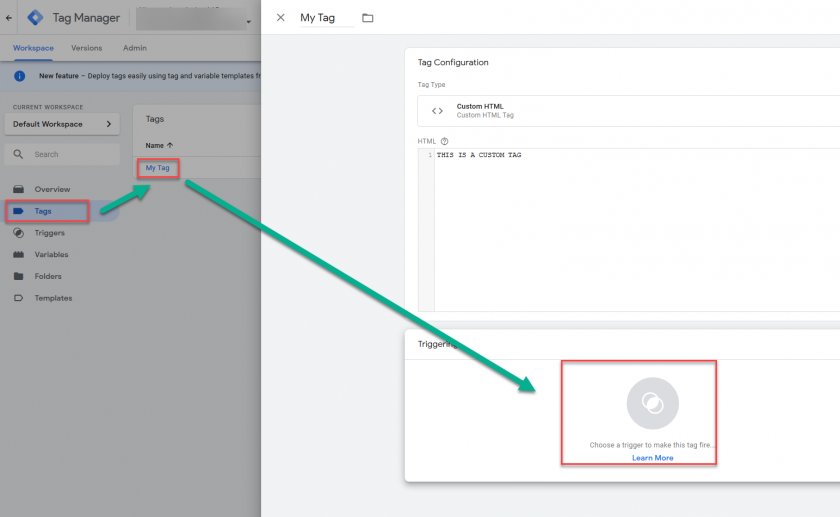

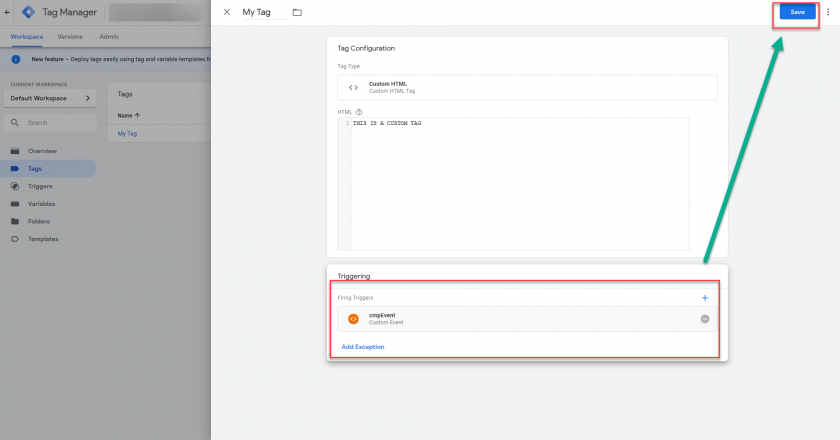
Viktigt: Se till att triggern är den enda triggern för varje tagg du använder. Kombinera inte triggern med andra triggern/händelser som "Alla sidor" eller "Vid sidladdning" och så vidare.
Google Consent Mode v2 ”Avancerad implementering” via GTM
Den avancerade implementeringen är det sätt på vilket Google Analytics-taggarna eller Google Ads-taggarna aktiveras även om inget samtycke har givits. I detta fall används signalerna från samtyckesläget för att be Google Analytics eller Google Ads att begränsa spårningen. Detta kallas vanligtvis också för ”mjuk blockering”. Fördelen här är en högre noggrannhet i spårningen. Nackdelen är en lägre rättslig säkerhet.
För att genomföra den avancerade implementeringen av antingen Google Analytics eller Google Ads via GTM, följ dessa steg:
- Se till att samtyckesläget är aktiverat (Meny > CMP:er > Integrationer > Googles samtyckesläge)
- Se till att Google Analytics, Google Ads eller andra Google-tjänster finns med i din leverantörslista
- Installera ConsentManager CMP-koden på din webbplats (antingen direkt som automatisk blockeringskod, halvautomatisk blockeringskod eller indirekt via GTM-mall).
- Aktivera Google Consent Mode i CMP-inställningarna
- Aktivera Google Consent Mode i ditt GTM-konto
- Bestäm om du vill aktivera Google Analytics INNAN eller EFTER att användaren har gjort ett val:
- Om du vill aktivera Google Analytics innan något val har gjorts (t.ex. om samtyckeslagret fortfarande är öppet) behöver du inte justera triggarna i GTM. Vi rekommenderar att du aktiverar taggarna vid händelsen
cmpEvent(istället för pageview eller liknande) och inte lägga till fler filter (hoppa över steg 5 i beskrivningen nedan). Dessutom kan du också justera inställningen i Meny > CMP:er > Juridiska inställningar > Opt-Out-läge till "Vid sidladdning" eller "Vid visning av fönster" för att trigga vissa händelser tidigare. - Om du vill vänta på användarens val och aktivera Google Analytics efter att valet har gjorts (samtyckeslagret är stängt), vänligen inkludera att lägga till filtren (använd steg 5 i beskrivningen nedan). Detta aktiverar taggen även när användaren har avvisat.
- Om du vill aktivera Google Analytics innan något val har gjorts (t.ex. om samtyckeslagret fortfarande är öppet) behöver du inte justera triggarna i GTM. Vi rekommenderar att du aktiverar taggarna vid händelsen
Justera GTM-triggers för avancerat läge
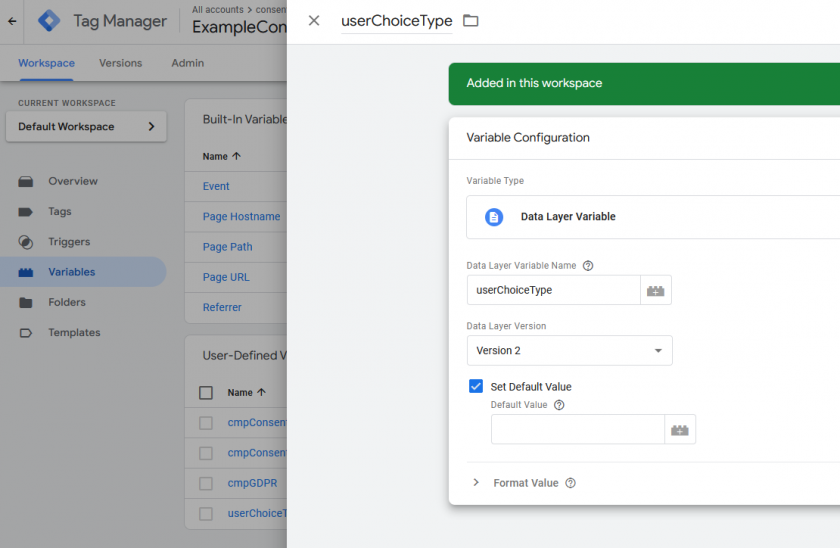
- I GTM skapar du variabler efter behov: I GTM går du till Variabler > Ny och klickar på Konfigurera:
- Välj variabeltyp Sidvariabler > Datalagervariabel, ställ in Variabelnamn till
:
- Gå till Triggers > New och klicka på konfigurera:
- Skapa ett anpassat evenemang och använd evenemangsnamnet
cmpEvent: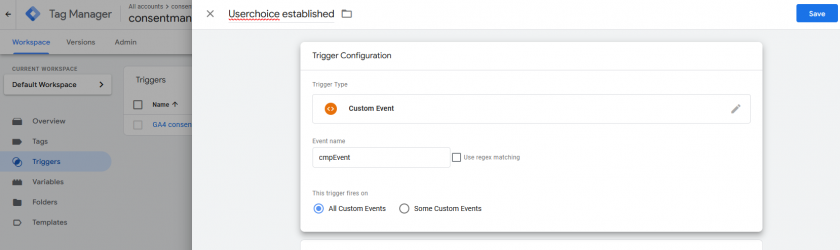
- För varje utlösare krävs minst en regel:
RegEx "|"
Obs: Hoppa över detta steg om du vill aktivera taggarna även innan användaren har gjort ett val.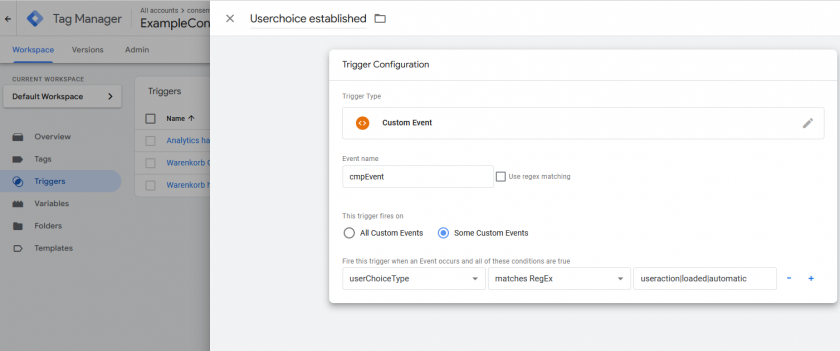
- Gå till Taggar > Redigera > Triggers och tilldela triggern till taggen:
(Se till att ta bort systemhändelser som sidvisning och använd endast cmpEvent)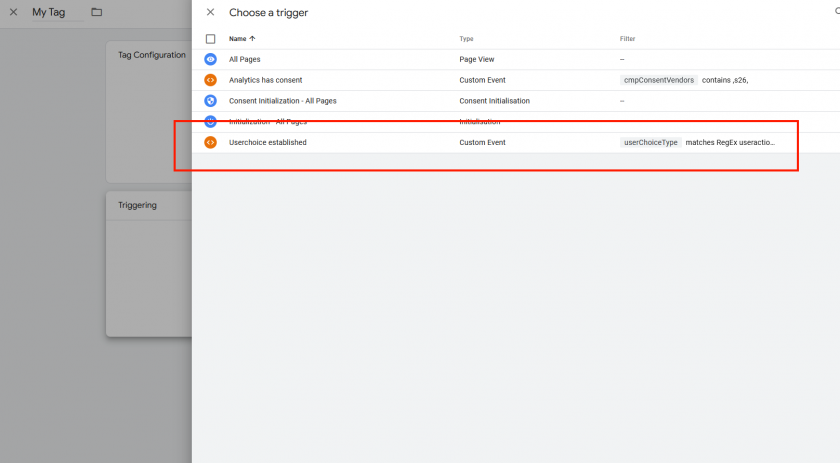
Viktigt: Se till att triggern är den enda triggern för varje tagg du använder. Kombinera inte triggern med andra triggern/händelser som ”Alla sidor” eller ”Vid sidladdning” och så vidare.
Hur hanterar man händelser som utlöses av användarens åtgärder?
För händelser som utlöses av användarens handlingar (t.ex. lägg i varukorgen) rekommenderar vi:
Grundläggande implementering: Använd din befintliga trigger (händelsen ”lägg i varukorgen”) och lägg till ett villkor för den specifika leverantören, t.ex. cmpConsentVendors contains ,s26, . Se till att denna utlösare alltid aktiveras efter att samtycke har givits.
Avancerad implementering: Ingen justering av triggare behövs.
Displaying Consent Mode information in Google Tag Manager (GTM)
GTM erbjuder också möjligheten att arbeta med Consent Mode för att förhindra att taggar aktiveras. För att använda den här funktionen kan du använda vår GTM-mall och/eller manuellt implementera CMP i sidan eller tagghanteraren.
Observera att funktionen Consent Mode för GTM ENDAST är ett visuellt hjälpmedel och inte utför någon faktisk blockering.
För att aktivera Consent Mode i GTM, följ dessa steg:
- Logga in på ditt konto och klicka på Admin > Containerinställningar
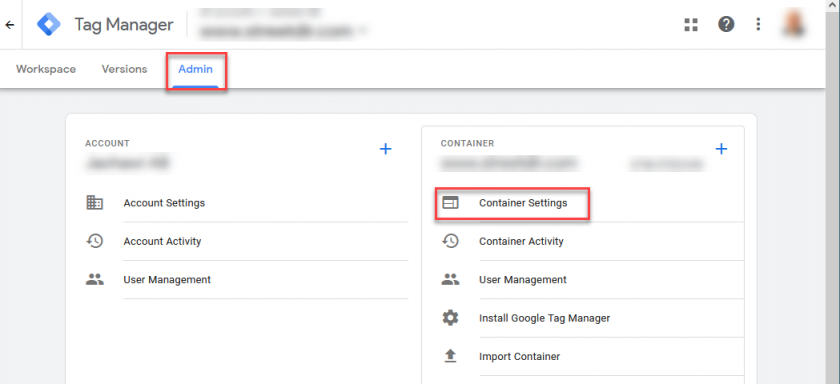
- Markera rutan "Aktivera samtyckesöversikt" och tryck på Spara
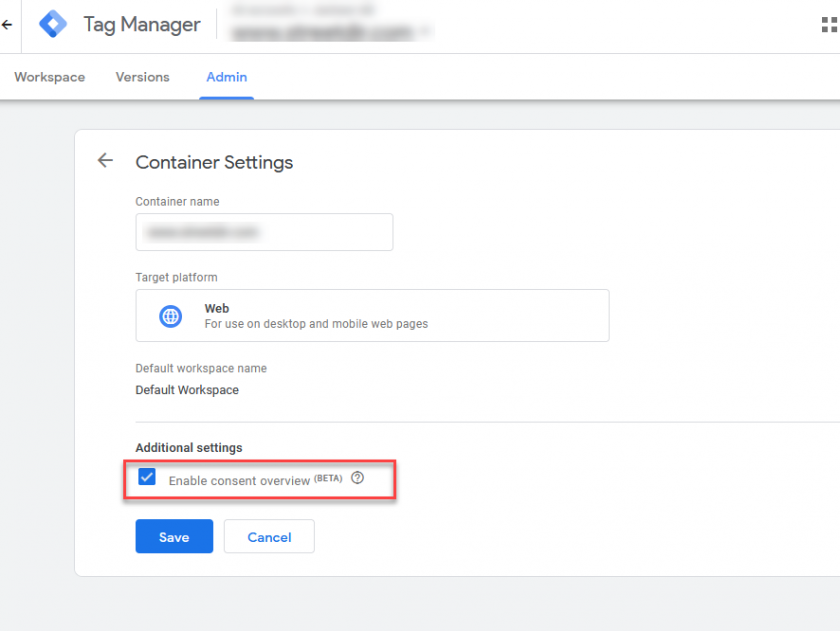
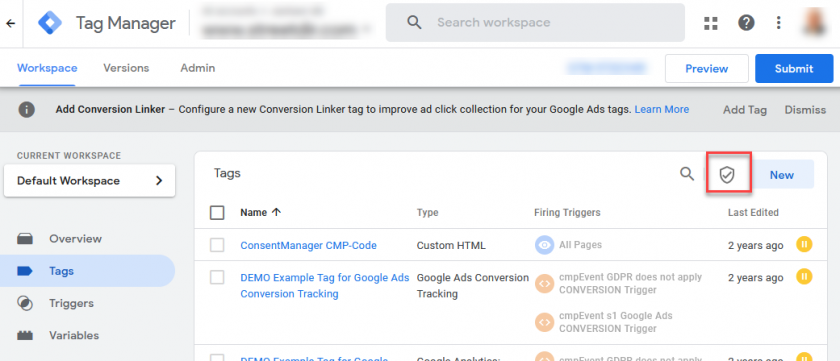
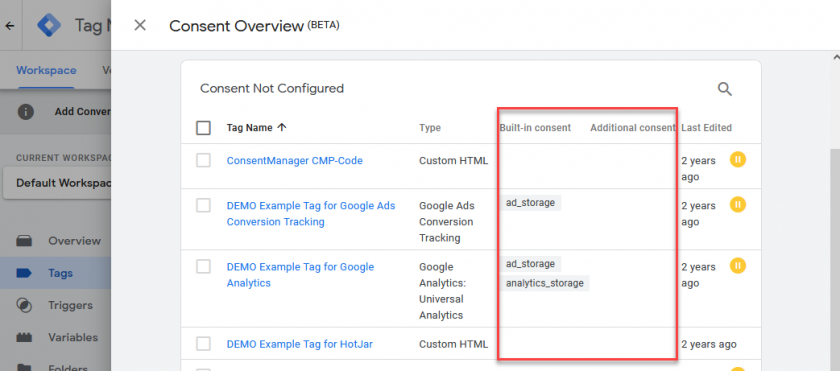
- När funktionen är aktiverad hittar du en sköldikon under Taggar som visar vilka inställningar för Consent Mode som tillämpas på vilken tagg: