
Om funktionen är aktiverad skickar CMP ytterligare information om samtycke till GTM, Google Ads och Google Analytics.
Letar du efter en CMP som stöder Google Consent Mode? Se vår produktsida för Google Consent Mode v2.
Implementering
Implementeringsinstruktioner finns i andra dokument i vår hjälpsektion:
- Consent Mode v2 + automatisk blockeringskod
- Samtyckesläge v2 + manuell/halvautomatisk blockeringskod
- Consent Mode v2 + GTM
- Consent Mode v2 + inApp SDK:er
- FAQ: Consent Mode v2 + Google Analytics (GA4)
- FAQ: Behöver jag verkligen Googles samtyckesläge? (Samtyckesläge vs. IAB TCF vs. ytterligare samtycke vs. begränsade annonser)
Introduktionsvideo
Vad är Googles samtyckesläge?
Samtyckesläget är en (extra) mekanism som kan användas för att signalera samtycke/avslag till Google Analytics, Google TagManager och andra Google-verktyg. Det kan användas för att göra spårningen på en webbplats mer ”GDPR-vänlig” genom att minska mängden data som spåras och de cookies som Google Analytics sätter.
Huvudidén bakom Googles samtyckesläge är att alltid köra analys på en sida: I de fall då användaren samtycker genereras en fullständig rapport. Och i de fall då användaren inte ger sitt samtycke skickas endast begränsade data till Google. Dessa begränsade data kan användas för att modellera de saknade uppgifterna (se modellering nedan).
Viktigt: Från och med mars 2024 kräver Google att webbplatser som använder Googles tjänster (t.ex. Analytics eller AdWords-spårning) tillhandahåller Consent Mode v2-signalen. Utan Consent Mode aktiverat bryter en webbplats eller app mot Googles EUUCP (EU User Consent Policy).
Vad är Google Consent Mode INTE?
Samtyckesläget gör INTE en webbplats GDPR-kompatibel. I de flesta fall krävs samtycke för alla icke-väsentliga mätningar. Att använda samtyckesläget kan minska riskerna i fall där du inte vill blockera Google Analytics helt.
Observera också att en av de viktigaste funktionerna i samtyckesläget är modelleringen. Modelleringen har vissa minimikrav (t.ex. 100 annonsklick per dag per land och domän). Om du inte uppfyller minimikraven kommer modelleringen inte att användas eller kan ge mycket begränsade data.
Obs: Användningen av Googles samtyckesläge är mest meningsfullt när ingen blockering är aktiv. Hur som helst, om du använder blockering av Google Analytics kan samtyckesläget hjälpa till att (åter)modellera de saknade användarna.
Obs! Observera att samtyckesläget endast fungerar om det konfigureras i rätt ordning. En felaktig konfiguration kan leda till att mindre data spåras jämfört med när samtyckesläget inte används alls.
Observera: Tänk på att i de flesta fall krävs samtycke för all mätning. Vi rekommenderar därför att du alltid blockerar Google Analytics på din webbplats tills samtycke har givits.
Modellering av Googles samtyckesläge
En av fördelarna med att använda Google Consent Mode är modelleringen som sker för användare som har avvisat. Om tillräckligt med data genereras (det nuvarande minimikravet är 100 annonsklick per dag) hämtar GA data från användare som har godkänt och försöker tillämpa dessa data på användare som har avvisat. På så sätt kan modellerade spårningsdata genereras, även för användare som har avvisat.
Exempel på skärmdump från Googles modellbeskrivning:
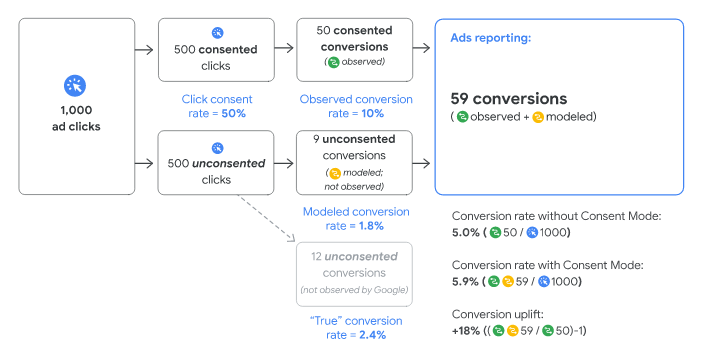
(Källa: Google)
Exemplet ovan visar 1 000 annonsklick (användare som kommer till din webbplats), varav 50 % klickar på Acceptera och 50 % på Avvisa. Utifrån de data som genereras av användare som har gett sitt samtycke kan GA prognostisera data för användare som inte har gett sitt samtycke. Som ett resultat kommer webbplatsen att se mer data i sina GA-rapporter.
Avancerad implementering vs grundläggande implementering
Google tillåter två sätt att implementera samtyckesläget: Basic och Advanced. Med Basic-implementeringen blockeras alla Google-taggar tills samtycke har givits (”hart blocking”). I detta fall använder Google konverteringsmodellering i GA4 och Google Ads, men ingen beteendemodellering i GA4.
Med ”avancerad implementering” blockeras inte Googles taggar. Googles taggar kommer att känna igen signalerna för samtyckesläget och begränsa spårningen och inställningen av cookies. I detta fall kommer Google att använda ”cookieless pings” – ett sätt att anropa Googles servrar för att överföra händelseinformation (t.ex. sidvisningar eller försäljningsinformation) utan att sätta cookies och endast inkludera funktionell, icke-identifierande information.
Aktivera Google Consent Mode in consentmanager
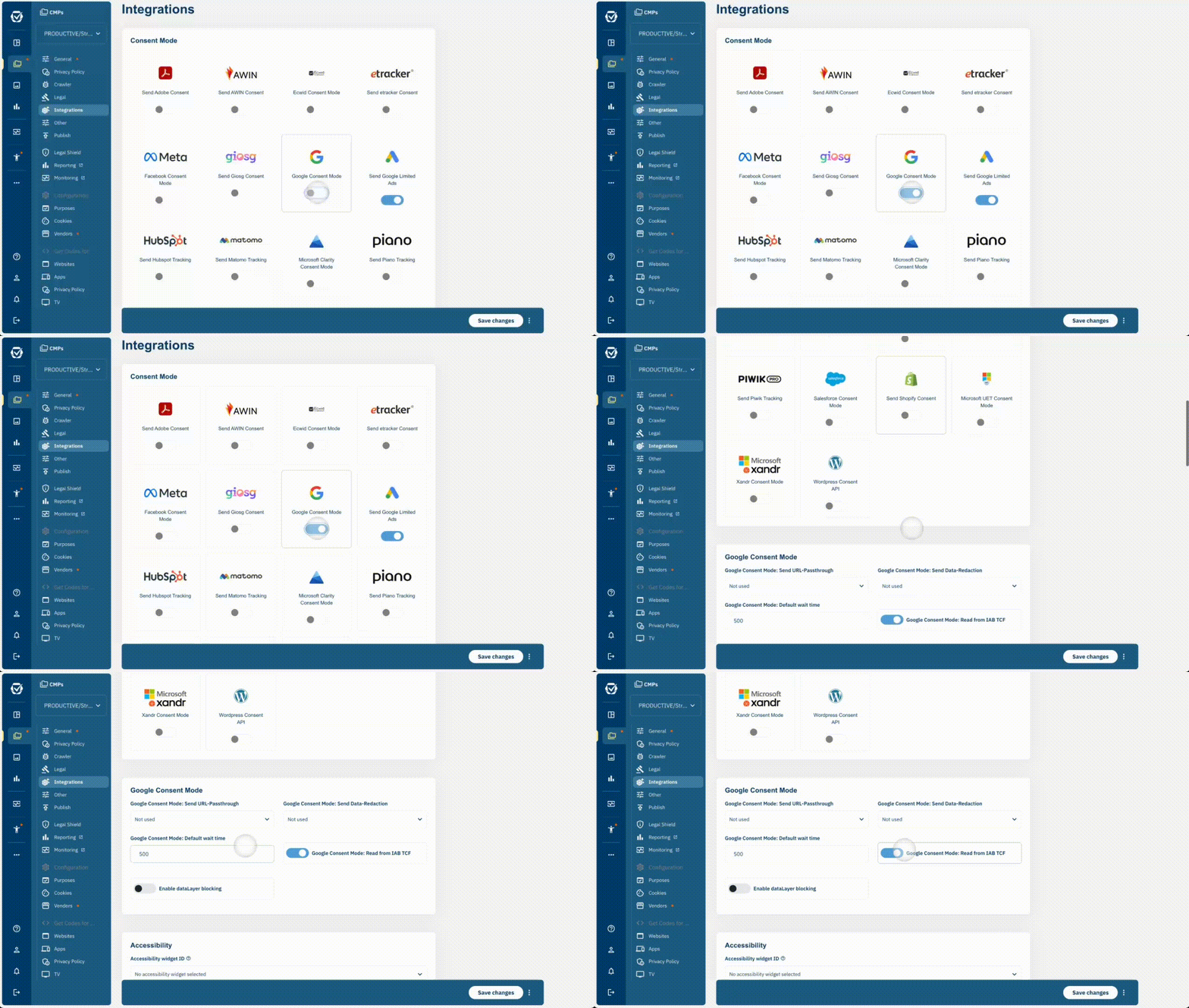
För att aktivera Google Consent Mode, gå till Meny > CMP:er > Integrationer och aktivera Google Consent Mode (gammal gränssnitt: Meny > CMP:er > Redigera > Övriga inställningar). Det krävs att du aktiverar Consent Mode i CMP-inställningarna OCH utför de ovan beskrivna kodjusteringarna.
How to check if Consent Mode is working?
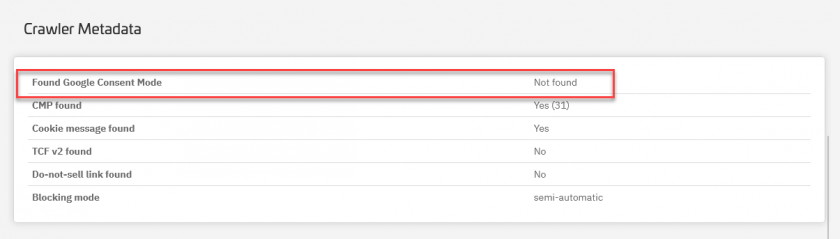
- Go to Menu > Compliance > Cookie Crawler and start a new manual crawl
- Once the Crawl is finished, you will see the Consent Mode details at the bottom of the Crawl Results:

Technical check for Google Consent Mode
- Open your website with cleared cache or incognito mode.
- In your developer console (Windows: F12 button), insert
dataLayerinto the console and press Enter. - Open the dataLayer object and search for the very first
consentevent. It should contain the following properties and each property should be set todenied:analytics_storage,ad_storage,ad_user_data,ad_personalization. Example: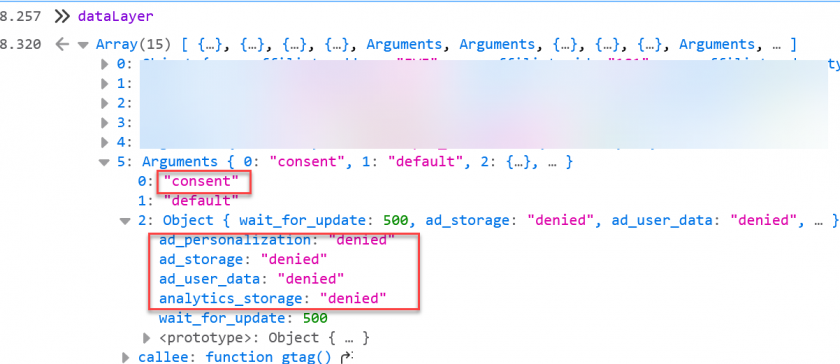
- I cookielagret, acceptera leverantören Google Analytics eller Google Ads (eller acceptera alla)
- Sök nu i
dataLayerefterconsent updatehändelsen, variablerna bör nu varagranted: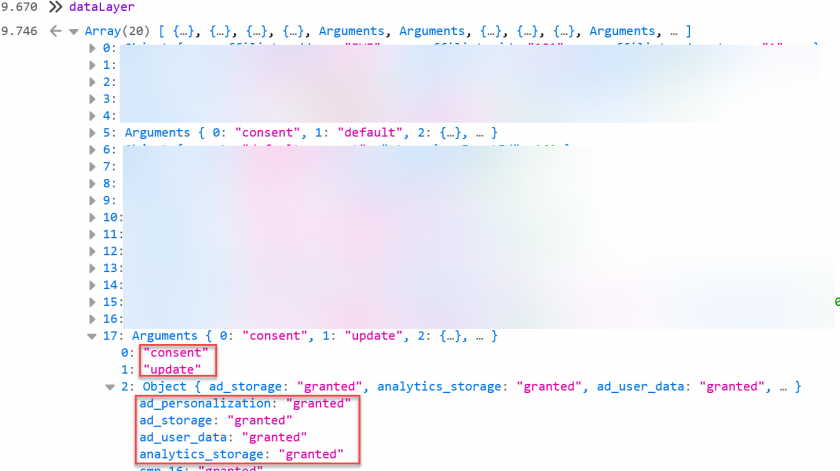
Decrypting the &gcd= parameter in Google Ads and Google Analytics
With Google Ads (Adwords) and Google Analytics tracking calls, Google will add a new parameter called gcd. The parameter is a combination of the four Google Consent Mode properties:
&gcd=XY[ad_storage]Y[analytics_storage]Y[ad_user_data]Y[ad_personalization]ZWhere X is the number or character (most cases a number 1), Y is a separator (again number or character, mostly a 3 or 1) and Z is the end delemiter (numer or character, mostly a 5). The numbers can vary from website to website.
For each of the consent mode properties (ad_storage, analytics_storage, …) you will see a character indicating the consent state at the beginning of the page load and the moment when the event was fired. Several values are possible, here are some examples:
| Brev | Standardstatus | Uppdaterad status | Beskrivning |
l | ej angiven | ej angiven | Inget samtyckesläge hittades |
p | nekad | ej angivet | Standardstatus skickad, men ingen uppdatering skickad |
q | nekad | nekad | Standardstatus skickad och användaren har avvisat |
t | beviljad | inte angiven | Standardstatus skickad, men ingen uppdatering skickad |
r | avvisad | beviljad | Standardstatus skickad och användaren har godkänt |
m | ej inställd | avvisad | Ingen standardstatus skickad och användaren har avvisat |
n | ej inställd | beviljad | Ingen standardstatus skickad och användaren har godkänt |
u | beviljad | avvisad | Standardstatus skickad och användaren har avvisat |
v | beviljad | beviljad | Standardstatus skickad och användaren har godkänt |
A typical parameter would be for example:
-
&gcd=13r3r3r3r5– Standardlt was denied and user accepted &gcd=13l3l3l2l2– No consent mode active
Troubleshoot Google Consent Mode with Tag Assistant
You can also debug Google Consent Mode with Google's Tag Assistant, please see Google's official documentation:
https://developers.google.com/tag-platform/security/guides/consent-debugging
Consent Mode logik & typer
När Google Consent Mode har aktiverats skickar CMP automatiskt informationen om samtycke granted eller denied till gtag/GTM. CMP kommer automatiskt att avgöra vilken Google-leverantör som är aktiverad/inaktiverad och skicka rätt information till Google. För närvarande ser mappningen ut enligt följande:
| Leverantörs-ID | Googles samtyckestyp | Beskrivning |
| s1, s1498 | ad_storage, ad_user_data, ad_personalization | Aktiverar/inaktiverar reklamcookies s1498 (Google Advertising Products 755) s1 (Google Ads) |
| s26 | analytics_storage | Aktiverar/inaktiverar analyscookies. s26 (Google Analytics) |
| alla andra leverantörer | cmp_[vendorid] | Aktiverar/inaktiverar leverantören (t.ex. cmp_s123 för leverantör 123) |
| alla syften | cmp_purpose_[purposeid] | Aktiverar/inaktiverar syftet (t.ex. cmp_purpose_5 för syfte 5) |
Utöver ovanstående samtyckestyper kommer systemet även att skicka wait_for_update (via standardvärdet 500) och kan ställa in url_passthrough och/eller ads_data_redaction till true eller false beroende på dina inställningar.
Obs: Google definierar också functionality_storage, personalization_storage, security_storage och third_party_storage som ytterligare egenskaper. Observera att dessa egenskaper INTE används i NÅGOT av Googles verktyg. Dessa egenskaper är endast avsedda för publicister om de vill använda dem för egna ändamål. Eftersom detta inte stämmer överens med det vanliga beteendet hos de flesta av våra kunder rekommenderar vi att man istället använder de ovan nämnda egenskaperna (cmp_... och cmp_purpose_...). Om du vill använda de ovan nämnda typerna (functionality_storage, personalization_storage, security_storage och third_party_storage och andra), kan du använda anpassad samtyckesmatchning (se nedan).
Obs: Det extra stödet för leverantörer/syften i GTM är för närvarande mycket begränsat. Vi rekommenderar därför inte att använda cmp_... och cmp_purpose_... utan istället anpassa dina triggers enligt beskrivningen i GTM:s hjälpavsnitt.
Utöver de ovan nämnda typerna av samtycke från Google kan du skapa anpassade samtyckestyper genom att använda konfigurationsvariabler på klientsidan för varje syfte. Till exempel kommer följande rad att ställa in functionality_storage till beviljat när syfte c53 ges samtycke:
consentmode_c53=functionality_storage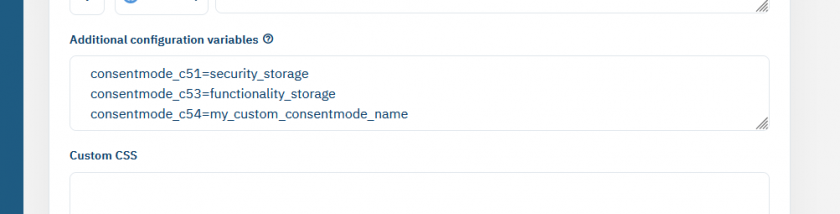
Mer information
Mer information finns här:
- https://support.google.com/analytics/answer/9976101
- https://developers.google.com/gtagjs/devguide/consent
- https://support.google.com/google-ads/answer/10548233