Suchen Sie nach einer CMP, die den Google Consent Mode unterstützt? Sehen Sie sich unsere Produktseite zum Google Consent Mode v2 an.
Der Google Tag Manager bietet eine Integration der Google Consent Mode v2-Signale, die zum Auslösen von Ereignissen genutzt werden können, z. B. zum Tracking von Seitenaufrufen über Google Analytics. Der Google Consent Mode unterscheidet zwischen zwei Modi: Basic Implementation und Advanced Implementation.
Google Consent Mode v2 „Basic Implementation“ über GTM
Die Basisimplementierung ist die Vorgehensweise, bei der die Google-Analytics-Tags oder Google-Ads-Tags nicht ausgelöst werden, wenn keine Einwilligung vorliegt. Dies wird üblicherweise auch als „Hard Blocking“ bezeichnet. Der Vorteil hierbei ist eine höhere Rechtssicherheit. Der Nachteil ist ein weniger genaues Tracking (für Nutzer, die keine Einwilligung erteilt haben).
Um die Basisimplementierung von Google Analytics oder Google Ads über GTM durchzuführen, befolgen Sie bitte diese Schritte:
- Stellen Sie sicher, dass der Consent-Modus aktiviert ist (Menü > CMPs > Integrationen > Google Consent-Modus)
- Stellen Sie sicher, dass Google Analytics, Google Ads oder die anderen Google-Dienste in Ihrer Anbietersliste enthalten sind
- Installieren Sie den Consentmanager-CMP-Code auf Ihrer Website (entweder direkt als automatischer Blockierungscode, halbautomatischer Blockierungscode oder indirekt über eine GTM-Vorlage).
- Aktivieren Sie den Google-Einwilligungsmodus in den CMP-Einstellungen
- Aktivieren Sie den Google Consent Mode in Ihrem GTM-Konto
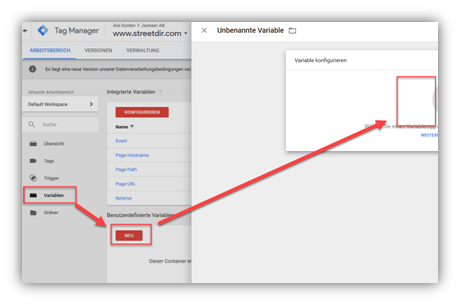
- Erstellen Sie in GTM nach Bedarf Variablen: Gehen Sie in GTM zu „Variablen“ > „Neu“ und klicken Sie auf „Konfigurieren“:

- Wählen Sie den Variablentyp „Seitenvariablen > Data-Layer-Variable“ und setzen Sie den Variablennamen auf
cmpConsentVendors: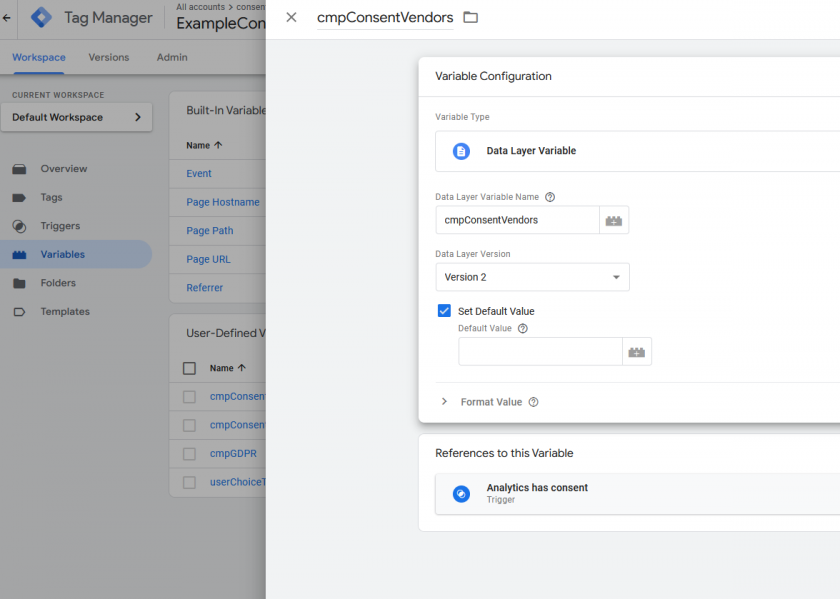
- Gehen Sie zu „Trigger“ > „Neu“ und klicken Sie auf „Konfigurieren“:
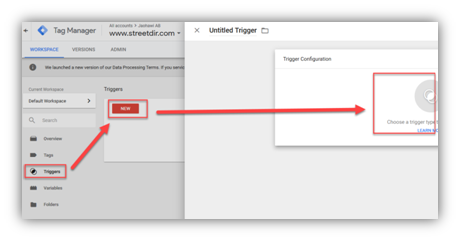
- Verwenden Sie den Ereignisnamen
cmpEventund füge einen benutzerdefinierten Event hinzu: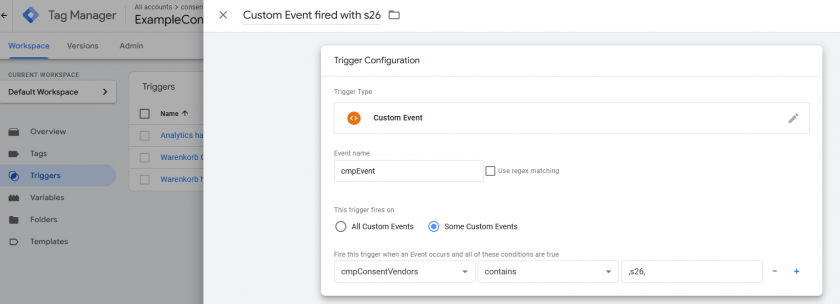
- Für jedes Ereignis ist mindestens eine Regel erforderlich, für Google-Analytics-Tags verwende:
cmpConsentVendors contains ,s26,(Fügen Sie das Komma in die Regel ein). Für Google Ads (AdWords-Tracking, Remarketing, …) verwenden SiecmpConsentVendors contains ,s1,ODERcmpConsentVendors contains ,s1498,(füge das Komma in die Regel ein, verwende die Anbieter-ID entsprechend den Anbietern, die du in deiner Anbieterliste verwendest)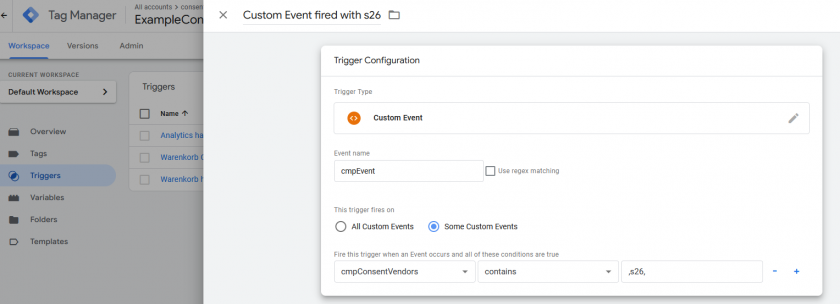
- Gehen Sie zu Tags > Bearbeiten > Trigger und weisen Sie dem Tag den Trigger zu:
(Stellen Sie sicher, dass Sie Systemereignisse wie Pageview entfernen und nur cmpEvent verwenden)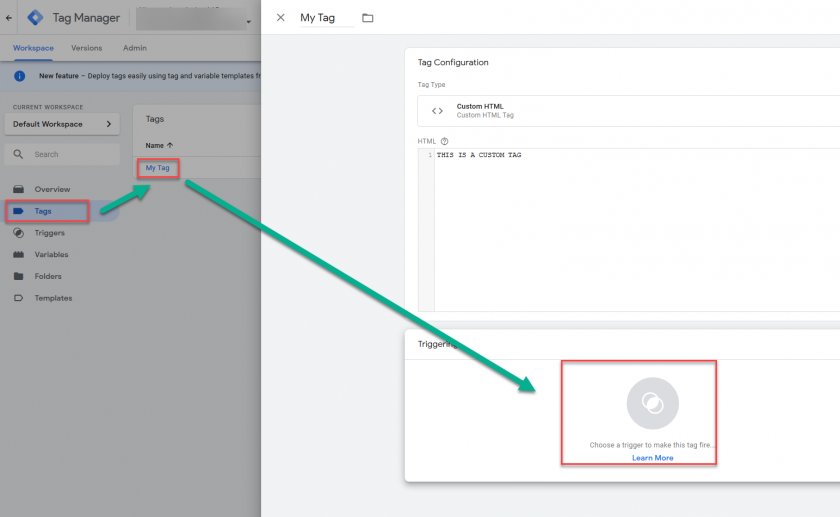

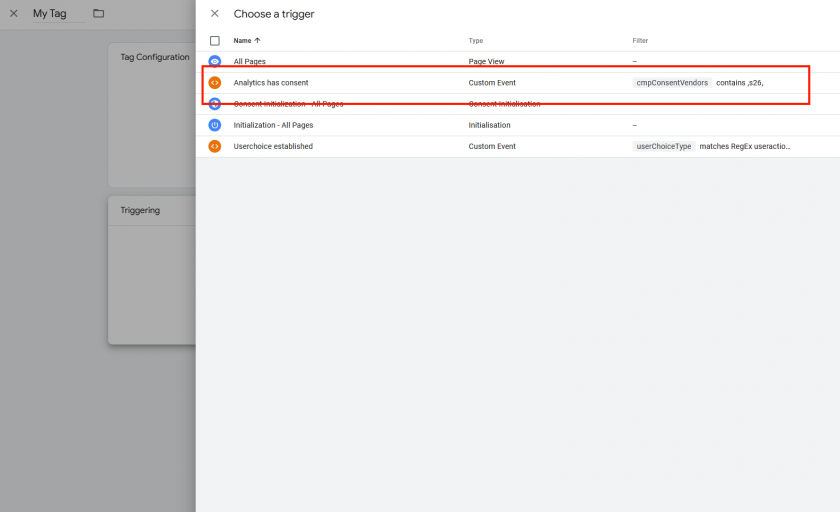
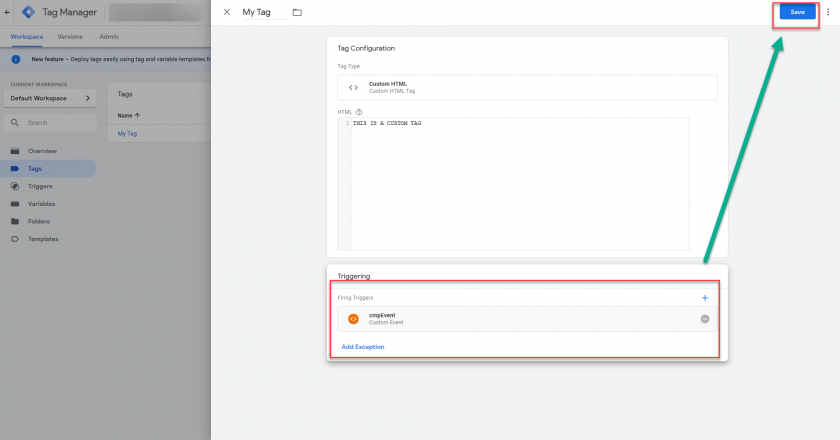
Wichtig: Stelle sicher, dass der Trigger der einzige Trigger für jedes von dir verwendete Tag ist. Kombiniere Trigger nicht mit anderen Triggern/Ereignissen wie „Alle Seiten“ oder „Beim Laden der Seite“ usw.
Google Consent Mode v2 „Erweiterte Implementierung“ über GTM
Die erweiterte Implementierung ist die Methode, bei der die Google-Analytics-Tags oder Google-Ads-Tags auch dann ausgelöst werden, wenn keine Einwilligung vorliegt. In diesem Fall werden die Signale des Einwilligungsmodus verwendet, um Google Analytics oder Google Ads anzuweisen, das Tracking einzuschränken. Dies wird üblicherweise auch als „Soft Blocking“ bezeichnet. Der Vorteil hierbei ist eine höhere Genauigkeit beim Tracking. Der Nachteil ist eine geringere Rechtssicherheit.
Um die erweiterte Implementierung von Google Analytics oder Google Ads über GTM durchzuführen, befolgen Sie bitte diese Schritte:
- Stellen Sie sicher, dass der Consent-Modus aktiviert ist (Menü > CMPs > Integrationen > Google Consent-Modus)
- Stellen Sie sicher, dass Google Analytics, Google Ads oder die anderen Google-Dienste in Ihrer Anbietersliste enthalten sind
- Installieren Sie den Consentmanager-CMP-Code auf Ihrer Website (entweder direkt als automatischer Blockierungscode, halbautomatischer Blockierungscode oder indirekt über eine GTM-Vorlage).
- Aktivieren Sie den Google-Einwilligungsmodus in den CMP-Einstellungen
- Aktivieren Sie den Google Consent Mode in Ihrem GTM-Konto
- Entscheiden Sie, ob Sie Google Analytics VOR oder NACH der Entscheidung des Nutzers auslösen möchten:
- Wenn Sie Google Analytics auslösen möchten, bevor eine Auswahl getroffen wird (z. B. wenn die Einwilligungsschicht noch geöffnet ist), müssen Sie die Trigger in GTM nicht anpassen. Wir empfehlen, die Tags auf das Ereignis
cmpEvent(anstelle von Pageview oder Ähnlichem) auszulösen und keine weiteren Filter hinzuzufügen (überspringe Schritt 5 in der folgenden Beschreibung). Darüber hinaus kannst du die Einstellung unter Menü > CMPs > Rechtliche Einstellungen > Opt-Out-Modus auf „Beim Laden der Seite“ oder „Bei Anzeige des Layers“ setzen, um bestimmte Ereignisse früher auszulösen. - Wenn Sie die Entscheidung des Nutzers abwarten und Google Analytics erst nach der Entscheidung auslösen möchten (Zustimmungslayer ist geschlossen), fügen Sie bitte die Filter hinzu (befolgen Sie Schritt 5 in der folgenden Beschreibung). Dadurch wird das Tag auch ausgelöst, wenn der Nutzer abgelehnt hat.
- Wenn Sie Google Analytics auslösen möchten, bevor eine Auswahl getroffen wird (z. B. wenn die Einwilligungsschicht noch geöffnet ist), müssen Sie die Trigger in GTM nicht anpassen. Wir empfehlen, die Tags auf das Ereignis
Passen Sie die GTM-Trigger für den erweiterten Modus an
- Erstellen Sie in GTM nach Bedarf Variablen: Gehen Sie in GTM zu „Variablen“ > „Neu“ und klicken Sie auf „Konfigurieren“:
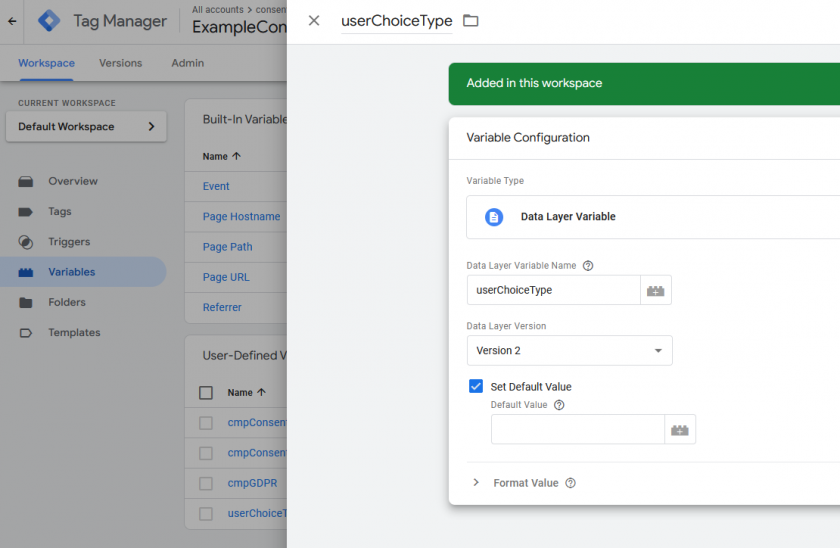
- Wählen Sie den Variablentyp „Seitenvariablen“ > „Data-Layer-Variable“ und setzen Sie den Variablennamen auf
:
- Gehen Sie zu „Trigger“ > „Neu“ und klicken Sie auf „Konfigurieren“:
- Erstellen Sie ein benutzerdefiniertes Ereignis und verwenden Sie den Ereignisnamen
cmpEvent: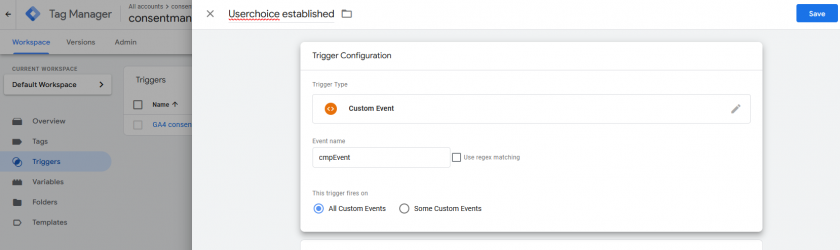
- Für jeden Trigger ist mindestens eine Regel erforderlich:
RegEx "|"
Hinweis: Überspringe diesen Schritt, wenn du die Tags auch auslösen möchtest, bevor der Nutzer eine Auswahl getroffen hat.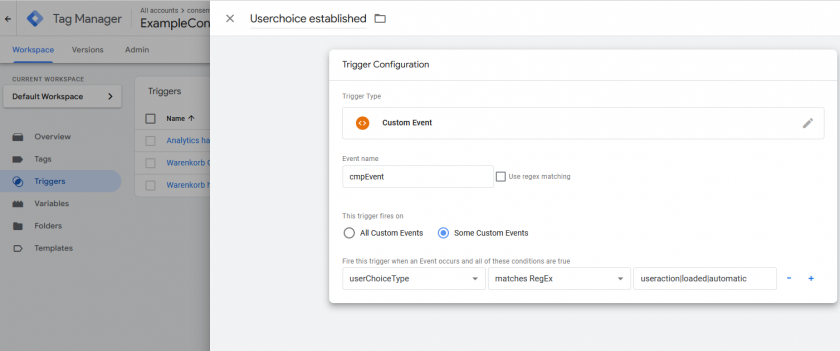
- Gehen Sie zu Tags > Bearbeiten > Trigger und weisen Sie dem Tag den Trigger zu:
(Stellen Sie sicher, dass Sie Systemereignisse wie Pageview entfernen und nur cmpEvent verwenden)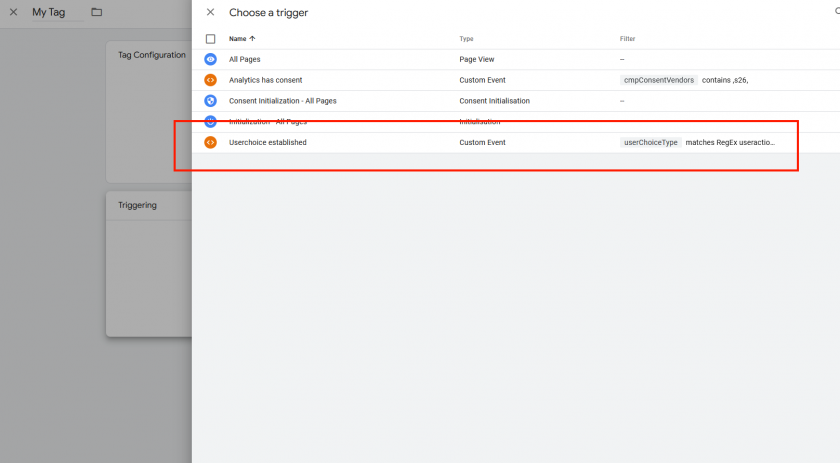
Wichtig: Stelle sicher, dass der Trigger der einzige Trigger für jedes von dir verwendete Tag ist. Kombiniere Trigger nicht mit anderen Triggern/Ereignissen wie „Alle Seiten“ oder „Beim Laden der Seite“ usw.
Wie geht man mit Ereignissen um, die durch Benutzeraktionen ausgelöst werden?
Für Ereignisse, die durch Benutzeraktionen ausgelöst werden (z. B. „In den Warenkorb“), empfehlen wir:
Grundlegende Implementierung: Verwenden Sie Ihren bestehenden Trigger (das „In den Warenkorb“-Ereignis) und fügen Sie eine Bedingung für den jeweiligen Anbieter hinzu, z. B. cmpConsentVendors contains ,s26, Stellen Sie sicher, dass dieser Trigger immer ausgelöst wird, nachdem die Einwilligung erteilt wurde.
Erweiterte Implementierung: Es sind keine Anpassungen an den Triggern erforderlich.
Displaying Consent Mode information in Google Tag Manager (GTM)
GTM bietet auch die Möglichkeit, mit einem Content-Management-Plugin (Consent Mode) zu arbeiten, um zu verhindern, dass Tags ausgelöst werden. Um diese Funktion zu nutzen, können Sie unsere GTM-Vorlage verwenden oder das CMP manuell in die Seite oder den Tag-Manager implementieren.
Bitte beachten Sie, dass die Consent-Mode-Funktion für GTM NUR eine visuelle Hilfe ist und keine tatsächliche Blockierung vornimmt.
Um das „Consent Mode“ in GTM zu aktivieren, befolge bitte diese Schritte:
- Melden Sie sich bei Ihrem Konto an und klicken Sie auf „Admin“ > „Container-Einstellungen“
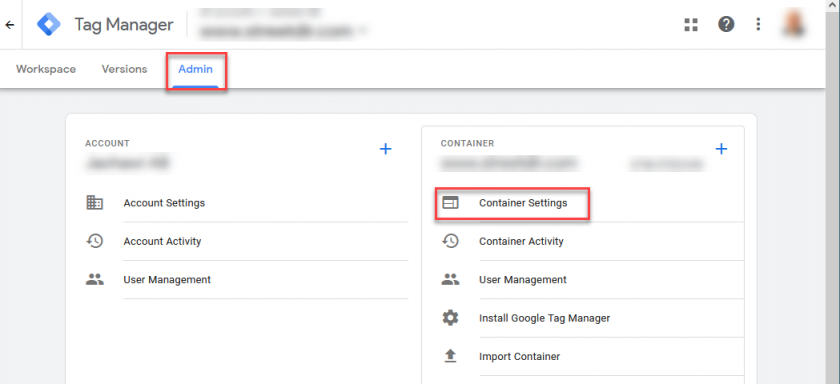
- Aktivieren Sie das Kontrollkästchen „Einverständnisübersicht aktivieren“ und klicken Sie auf „Speichern“.
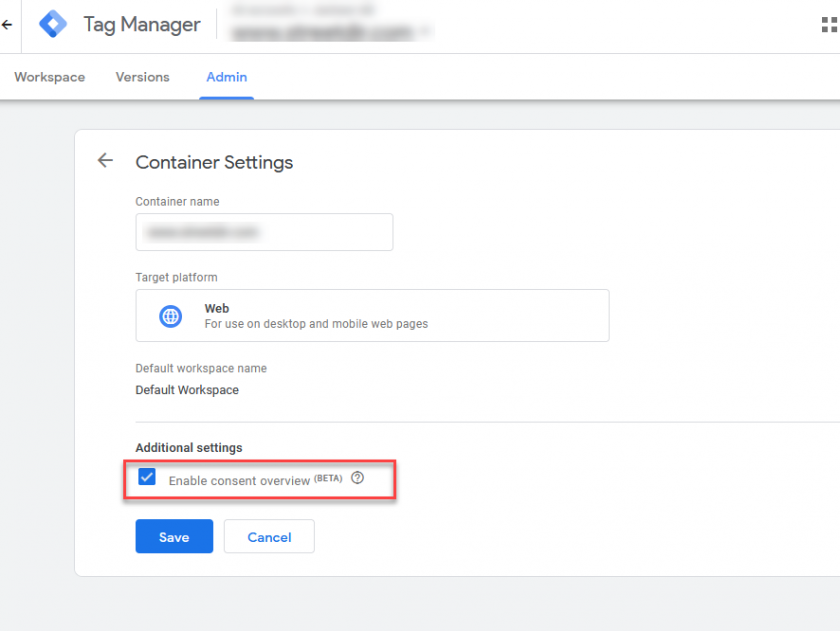
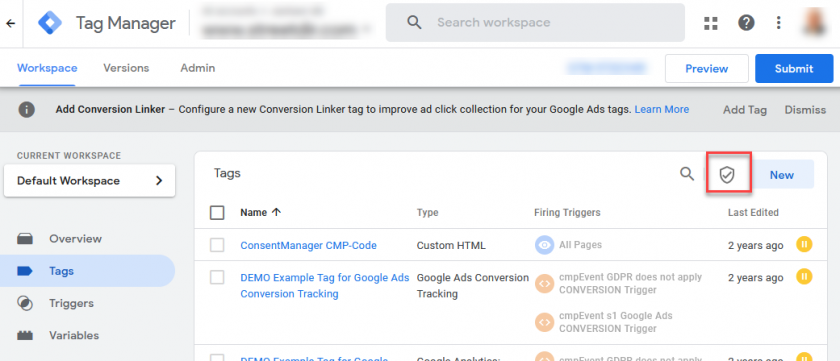
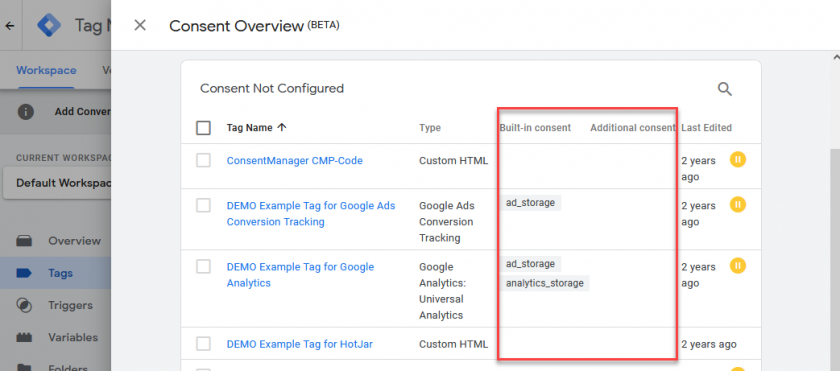
- Sobald diese Funktion aktiviert ist, finden Sie unter „Tags“ ein Schild-Symbol, das Ihnen anzeigt, welche „Consent Mode“-Einstellungen auf welches Tag angewendet werden: