
Si cette option est activée, la plateforme de gestion du consentement (CMP) enverra des informations supplémentaires relatives au consentement à GTM, Google Ads et Google Analytics.
Vous recherchez une plateforme de gestion des consentements (CMP) compatible avec le mode de consentement de Google ? Consultez notre page produit consacrée au mode de consentement de Google v2.
Mise en œuvre
Vous trouverez les instructions de mise en œuvre dans d'autres documents de notre section d'aide :
- Mode de consentement v2 + code de blocage automatique
- Mode de consentement v2 + Code de blocage manuel / semi-automatique
- Consent Mode v2 + GTM
- Mode de consentement v2 + SDK inApp
- FAQ : Mode de consentement v2 + Google Analytics (GA4)
- FAQ : Ai-je vraiment besoin du mode de consentement de Google ? (Mode de consentement vs IAB TCF vs Consentement supplémentaire vs Publicités limitées)
Vidéo d'introduction
Qu'est-ce que le mode de consentement de Google ?
Le mode de consentement est un mécanisme (supplémentaire) qui peut être utilisé pour signaler le consentement ou le refus à Google Analytics, Google Tag Manager et d'autres outils Google. Il peut être utilisé afin de rendre le suivi sur un site web plus « conforme au RGPD » en réduisant les données suivies et les cookies que Google Analytics va installer.
L'idée principale derrière le mode de consentement de Google est de toujours effectuer des analyses sur une page : lorsque l'utilisateur donne son consentement, un rapport complet est généré. Et lorsque l'utilisateur ne donne pas son consentement, seules des données limitées sont envoyées à Google. Ces données limitées peuvent être utilisées pour modéliser les données manquantes (voir la modélisation ci-dessous).
Important : à partir de mars 2024, Google exigera que les sites web utilisant ses services (par exemple, Analytics ou le suivi AdWords) fournissent le signal « Consent Mode v2 ». Si le mode de consentement n'est pas activé, un site web ou une application enfreint la politique de consentement des utilisateurs de l'UE (EUUCP) de Google.
Qu'est-ce que le mode de consentement de Google N'EST PAS ?
Le mode « consentement » NE REND PAS un site web conforme au RGPD. Dans la plupart des cas, toute mesure non essentielle nécessitera un consentement. L'utilisation du mode « consentement » peut réduire les risques lorsque vous ne souhaitez pas bloquer complètement Google Analytics.
Veuillez également noter que l'une des principales fonctionnalités du mode « consentement » est la modélisation. La modélisation est soumise à certaines exigences minimales (par exemple, 100 clics publicitaires par jour et par pays et domaine). Si vous n'atteignez pas ces exigences minimales, la modélisation ne sera pas utilisée ou ne produira que des données très limitées.
Remarque : l'utilisation du mode « Consent » de Google est particulièrement utile lorsqu'aucun blocage n'est actif. Quoi qu'il en soit, si vous bloquez Google Analytics, le mode « Consent » peut aider à (re)modéliser les utilisateurs manquants.
Remarque : veuillez noter que le mode « Consentement » ne fonctionnera que s'il est configuré dans le bon ordre. Une mauvaise configuration pourrait entraîner un suivi de données moins important que si le mode « Consentement » n'était pas utilisé du tout.
Remarque : veuillez noter que, dans la plupart des cas, toute mesure nécessitera un consentement. Nous vous recommandons donc de toujours bloquer Google Analytics sur votre site web jusqu'à ce que le consentement soit donné.
Modélisation du mode de consentement de Google
L'un des avantages du mode « Consent » de Google réside dans la modélisation qui s'effectue pour les utilisateurs ayant refusé. Si une quantité suffisante de données est générée (le minimum requis actuel est de 100 clics publicitaires par jour), GA récupérera les données des utilisateurs qui ont accepté et tentera de les appliquer aux utilisateurs qui ont refusé. De cette manière, des données de suivi modélisées peuvent être générées, même pour les utilisateurs qui ont refusé.
Exemple de capture d'écran tirée de la description de la modélisation de Google :
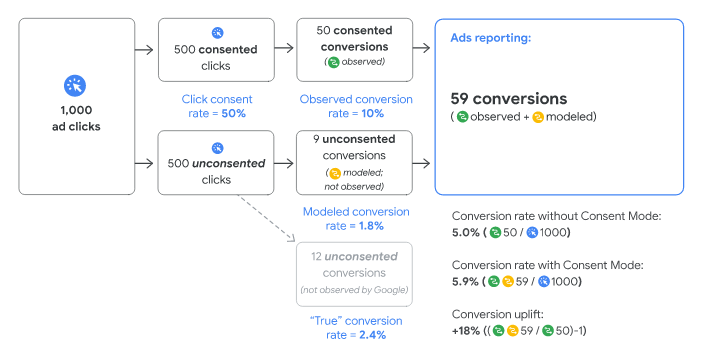
(Source : Google)
L'exemple ci-dessus montre 1 000 clics publicitaires (utilisateurs arrivant sur votre site web), dont 50 % cliquent sur « Accepter » et 50 % sur « Refuser ». À partir des données générées par les utilisateurs ayant donné leur consentement, GA peut extrapoler les données pour les utilisateurs n'ayant pas donné leur consentement. En conséquence, le site web verra davantage de données dans ses rapports GA.
Mise en œuvre avancée vs mise en œuvre de base
Google propose deux façons de mettre en œuvre le mode Consentement : Basique et Avancé. Avec la mise en œuvre Basique, toutes les balises Google seront bloquées jusqu'à ce que le consentement soit donné (« hart blocking »). Dans ce cas, Google utilisera la modélisation des conversions dans GA4 et Google Ads, mais pas la modélisation comportementale dans GA4.
Avec la « mise en œuvre avancée », les balises Google ne sont pas bloquées. Les balises de Google reconnaîtront les signaux de mode de consentement et limiteront le suivi et l'installation de cookies. Dans ce cas, Google utilisera des « pings sans cookies » : une méthode permettant d'appeler les serveurs de Google pour transmettre des informations sur les événements (par exemple, des informations sur les pages vues ou les ventes) sans installer de cookies et en n'incluant que des informations fonctionnelles et non identifiables.
Activer l'Google Consent Mode in consentmanager
Pour activer l'Google Consent Modee, veuillez vous rendre dans Menu > CMP > Intégrations et activer le mode de consentement Google (ancienne interface : Menu > CMP > Modifier > Autres paramètres). Il est nécessaire d'activer le mode de consentement dans les paramètres du CMP ET d'effectuer les ajustements de code décrits ci-dessus.
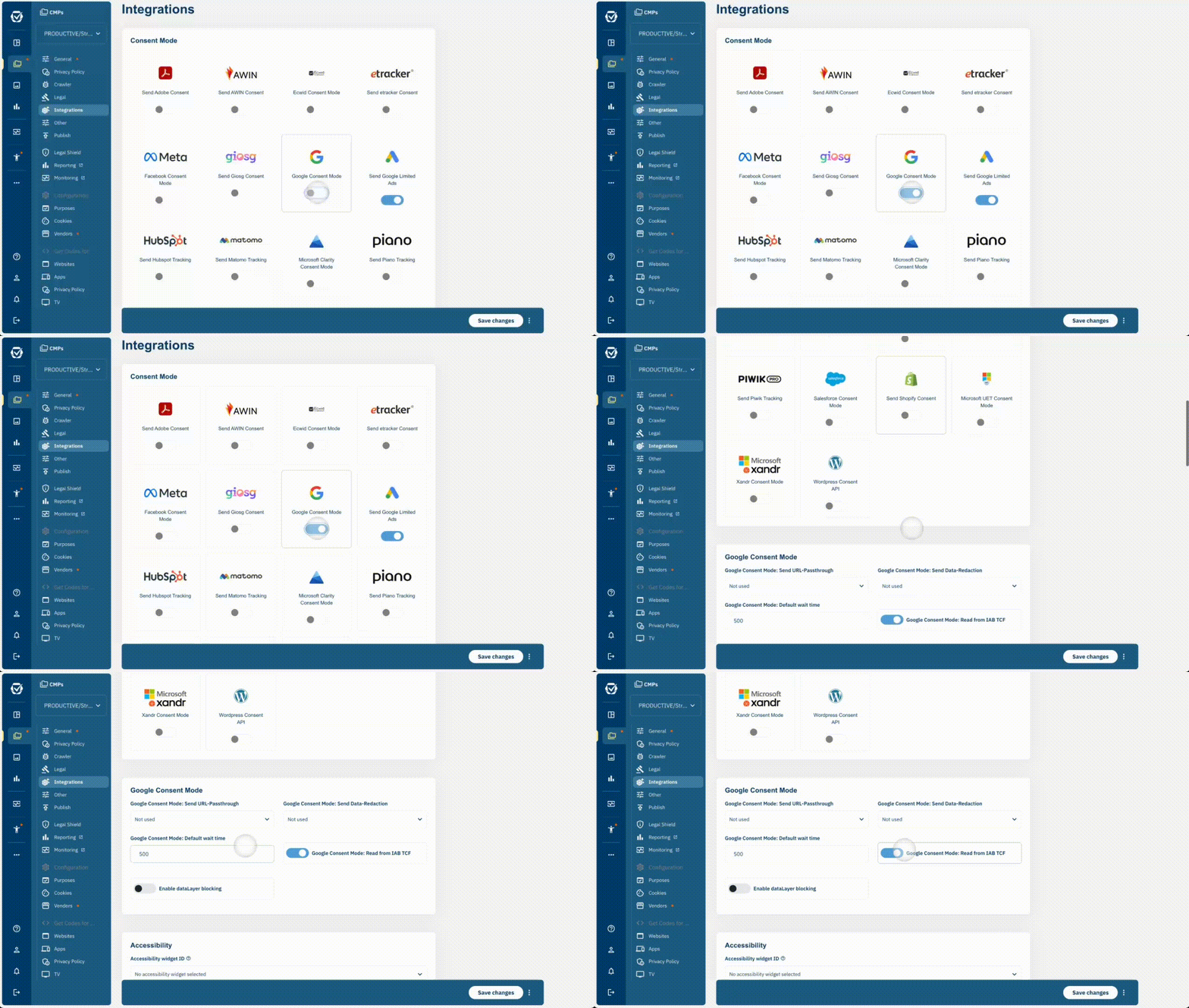
How to check if Consent Mode is working?
- Go to Menu > Compliance > Cookie Crawler and start a new manual crawl
- Once the Crawl is finished, you will see the Consent Mode details at the bottom of the Crawl Results:
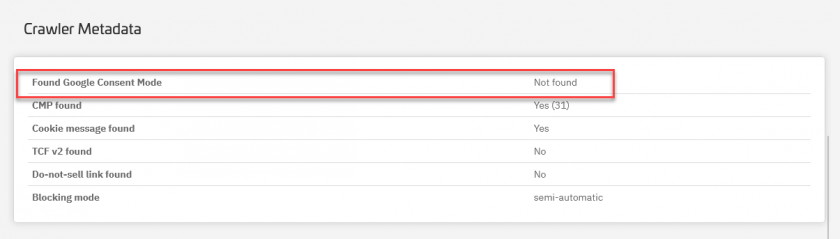

Technical check for Google Consent Mode
- Open your website with cleared cache or incognito mode.
- In your developer console (Windows: F12 button), insert
dataLayerinto the console and press Enter. - Open the dataLayer object and search for the very first
consentevent. It should contain the following properties and each property should be set todenied:analytics_storage,ad_storage,ad_user_data,ad_personalization. Example: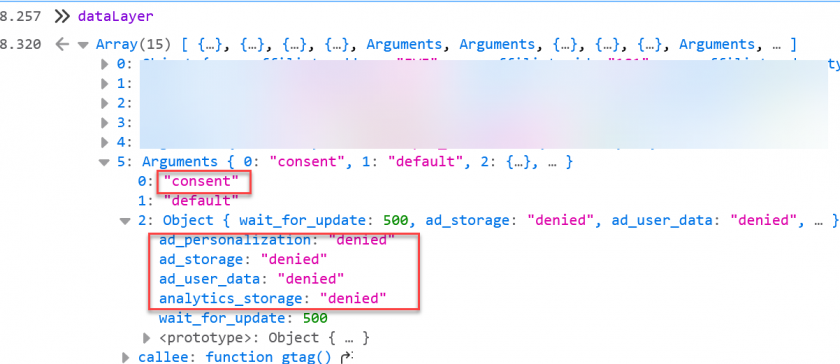
- Dans la couche relative aux cookies, acceptez le fournisseur Google Analytics ou Google Ads (ou acceptez tout)
- Effectuez maintenant une recherche dans
dataLayerpour l'consent updateévénement, les variables devraient désormais êtregranted: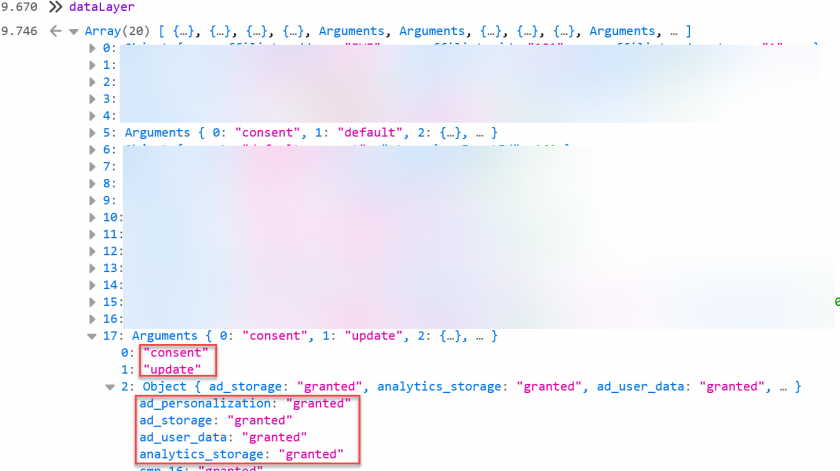
Decrypting the &gcd= parameter in Google Ads and Google Analytics
With Google Ads (Adwords) and Google Analytics tracking calls, Google will add a new parameter called gcd. The parameter is a combination of the four Google Consent Mode properties:
&gcd=XY[ad_storage]Y[analytics_storage]Y[ad_user_data]Y[ad_personalization]ZWhere X is the number or character (most cases a number 1), Y is a separator (again number or character, mostly a 3 or 1) and Z is the end delemiter (numer or character, mostly a 5). The numbers can vary from website to website.
For each of the consent mode properties (ad_storage, analytics_storage, …) you will see a character indicating the consent state at the beginning of the page load and the moment when the event was fired. Several values are possible, here are some examples:
| Lettre | Statut par défaut | Statut mis à jour | Description |
l | non défini | non défini | Aucun mode de consentement n'a été trouvé |
p | refusé | non défini | Statut par défaut envoyé, mais aucune mise à jour envoyée |
q | refusé | refusé | Statut par défaut envoyé et utilisateur a refusé |
t | accordé | non défini | Statut par défaut envoyé, mais aucune mise à jour envoyée |
r | refusé | accordé | Statut par défaut envoyé et accepté par l'utilisateur |
m | non défini | refusé | Aucun statut par défaut envoyé et l'utilisateur a refusé |
n | non défini | accordé | Aucun statut par défaut envoyé et l'utilisateur a accepté |
u | accordé | refusé | Statut par défaut envoyé et rejeté par l'utilisateur |
v | accordé | accordé | Statut par défaut envoyé et accepté par l'utilisateur |
A typical parameter would be for example:
-
&gcd=13r3r3r3r5– Defau lt was denied and user accepted &gcd=13l3l3l2l2– No consent mode active
Troubleshoot Google Consent Mode with Tag Assistant
You can also debug Google Consent Mode with Google's Tag Assistant, please see Google's official documentation:
https://developers.google.com/tag-platform/security/guides/consent-debugging
Consent Mode logique et types
Une fois l'Google Consent Modee activée, la CMP enverra automatiquement les informations de consentement granted ou denied à gtag/GTM. Le CMP déterminera automatiquement quel fournisseur Google est activé/désactivé et enverra les informations correctes à Google. Actuellement, le mappage est le suivant :
| Identifiant du fournisseur | Type de consentement Google | Description |
| s1, s1498 | ad_storage, ad_user_data, ad_personalization | Activer/désactiver les cookies publicitaires s1498 (Produits publicitaires Google 755) s1 (Google Ads) |
| s26 | analytics_storage | Active/désactive les cookies d'analyse. s26 (Google Analytics) |
| tous les autres fournisseurs | cmp_[vendorid] | Active/désactive le fournisseur (par exemple, cmp_s123 pour le fournisseur 123) |
| chaque finalité | cmp_purpose_[purposeid] | Active/désactive la finalité (par exemple, cmp_purpose_5 pour la finalité 5) |
En plus des types de consentement ci-dessus, le système enverra également wait_for_update (via la valeur par défaut 500) et peut définir url_passthrough et/ou ads_data_redaction sur vrai ou faux en fonction de vos paramètres.
Remarque : Google définit également functionality_storage, personalization_storage, security_storage et third_party_storage comme des propriétés supplémentaires. Veuillez noter que ces propriétés ne sont utilisées dans AUCUN des outils Google. Elles sont destinées uniquement aux éditeurs qui souhaitent les utiliser à leurs propres fins. Comme cela ne correspond pas au comportement habituel de la plupart de nos clients, nous recommandons d'utiliser plutôt les propriétés mentionnées ci-dessus (cmp_... et cmp_purpose_...). Si vous souhaitez utiliser les types mentionnés ci-dessus (functionality_storage, personalization_storage, security_storage et third_party_storage et autres), vous pouvez utiliser la correspondance de consentement personnalisée (voir ci-dessous).
Remarque : la prise en charge supplémentaire des fournisseurs/objectifs dans GTM est actuellement très limitée. Nous ne recommandons donc pas d'utiliser cmp_... et cmp_purpose_... mais d'ajuster plutôt vos déclencheurs comme décrit dans la section d'aide de GTM.
En plus des types de consentement Google mentionnés ci-dessus, vous pouvez créer des types de consentement personnalisés en utilisant des variables de configuration côté client pour chaque finalité. Par exemple, la ligne suivante accordera functionality_storage sur « accordé » dès que le consentement est donné pour l'objectif c53 :
consentmode_c53=functionality_storage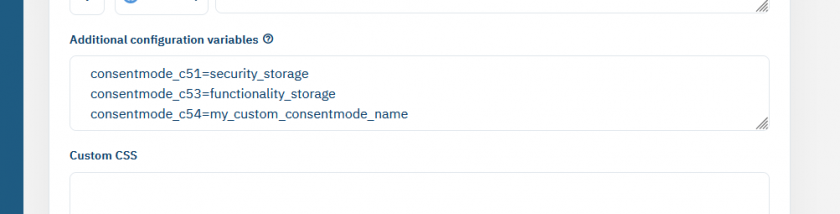
Plus d'informations
Vous trouverez plus d'informations ici :
- https://support.google.com/analytics/answer/9976101
- https://developers.google.com/gtagjs/devguide/consent
- https://support.google.com/google-ads/answer/10548233