
Afin de modifier le comportement ou la conception du CMP, vous pouvez définir plusieurs variables JavaScript :
- Vous pouvez soit implémenter les variables directement dans votre code source. Dans ce cas, veillez à les placer avant le code CMP.
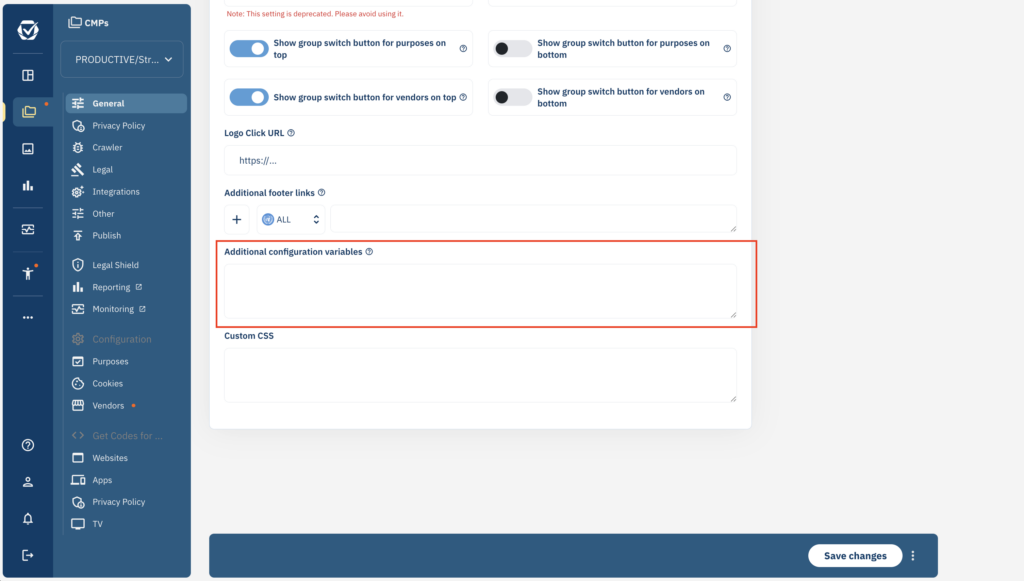
- Vous pouvez également insérer les variables dans le backend de ConsentManager (Menu > CMP > Paramètres généraux > Afficher les paramètres avancés > Variables de configuration supplémentaires). Dans ce cas, veuillez omettre
window.cmp_et n'utilisez que le nom de base de la variable (par exempleregulationkey=GDPRau lieu dewindow.cmp_regulationkey=""GDPR")
| Variable | Description |
window.cmp_regulationkey = "GDPR"; | Définir la législation/réglementation pour cet utilisateur (remplace la détection automatique) : GDPR GDPRUK DSGLPD CCPA PIPEDA LGPD LFPDPPP PDPA NDPR POPIA PIPA PDPL PPA RPDL PIPL PDPAT ROW (RestOfTheWorld) |
window.cmp_privacyurl = "https://www...."; | Remplacer l'URL du lien vers la politique de confidentialité. |
window.cmp_imprinturl = "https://www...."; | Remplacer l'URL du lien vers les mentions légales. |
window.cmp_tacurl = "https://www...."; | Remplacer l'URL du lien vers les conditions générales |
window.cmp_target = "_blank"; | Remplacer la fenêtre de destination pour les liens vers la politique de confidentialité, les mentions légales et les conditions générales |
window.cmp_logo = "https://www..."; | Remplacer le logo affiché dans la couche de consentement. |
window.cmp_setlang = "FR"; | Remplacer la langue par défaut. |
| Définissez des macros pouvant apparaître dans n'importe quel texte traduit de la couche de consentement. Pour utiliser une macro, veuillez définir [mymacro] dans le texte sous Menu > Textes et définir la valeur par laquelle cette macro doit être remplacée via JS sur le site web à l'aide de window.cmp_textmacros = {"mymacro":"replaced text"}; |
window.cmp_stayiniframe = 1; | Si cette option est activée, le code CMP ne tentera pas de sortir de l'iframe, mais affichera la couche de consentement à l'intérieur de cette iframe. |
window.cmp_iframecallback = function (){...} | Définit une fonction de rappel qui sera appelée si le CMP est chargé dans un iframe non compatible. |
window.cmp_dontloadiniframe = true; | Définissez si le CMP doit être autorisé à se charger dans un iframe. Si la valeur est définie sur false, le CMP ne se chargera pas dans un iframe. Si la valeur est définie sur true (par défaut), le CMP se chargera également dans les iframes. |
window.cmp_noscreen = true; | Si la valeur est true, le CMP n'affichera pas automatiquement l'écran de consentement (par défaut = false). |
window.cmp_disable_recall = true; | Si la valeur est « true », le CMP n'affichera pas l'icône de rappel dans le pied de page (par défaut = « false »). |
window.cmp_proto = "https:"; | Remplacer le protocole utilisé pour la connexion. La valeur par défaut est « https: » |
window.cmp_params = "..."; | Ajoute des paramètres supplémentaires au CMP, par exemple '&usedesign=1234' (Remarque : cette variable est définie dans votre code stub.) |
| Définissez-la sur « true » pour désactiver la création automatique de la couche de données / la transmission des informations de consentement à Google TagManager, Tealium TagManager ou Facebook. |
| Définissez le nom de la variable de la couche de données (par défaut : « dataLayer »). |
| (Code de blocage automatique uniquement) Configurez le système pour bloquer ou ne pas bloquer les scripts en ligne s'ils contiennent document.cookie. Par défaut : true |
window.cmp_block_unkown = true; | (Code de blocage automatique uniquement) Configurez le système pour bloquer ou ne pas bloquer les scripts, iframes et images inconnus. Par défaut : true |
window.cmp_block_sync = true; | (Code de blocage automatique uniquement) Configurez le système pour bloquer ou ne pas bloquer les scripts synchrones. Par défaut : true |
window.cmp_block_img = false; | (Code de blocage automatique uniquement) Configurez le système pour bloquer ou ne pas bloquer les images. Par défaut : false |
window.cmp_block_samedomain = false; | (Code de blocage automatique uniquement) Configurez le système pour bloquer/ne pas bloquer les scripts/iframes/images provenant du même domaine. Par défaut : false |
window.cmp_block_ignoredomains = | (Code de blocage automatique uniquement) Configurez le système pour qu'il ne bloque pas les scripts/iframes/images provenant de ces domaines. |
| (Code de blocage automatique uniquement) Configure le système pour qu'il ne bloque pas les scripts/iframes/images provenant de ces domaines avec ces chemins d'accès. |
window.cmp_preview_accept = true; | Si la valeur est définie sur true, l'acceptation d'un aperçu (blocage de contenu dynamique) enregistrera automatiquement le choix de l'utilisateur (la case à cocher sera désactivée). |
window.cmp_preview_minheight = 200;window.cmp_preview_minwidth = 100; | Modifie la hauteur/largeur minimale d'un élément pour qu'il soit éligible à un aperçu (blocage de contenu dynamique). La valeur par défaut est 300×300. |
window.cmp_preview_vendor_XX = "300x300"; | Active les aperçus pour tous les éléments de bloc d'un fournisseur indiqué par l'XX (par ex. cmp_preview_vendor_s199 pour le fournisseur s199).Cette variable est généralement utilisée pour activer les aperçus pour les <script> les éléments dont le système ne peut pas détecter automatiquement la taille. |
| Active les aperçus pour tous les éléments qui incluent une URL (en tant qu’attribut src ou href) correspondant à une entrée de cette liste. La variable est un tableau d’objets. Chaque objet possède deux propriétés : match – La chaîne à rechercher dans l'URL de l'élément preview – Instruction relative à la taille de l'aperçu. Cette variable est généralement utilisée pour activer les aperçus pour les |
| Indique au système où placer un aperçu (sélecteur CSS). |
| Indique au système d'utiliser cette couleur comme couleur d'arrière-plan pour les aperçus de ce fournisseur. |
| Indique au système d'utiliser cette URL comme image d'arrière-plan pour les aperçus de ce fournisseur. |
window.cmp_waitforimport = 3000; | Indique au CMP de retarder la période de démarrage de x millisecondes au maximum et d'attendre les appels entrants __cmp('importConsent',...). La période d'attente peut être ignorée en appelant __cmp('cancelwait'); |
window.cmp_disablesubchecks = true; | Indique au code automatique d'arrêter de surveiller les éléments changeants une fois le site web entièrement chargé. Par défaut = false |
window.cmp_custombutton = true; | Active un bouton personnalisé. |
window.cmp_custombutton_name = "..."; | Titre (libellé) du bouton personnalisé. |
window.cmp_custombutton_pos = 0; | Position à laquelle le bouton doit être inséré. En commençant par 0 pour la première position |
window.cmp_custombutton_screen = 2; | Définit où le bouton doit être visible. 0 = Bouton visible sur la page d'accueil et la page des paramètres personnalisés 1 = Bouton visible uniquement sur la page d'accueil (par défaut) 2 = Bouton visible uniquement sur la page des paramètres personnalisés |
window.cmp_custombutton_vendors = [...]; | Fournisseurs qui doivent être activés lorsque l'on clique sur le bouton. |
window.cmp_custombutton_purposes = [...]; | Objectifs (et fournisseurs associés) qui doivent être activés lorsque l'on clique sur le bouton. |
window.cmp_custombutton_logic = 0; | Définissez le comportement du bouton personnalisé : 0 – Le bouton est toujours cliquable 1 – Le bouton n'est cliquable que si tous les objectifs répertoriés dans 2 – Le bouton ne peut être cliqué que si tous les fournisseurs répertoriés dans 3 – Le bouton n'est cliquable que si toutes les finalités et tous les fournisseurs répertoriés dans 4 – Le bouton ne peut être cliqué que si au moins un objectif répertorié dans 5 – Le bouton ne peut être cliqué que si au moins un fournisseur répertorié dans 6 – Le bouton ne peut être cliqué que si au moins un objectif ou au moins un fournisseur répertorié dans 7 – Le bouton ne peut être cliqué que si au moins un objectif et au moins un fournisseur figurant dans |
window.cmp_custombutton_behavior = ...; | Définir le comportement au clic : 0 – (par défaut) Activer tous les fournisseurs/objectifs répertoriés dans cmp_custombutton_purposes et/ou cmp_custombutton_vendors. Activer les fournisseurs attribués à l'un des objectifs répertoriés dans cmp_custombutton_purposes. 1 – Identique à 0, mais n'active pas les fournisseurs en fonction de l'affectation d'objectif. 2 – Activer tous les fournisseurs 3 – Activer tous les objectifs 4 – Activer tous les fournisseurs et toutes les finalités 5 – Désactiver tous les fournisseurs/objectifs répertoriés dans cmp_custombutton_purposes et/ou cmp_custombutton_vendors. Désactiver les fournisseurs affectés à l'un des objectifs répertoriés dans cmp_custombutton_purposes. 6 – Identique à 5, mais ne désactive pas les fournisseurs en fonction de l'affectation d'objectif. 7 – Désactiver tous les fournisseurs 8 – Désactiver toutes les finalités 9 – Désactiver tous les fournisseurs et toutes les finalités |
window.cmp_custombutton_stayopen = ...; |
|
window.cmp_consentmode_timeout = 500; | Définir le délai d'expiration wait_for_update pour le mode de consentement Google. |
window.cmp_storage_name_default = "..."; | Remplacer le nom par défaut du cookie/localstorage pour les informations de consentement. |
window.cmp_storage_name_cpc = "..."; | Remplacer le nom par défaut du cookie/localstorage pour les consentements relatifs aux finalités. |
window.cmp_storage_name_cvc = "..."; | Remplacer le nom par défaut du cookie/localstorage pour les consentements des fournisseurs. |
window.cmp_storage_name_ccc = "..."; | Remplacer le nom par défaut du cookie/localstorage pour les informations de consentement compressées. |
window.cmp_cookie_path = "/"; | Remplacer le chemin d'accès au cookie. |
window.cmp_pur_enable = true; | Doit être défini sur « true » pour activer les modes « payer ou accepter ». Lorsque vous utilisez le module ContentPass intégré, cette valeur est automatiquement définie sur « true ». |
window.cmp_pur_loggedin = false; | Indiquer au CMP si l'utilisateur est connecté en tant qu'utilisateur payant. |
window.cmp_pur_mode = 0; | Définit la manière dont le CMP doit traiter les visiteurs ayant déjà fait des choix. Définir sur 0 pour indiquer au CMP que les visiteurs ayant déjà fait des choix sans accepter tous les fournisseurs doivent voir s'afficher à nouveau la couche de consentement. Définissez sur 1 pour indiquer au CMP que les visiteurs ayant déjà fait des choix mais n'ayant pas accepté tous les fournisseurs ne doivent plus voir s'afficher la couche de consentement. Définissez sur 2 pour indiquer au CMP que les visiteurs doivent au moins accepter un certain nombre de fournisseurs et/ou de finalités. Les fournisseurs/finalités sont définis via |
window.cmp_pur_optout_purposes = "*"; | Définit les finalités qui sont automatiquement désactivées lorsque l'utilisateur se connecte à un compte « accepter ou payer ». Par défaut, le système désactivera toutes les finalités pour les utilisateurs connectés (même si l'utilisateur a donné son consentement auparavant). Utilisez « * » pour tous (par défaut), sinon passez une chaîne de caractères contenant une liste de finalités séparées par des virgules (par exemple « 1,3,5,c51 »). |
window.cmp_pur_optout_logic = 0; | Définit la logique à suivre lorsqu'un utilisateur se connecte à un compte « accept-or-pay » : |
window.cmp_disable_spa = 1; | Supprime les vérifications de changement d'URL dans les SPA. |
| Remplace les informations du contrôleur (informations sur l'entreprise). |
| Remplace les informations du DPO. |
| WebTV-SDK uniquement : active la gestion de la touche [Entrée] (code de touche 13) par le SDK |
| WebTV-SDK uniquement : active la gestion de la touche [Tab] (code de touche 9) par le SDK |
| Ajoute une correspondance personnalisée pour l'ID de finalité |
Pour remplacer les paramètres dans AMP, veuillez ajouter les noms de variables en tant que paramètres à l'URL de consentement AMP (par exemple &cmp_privacyurl=https%3A%2F%2Fwww.mywebsite.com%2Fprivacy). Exemple :
<amp-consent layout="nodisplay" id="consent-element">
  <script type="application/json">
  { "consents": { "consentmanager-consent": { "checkConsentHref": "https://delivery.consentmanager.net/delivery/amp.php?id=123456&type=check", "onUpdateHref": "https://delivery.consentmanager.net/delivery/amp.php?id=123456&type=update", "promptUI": "consent-ui"} } }
  </script>
  <amp-iframe id="consent-ui" height="200" width="600" resizable sandbox="allow-scripts allow-forms allow-same-origin"
              layout="responsive" frameborder="0"
              src="https://delivery.consentmanager.net/delivery/amp.php?id=123456&type=consent&cmp_privacyurl=https%3A%2F%2Fwww.mywebsite.com%2Fprivacy">
    <amp-img overflow src="https://site.staging.consentmanager.net/wp-content/uploads/2026/04/logo.png" layout="nodisplay" width="0" height="0" placeholder></amp-img>
  </amp-iframe>
</amp-consent>
Veuillez noter que cmp_regulation, cmp_stayiniframe, cmp_proto et cmp_textmacros ne sont pas pris en charge par AMP. Pour insérer des macros, veuillez utiliser &cmp_macro_name=value (par exemple &cmp_macro_websitename=myWebsite pour remplacer la macro [websitename] par « myWebsite »).