
Integrazione tramite plugin JTL 4 e 5
- Nel backend di JTL 5 vai su Plugin Manager -> Carica – scegli questo file zip:
https://plugins.consentmanager.net/consentmanager_jtl5.zip
Per JTL 4 scarica questo file zip:
https://plugins.consentmanager.net/consentmanager_jtl4.zip - Vai su Gestione plugin -> Disponibili -> Scegli Consentmanager -> Installa Consentmanager
- Ottieni il tuo ID codice CMP:
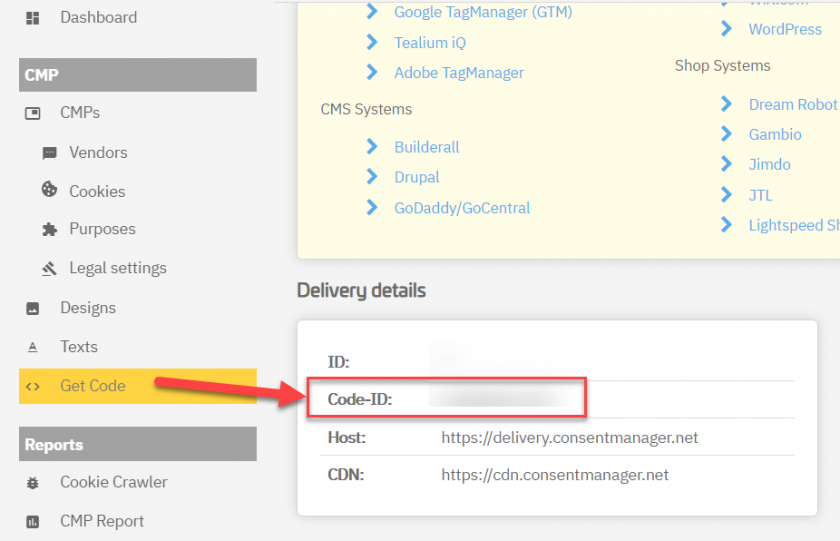

- Vai alle impostazioni del plugin JTL ConsentManager, scegli il tipo di blocco (automatico / semi-automatico) e inserisci il tuo ID codice CMP (Passaggio 3)
- Hai finito 🙂
Integrazione manuale del codice CMP in JTL Shop
Nota bene: la descrizione sottostante è valida solo per il codice di blocco manuale. Se desideri utilizzare il blocco automatico del codice, assicurati che il codice CMP sia inserito direttamente dopo l' <head> elemento del codice del tuo sito web.
Per integrare il CMP di ConsentManager.net nel tuo sistema JTL Shop, segui questi passaggi:
- Dovrai modificare i file *.tpl del tuo tema attuale. Accedi quindi al tuo server tramite FTP e individua la directory dei template e il template che stai utilizzando. Di solito si trova in
{root}/templates/[template-name]/ - Nel tema dovresti trovare una cartella e all'interno di questa cartella un file chiamato header.tpl. Modifica questo file.
- In header.tpl cerca
<body - Dopo il
<body .... >troverai un{/block}, inserisci il codice CMP dopo questo{/block}racchiuso tra{literal}e{/literal}: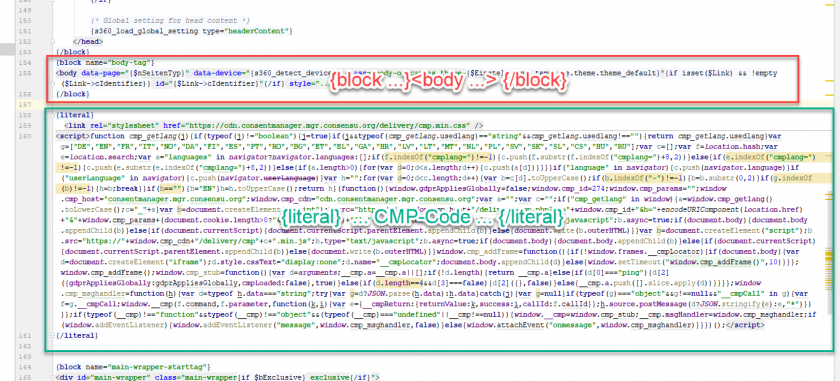
- Salva il file.
- Una volta integrato il codice CMP nel tuo JTL Shop e se stai utilizzando il codice manuale, dovresti preparare anche altri codici, consulta qui.
Plugin di terze parti
Alcune aziende offrono plugin di terze parti che consentono anche l'integrazione del codice CMP nel tuo negozio JTL: