
Intégration via le plugin JTL 4 & 5
- Dans votre backend JTL 5, allez dans le gestionnaire de plugins -> Télécharger – choisissez ce fichier zip :
https://plugins.consentmanager.net/consentmanager_jtl5.zip
Pour JTL 4, téléchargez ce fichier zip :
https://plugins.consentmanager.net/consentmanager_jtl4.zip - Allez dans le gestionnaire de plugins -> Disponibles -> Choisissez ConsentManager -> Installez ConsentManager
- Obtenez votre identifiant CMP :
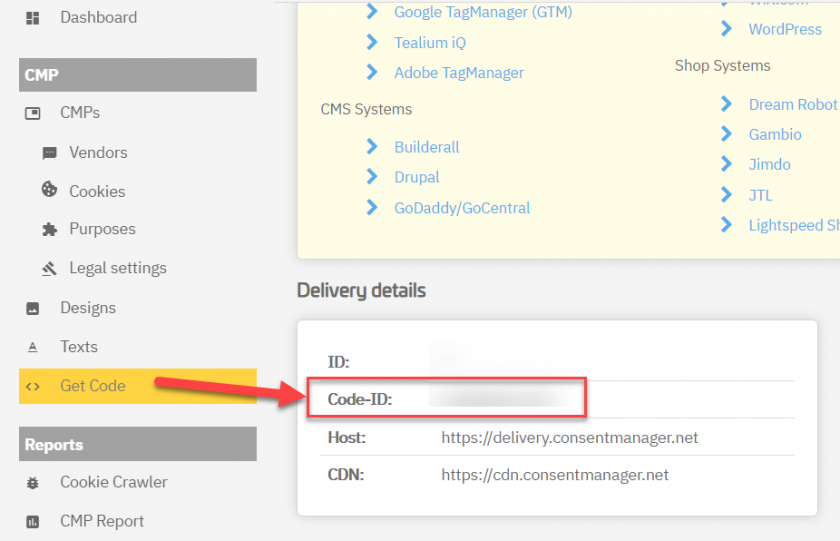

- Accédez aux paramètres du plugin JTL ConsentManager, choisissez votre type de blocage (automatique / semi-automatique) et saisissez votre identifiant CMP (Étape 3)
- C'est terminé 🙂
Intégration manuelle du code CMP dans JTL Shop
Remarque : la description ci-dessous ne s'applique qu'au code de blocage manuel. Si vous souhaitez utiliser le blocage automatique du code, veuillez vous assurer que le code CMP est inséré directement après l' <head> élément du code de votre site web.
Pour intégrer le CMP ConsentManager.net à votre système JTL Shop, veuillez suivre les étapes suivantes :
- Vous devrez modifier les fichiers *.tpl de votre thème actuel. Connectez-vous donc à votre serveur via FTP, puis localisez le répertoire des modèles et le modèle que vous utilisez. En général, celui-ci se trouve à l'emplacement
{root}/templates/[template-name]/ - Dans le thème, vous devriez trouver une structure de dossiers et, dans ce dossier, un fichier nommé header.tpl. Modifiez ce fichier.
- Dans header.tpl, recherchez
<body - Après le
<body .... >, vous trouverez un{/block}, insérez le code CMP après ce{/block}entre{literal}et{/literal}: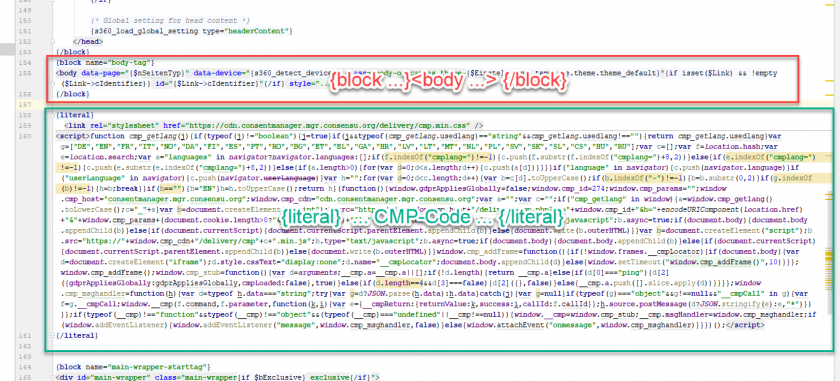
- Enregistrez le fichier.
- Une fois que le code CMP est intégré à votre boutique JTL et que vous utilisez le code manuel, vous devez également préparer d'autres codes ; veuillez consulter cette page.
Plugins tiers
Certaines entreprises proposent des plugins tiers qui permettent également d'intégrer le code CMP dans votre boutique JTL :