
Observera: Beskrivningen nedan gäller endast för den manuella blockeringskoden. Om du vill använda automatisk kodblockering, se till att CMP-koden infogas direkt efter <head> -elementet i din webbplatskod.
För att infoga CMP i en befintlig GoDaddy/GoCentral-sida, följ dessa steg:
- Logga in på ditt GoDaddy-konto och öppna GoCentral
- Bläddra i huvudvyn på din webbplats till den plats där du vill lägga till ett avsnitt och klicka på plusknappen.


- Bläddra till botten av panelen Lägg till avsnitt, klicka på Visa mer och klicka på HTML-rutan.
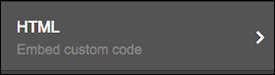
- Klicka på en layout i HTML-panelen så visas en bekräftelse om att sektionen har lagts till.
- Klicka på HTML-panelen för att börja anpassa inställningarna, med fältet Sektionsrubrik som utgångspunkt.
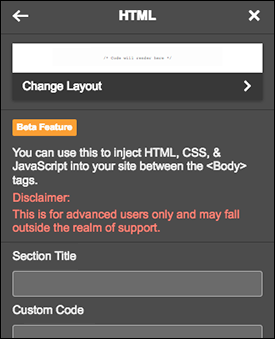
- Kopiera koden från ditt ConsentManager.net-konto (logga in på Consentmanager.net > Hämta kod) och klistra in koden i fältet Anpassad kod.
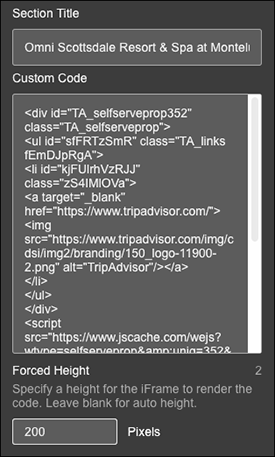
- Lämna fältet för höjd tomt (skärmdumpen ovan visar ”200” pixlar, lämna detta fält tomt)
- När du är klar klickar du på eller på Klar längst upp i HTML-panelen så visas resultatet i huvudfönstret.
- Klicka på Förhandsgranska för att se resultatet, och när du är klar klickar du på Publicera webbplats eller Publicera.
För mer information, se hjälpavsnittet på Godaddy.com: https://www.godaddy.com/help/add-html-or-custom-code-to-my-site-27252