
Nota bene: la descrizione sottostante è valida solo per il codice di blocco manuale. Se desideri utilizzare il blocco automatico del codice, assicurati che il codice CMP sia inserito direttamente dopo l' <head> elemento del codice del tuo sito web.
Per inserire il CMP in una pagina GoDaddy/GoCentral esistente, segui questi passaggi:
- Accedi al tuo account GoDaddy e apri GoCentral
- Scorri nella vista principale del tuo sito fino al punto in cui desideri aggiungere una sezione, quindi fai clic sul pulsante con il segno più.


- Scorri fino in fondo al pannello Aggiungi sezione, clicca su Mostra altro e clicca sul riquadro HTML.
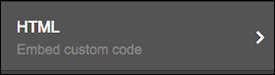
- Clicca su un layout nel pannello HTML e vedrai una conferma di "Sezione aggiunta".
- Clicca sul pannello HTML per iniziare a personalizzarne le impostazioni, a partire dal campo Titolo della sezione.
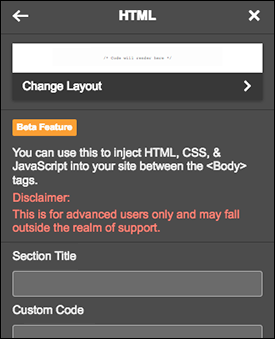
- Copia il codice dal tuo account ConsentManager.net (Accedi a Consentmanager.net > Ottieni codice) e incollalo nel campo Codice personalizzato.
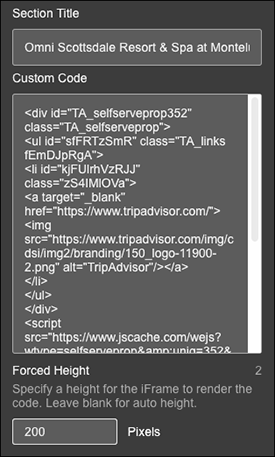
- Lascia vuoto il campo "hight" (lo screenshot sopra mostra "200" pixel, lascia questo campo vuoto)
- Quando hai finito, clicca su o su "Fatto" nella parte superiore del pannello HTML e la finestra principale mostrerà i risultati.
- Clicca su Anteprima per vedere i risultati e, quando sei pronto, clicca su Pubblica sito o Pubblica.
Per ulteriori dettagli, consulta la sezione Aiuto di Godaddy.com: https://www.godaddy.com/help/add-html-or-custom-code-to-my-site-27252