
Le CMP peut être intégré dans des applications CTV (télévision connectée ou Smart TV) et des environnements HbbTV à l'aide du SDK Android TV natif (Java/Kotlin) ou de notre SDK Web TV, en fonction du système d'exploitation ciblé. Voici un aperçu des systèmes cibles :
| Système cible | Marques TV | SDK utilisé |
| Android TV | Sony, Sharp, Philips, TCL, Hisense, Nokia, Xiaomi, Vu | SDK Android TV |
| FireTV OS | Toshiba, Insignia | SDK Android TV |
| AOSP (Android Open Source Project) | Philips | SDK Android TV |
| Tizen | Samsung | SDK Web-TV |
| WebOS | LG | SDK Web-TV |
| Vidaa | Hisense | SDK Web-TV |
| SmartCast | Vizio | Web-TV SDK |
| NetRange | divers | SDK Web-TV |
| Foxxum | divers | SDK Web-TV |
| WhaleOS | Skyworth | SDK Web-TV |
| Coolita OS | Konka | SDK Web-TV |
| Vewd (Opera TV) | divers | SDK Web-TV |
| NetGem | divers | SDK Web-TV |
| TiVo OS | TiVo | SDK Web-TV |
| RokuTV | TCL, Hisense, Sharp | via l'API CTV |
| Apple TV OS | Apple TV | via l'API CTV |
Utilisation du SDK Android TV
L'installation, l'intégration et la configuration du SDK Android TV suivent les étapes décrites dans notre documentation standard sur le SDK Android. Lors de l'initialisation du SDK, celui-ci détectera automatiquement la variable de plateforme et identifiera automatiquement qu'un environnement TV est utilisé. Notez que le code QR dans les paramètres personnalisés / la politique de confidentialité est exclusif à la plateforme Android TV.
Utilisation du SDK Web-TV
Pour utiliser le SDK Web-TV, rendez-vous dans Menu > CMP > Obtenir les codes pour… TV et copiez le code pour les environnements Web-TV. Copiez-collez le code dans votre application. Aucune autre étape n'est nécessaire. Toute la configuration s'effectuera directement depuis votre compte ConsentManager. Une configuration supplémentaire peut être effectuée en suivant les mêmes étapes que celles décrites via les variables de configuration côté client.
Conception de mises en page pour les environnements TV
Lorsque vous affichez la CMP sur un téléviseur, nous vous recommandons d'utiliser une CMP distincte et d'ajuster les paramètres de conception pour cette CMP. En général, les points suivants doivent être pris en compte lors de la conception de l'interface pour un téléviseur :
- Augmentation de la taille de la police
- Augmentation de la taille des boutons
- Contraste accru entre la police et l'arrière-plan
- On utilise généralement un fond sombre.
- Réduction des éléments de navigation
- Utilisation de codes QR pour les paramètres personnalisés / la politique de confidentialité
Remarque : lorsque vous utilisez le SDK Android TV ou le SDK Web-TV, le système active automatiquement l'utilisation de codes QR pour les paramètres personnalisés et plusieurs liens sortants.
Remarque : certains téléviseurs plus anciens peuvent ne pas prendre en charge les cookies, mais uniquement le stockage local. Nous vous recommandons donc de désactiver les cookies dans les paramètres du CMP.
Remarque : certains téléviseurs plus anciens peuvent ne pas prendre en charge certains certificats CA HTTPS. Nous vous recommandons donc de configurer les codes en HTTP en ajoutant <script>window.cmp_proto = "http:";</script> » avant le code CMP et en remplaçant tous les « https » par « http » dans le <script src="...">.
Personnalisation du comportement de la télécommande
Action du bouton ENTRÉE
Par défaut, le CMP ne réagira qu'aux touches Gauche (0x25 / 37), Droite (0x27 / 39), Haut (0x26 / 38), Bas (0x28 / 14) et Retour (0x8 et 10009 ; toutes deux prises en charge uniquement si la page des paramètres personnalisés est ouverte, et non sur le premier écran de la couche) et laisse le « clic » proprement dit au système TV pour qu’il l’exécute comme un clic natif ou un événement de pression de touche. Si le CMP doit également gérer la touche ENTER (0x0d / 13), vous devez configurer une variable de configuration côté client via Menu > CMPs > Paramètres généraux > Paramètres avancés et ajouter la ligne suivante :
handleenter=true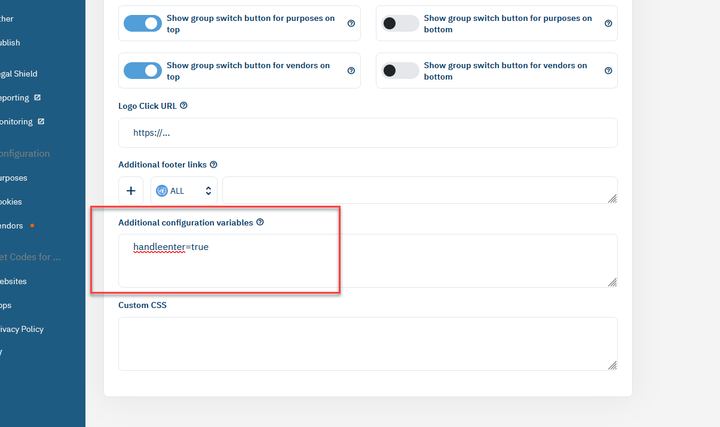
Fonction du bouton TAB
Par défaut, le CMP ne prendra pas en charge la touche TAB (9) et laissera au système TV le soin de l'exécuter automatiquement lors de la navigation. Si le CMP doit également gérer la touche TAB (9), vous devez configurer une variable de configuration côté client via Menu > CMP > Paramètres généraux > Paramètres avancés et ajouter la ligne suivante :
handletab=trueGestion du bouton EXIT
Par défaut, le CMP ne prendra pas en charge le bouton EXIT (10182) et laissera au système TV le soin de supprimer automatiquement le CMP pendant la navigation. Si le CMP doit également gérer la touche EXIT (10182), vous devez configurer une variable de configuration côté client via Menu > CMP > Paramètres généraux > Paramètres avancés et ajouter la ligne suivante :
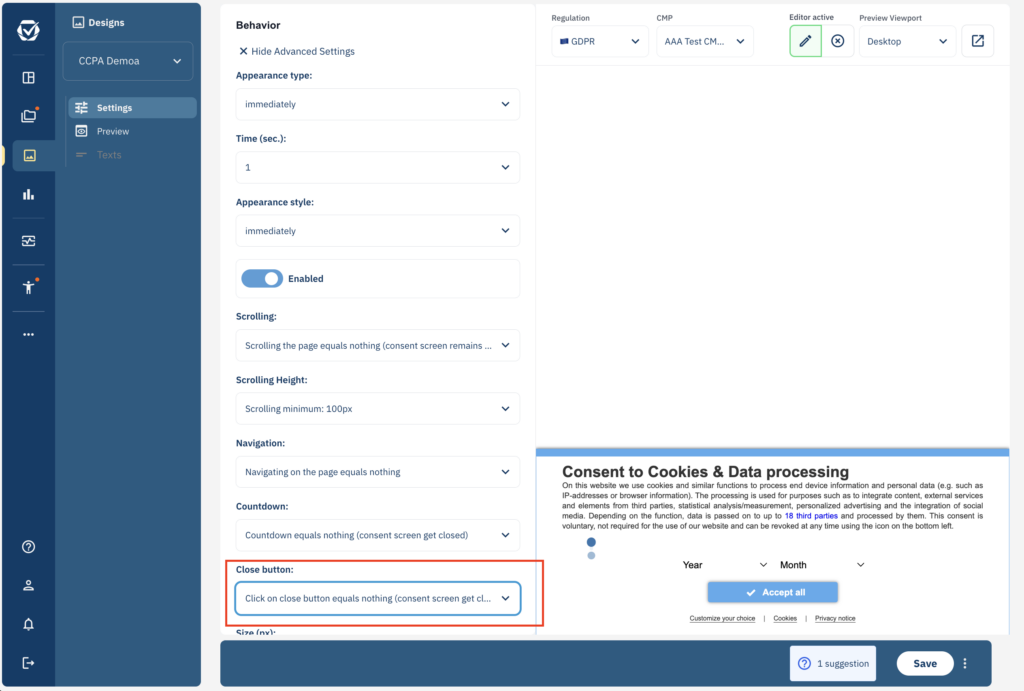
handleexit=trueVeuillez noter que cette fonctionnalité n'est prise en charge que si le bouton de fermeture est activé dans Menu > Designs > Comportement > Bouton de fermeture :
Versions des appareils prises en charge / testées
Le SDK Web TV a été testé avec succès sur des versions spécifiques de systèmes d'exploitation afin d'assurer sa compatibilité :
- webOS : 1.4.x (pas de prise en charge des cookies), 2.0, 3.4, 3.9, 4.4, 5.4, 7.3
- Tizen OS 2.3 (pas de prise en charge du protocole https), 2.4 (pas de prise en charge du protocole https), 3.0, 4.0, 5.0, 6.0, 7.0