
Vill du bjuda in kollegor att samarbeta på samma gränssnitt utan att behöva dela dina inloggningsuppgifter till Consentmanager? Behöver du ge specifika åtkomstbehörigheter som kontoinställningar, design eller fakturor? Vi har lösningen!
Så här gör du med vår användarfunktion i Consentmanager:
Hur man skapar en användargrupp
Observera: Om du inte behöver skapa en användargrupp, dvs. flera användare med samma behörigheter, kan du också hoppa direkt till att skapa en enskild användarprofil utan att lägga till dem i någon grupp. För varje användare låter systemet dig definiera behörigheter, precis som du kan göra med användargrupper.
En användargrupp kan skapas för att lägga till flera användarprofiler och definiera specifika behörigheter för alla användare i denna grupp.
- Logga in på ditt ConsentManager-konto och gå till din instrumentpanel;
- Gå till den blå sidomenyn (till vänster) och klicka på ikonen ”Konto” längst ner;
- När du är inne i avsnittet väljer du fliken ”Användargrupper”;
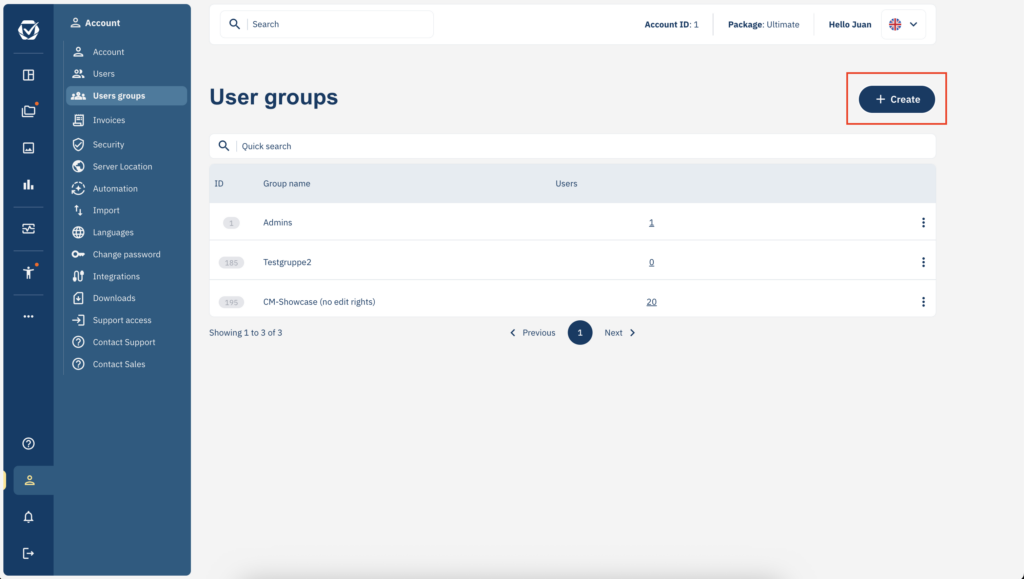
- Klicka på den blå knappen ”+ Skapa” uppe till höger;
- Du kommer till området där du kan lägga till en ny användargrupp. Du måste skapa en grupp och sedan lägga till användare i den gruppen;
- Ange ett gruppnamn och välj vilka åtkomstbehörigheter som ska tilldelas denna grupp. Du kan till exempel välja att endast ge din visselblåsningsansvarige åtkomst till visselblåsningssystemet;
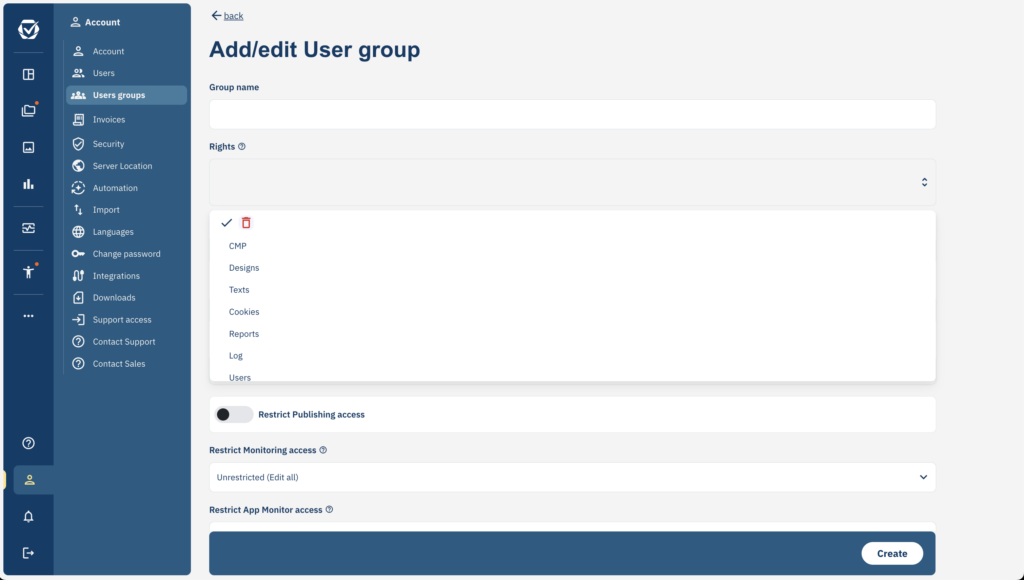
- Använd vid behov växlarna för att anpassa behörigheterna ytterligare för varje ämne: åtkomst till varje CMP-projekt i ditt konto, design, språk och mer;
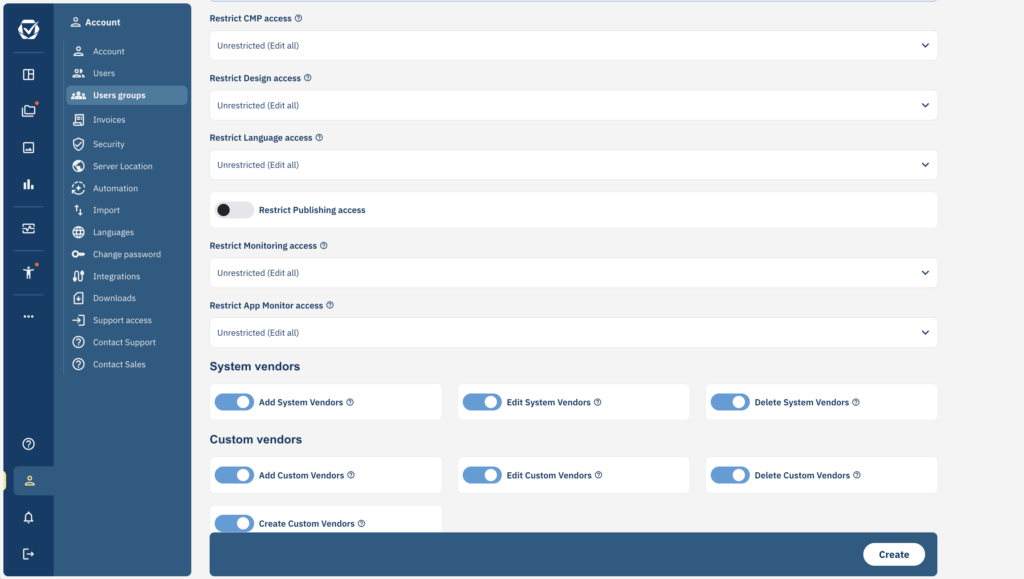
- När du är klar klickar du på ”Skapa” längst ned till höger för att skicka in din användargrupp. Klart!
Hur man lägger till nya användare
Nu när du har skapat en användargrupp måste du lägga till användare i gruppen. För detta måste du skapa nya användarprofiler.
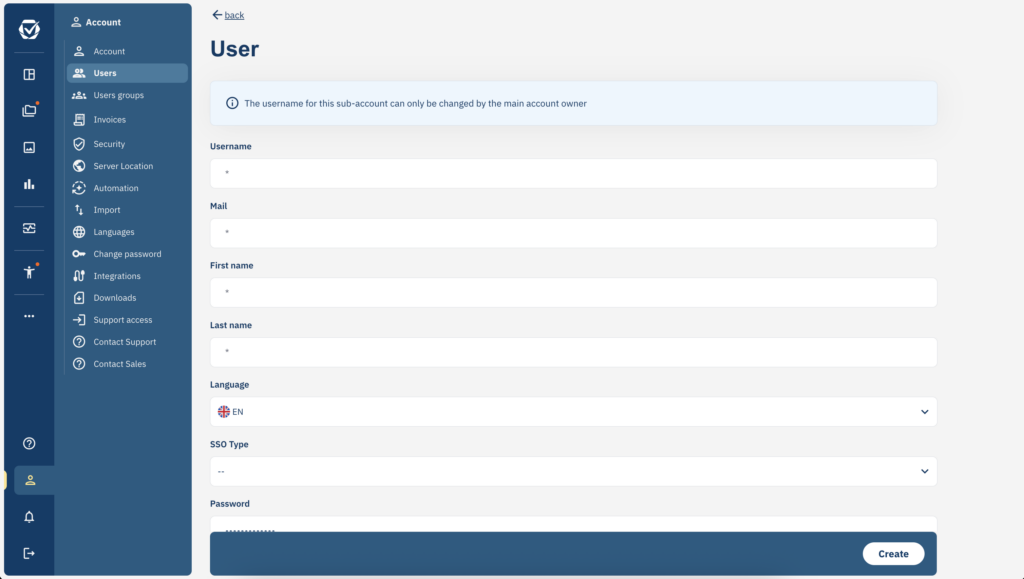
- I den blå sidomenyn, fortfarande under avsnittet ”Konto”, går du nu till fliken ”Användare”;
- Fyll i all information om den användare du vill bjuda in. Observera:
- Lämna fältet ”Lösenord” tomt och statusen som ”Inaktiv”. Den inbjudna användaren kommer att få ett automatiskt e-postmeddelande för att ställa in och verifiera sitt eget lösenord. När detta är klart kommer statusen att ändras till ”Aktiv”.
- Se till att välja den användargrupp som du vill lägga till användaren i. Detta sker automatiskt. Alla tidigare behörigheter som du har definierat ovan kommer att tillämpas på denna användare.
- Klicka på ”Skapa” längst ned till höger för att skicka in denna nya användarprofil.
Du kan hantera användargrupper och användarprofiler direkt från de relaterade avsnitten i sidofältet, och på sidan genom att klicka på ikonen med de tre punkterna bredvid den användare eller grupp du vill redigera eller ta bort: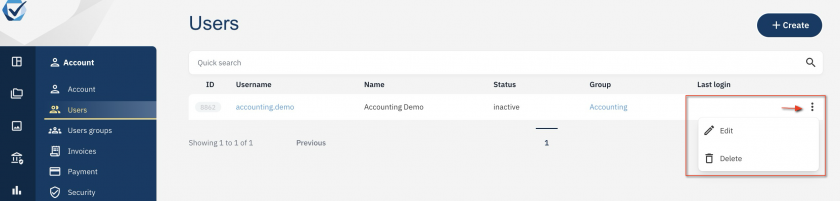
Inbjuden användare: Hur man kommer åt kontot
- När administratören har gått igenom stegen ovan bör du få ett automatiskt e-postmeddelande från consentmanager där du ombeds att ange ditt eget lösenord (klicka på ”Skaffa nytt lösenord”);
- När detta är klart loggar du in här med dina inloggningsuppgifter (e-postadress och det nyskapade lösenordet);
- Det var allt. Du har fått specifik åtkomst till gränssnittet med dina egna inloggningsuppgifter.
Har du några frågor? Vår kundsupport hjälper dig gärna. Kontakta oss på support@consentmanager.net