
ConsentManager CMP skapar rapporter så att du kan få en bättre uppfattning om vad som händer på din webbplats.
Filtrering och gruppering
För att få bästa möjliga överblick kan du filtrera de data som visas för dig. Välj därför helt enkelt de önskade alternativen i formuläret:
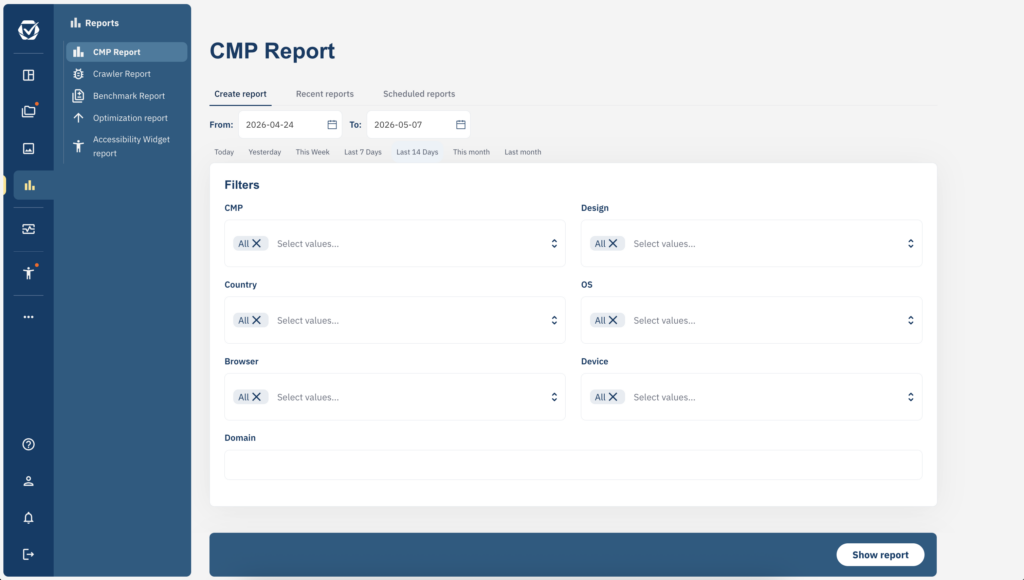
Alla dimensioner kan också grupperas. Markera bara kryssrutan för den dimension du vill gruppera. Alla dimensioner kan kombineras/grupperas med alla andra dimensioner.
Obs!
Beroende på grupperingen kan vissa rapporterade kolumner visas tomma. Om du till exempel grupperar efter Design kommer kolumnen "PageViews" att visa 0 (noll) eftersom sidvisningarna inte räknas för Design.
Mätvärden
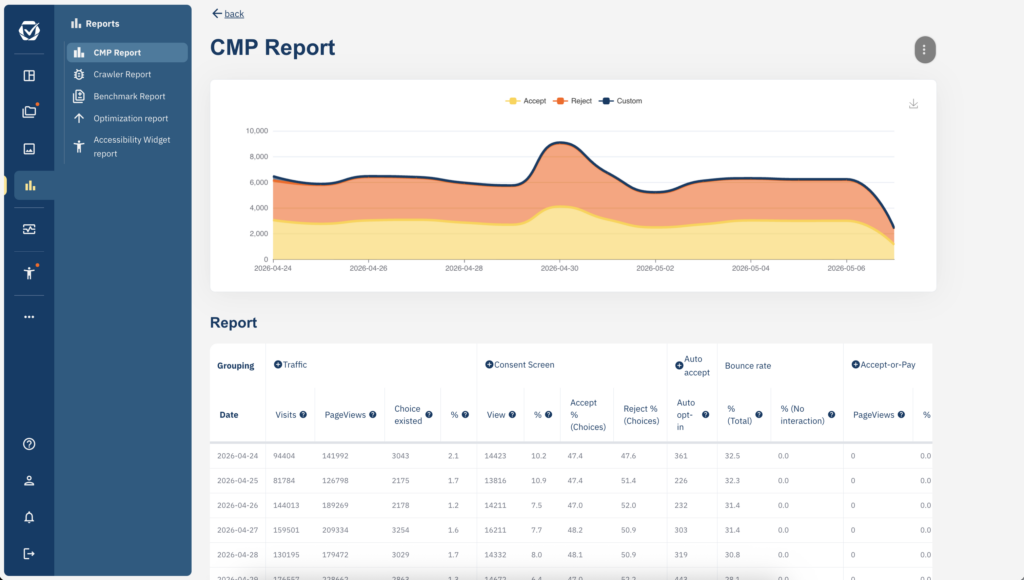
När rapporten har genererats visar den följande mätvärden:
- Trafik > Besök
Antalet besök (sessioner) som din webbplats hade. En session avslutas om en användare är inaktiv i mer än 2 timmar. - Trafik > Sidvisningar
Antalet sidvisningar som din webbplats hade. Se vår definition av en sidvisning. En sidvisning inkluderar alla tillfällen då vår kod var installerad på din webbplats, oavsett om samtyckeslagret visades eller inte. - Trafik > Val fanns
Antal sidvisningar med befintligt val. När det gäller okända besökare kommer den första sidvisningen att användas för att visa samtyckeslagret, dessa siffror kommer vanligtvis endast att inkludera sidvisningar 2, 3, 4, 5 … för en besökare. - Trafik > Antal godkända
sidvisningar med ett befintligt val där alla alternativ godkändes.
Trafik > Antal avvisade
sidvisningar med ett befintligt val där alla alternativ avvisades. - Trafik > Anpassat
antal sidvisningar med befintligt val där anpassade alternativ valdes. - Trafik > Inte nödvändigt
Antal sidvisningar där samtycke inte krävdes (t.ex. besökare utanför EES/EU och/eller USA/Kalifornien). - Trafik > Ej möjligt
Antal sidvisningar där ett samtyckeslager bör visas (t.ex. om besökaren ännu inte har valt eller om lagret bör visas igen på grund av nya inställningar) men CMP:n beslutade att inte visa samtyckesfönstret (t.ex. eftersom besökarens webbläsare inte stödde cookies eller besökaren ignorerade samtyckesfönstret för ofta). - Samtyckesskärm > Visa
Antal visningar av samtyckesskärmen. Detta är inte detsamma som antalet besökare, eftersom en enskild besökare kan ignorera samtyckeslagret och uppdatera sidan flera gånger (och därmed skulle antalet visningar av samtyckesskärmen räknas flera gånger). - Samtyckesskärm > Acceptera
Antal samtyckesskärmar som visats och där besökaren klickat på knappen Acceptera.
% (Visningar) > Procentandel baserad på alla visningar av
samtyckesskärmen % (Val) > Procentandel baserad på alla gjorda val (Acceptera + Avvisa + Anpassat) - Samtyckesskärm > Avvisa
Antal samtyckesskärmar som visas och där besökaren klickade på avvisningsknappen.
Om du INTE har en avvisningsknapp i din design räknas avvisningen endast om användaren har inaktiverat ALLA leverantörer (skärmen för anpassade inställningar). - Samtyckesskärm > Anpassad
Antal samtyckesskärmar som visas och besökaren gjorde ett anpassat val. - Samtyckesskärm > Ignorerad
Antal samtyckesskärmar som visats utan att besökaren gjort något val. - Samtyckesskärm > Avvisningsfrekvens
(Totalt) Procentandel av sidvisningar där en samtyckesskärm visades och som ledde till att besökaren lämnade webbplatsen istället för att fortsätta surfa på webbplatsen. Det vanliga scenariot för detta är att en besökare kommer till din webbplats, samtyckesfönstret visas och besökaren lämnar sidan (med eller utan att göra ett val innan hen lämnar).
(Aktiv) Procentandel av sidvisningar där en samtyckesskärm visades och som ledde till att besökaren lämnade webbplatsen istället för att fortsätta surfa på webbplatsen. Det vanliga scenariot för detta är att en besökare kommer till din webbplats, samtyckesfönstret visas och besökaren lämnar sidan (utan att göra ett val innan hen lämnar).
Exportera rapporten
För att exportera rapporten kan du använda länken Exportera CSV ovanför resultattabellen. Om du vill exportera rapporten automatiskt kan du antingen använda vårt API eller kopiera exportlänken och lägga till &kname=…&kpass=… i länken för att autentisera dig. Om du gör det, se till att inte ge länken till någon tredje part, eftersom den kommer att innehålla ditt lösenord i klartext.
Observera: Rapporteringsdetaljer är endast tillgängliga i 45 dagar. Därefter visar rapporten endast grupperade data efter datum och inte längre efter design/operativsystem/webbläsare och så vidare.
Vanliga frågor
Jag använder en design där sidans bakgrund är dold. Hur kan det ändå finnas en hög ignoransfrekvens?
Att dölja webbplatsen innebär inte att en besökare inte kan ignorera samtyckeslagret. Vanligtvis kan en ignoransfrekvens uppstå när:
- Besökaren lämnar webbplatsen
- Besökaren använder en annonsblockerare som döljer cookie-bannern
- Besökaren trycker på uppdateringsknappen
- Besökaren är en robot/crawler (robotar ignorerar helt enkelt samtyckeslagret och fortsätter att surfa på webbplatsen eftersom de inte ”ser” samtyckeslagret utan innehållet under det)
Varför skiljer sig ignoransfrekvensen och avvisningsfrekvensen åt?
Avvisningsfrekvens innebär att besökaren lämnade webbplatsen – att ignorera innebär endast att besökaren inte klickade på en knapp i samtyckeslagret. Besökare kan fortsätta att surfa på din webbplats samtidigt som de ignorerar samtyckeslagret (se ovan).
Varför visar mitt Google Analytics-konto andra siffror än vad Consentmanager visar?
Det finns flera skäl till varför ett analysverktyg skulle visa olika siffror:
- Skillnader i antalet besök beror ofta på att olika mätperioder har valts. consentmanager mäter endast besök (sessioner) och inte besökare.
- Besökares användning av annonsblockerare kan leda till att analysverktyg och ConsentManager visar olika siffror.
- Om det implementeras korrekt bör alla analysverktyg endast vara aktiva om samtycke har givits. Därför kommer det automatiskt att räkna mindre.
- Vanligtvis filtrerar analysverktyg bort bottrafik i mycket högre grad än vad Consentmanager gör.
- Se också till att jämföra rätt siffror (t.ex. sidvisningar med sidvisningar och inte sidvisningar med besök och så vidare).